خطوة بخطوة
اطلب مخططًا
في المحادثة على يمين أي صفحة، اسأل بكلماتك، مثلاً «ارسم مخططاً لمبيعاتي هذا الشهر» أو «مخطط للمخزون» أو «متى يشتري العملاء أكثر؟». يرسم التطبيق المخطط بنفسه من طلباتك ومخزونك وسجل أسعارك ومبيعاتك؛ والذكاء الاصطناعي يختار فقط ما يُعرض ويشرح ما يظهر، مبتدئاً بالخلاصة.
اعرف ما يمكنه رسمه
المبيعات أو الطلبات أو الوحدات حسب اليوم أو الأسبوع، والمخزون حسب المنتج، وسعر منتج عبر الزمن، وتخفيض قبل بدئه وأثناءه وبعده، والأكثر مبيعاً، والإيرادات حسب المجموعة، والطلبات حسب يوم الأسبوع والساعة.
اقرأ البطاقة
يذكر العنوان النتيجة بالكلمات. وتحته الإجمالي بأرقام كبيرة مع ▲ أو ▼ مقارنةً بالفترة السابقة، ثم الخط أو الأعمدة، مع مبيعاتك كنطاقات خفيفة على المحور الزمني. مرّر المؤشر فوق نقطة أو المسها لترى قيمتها.
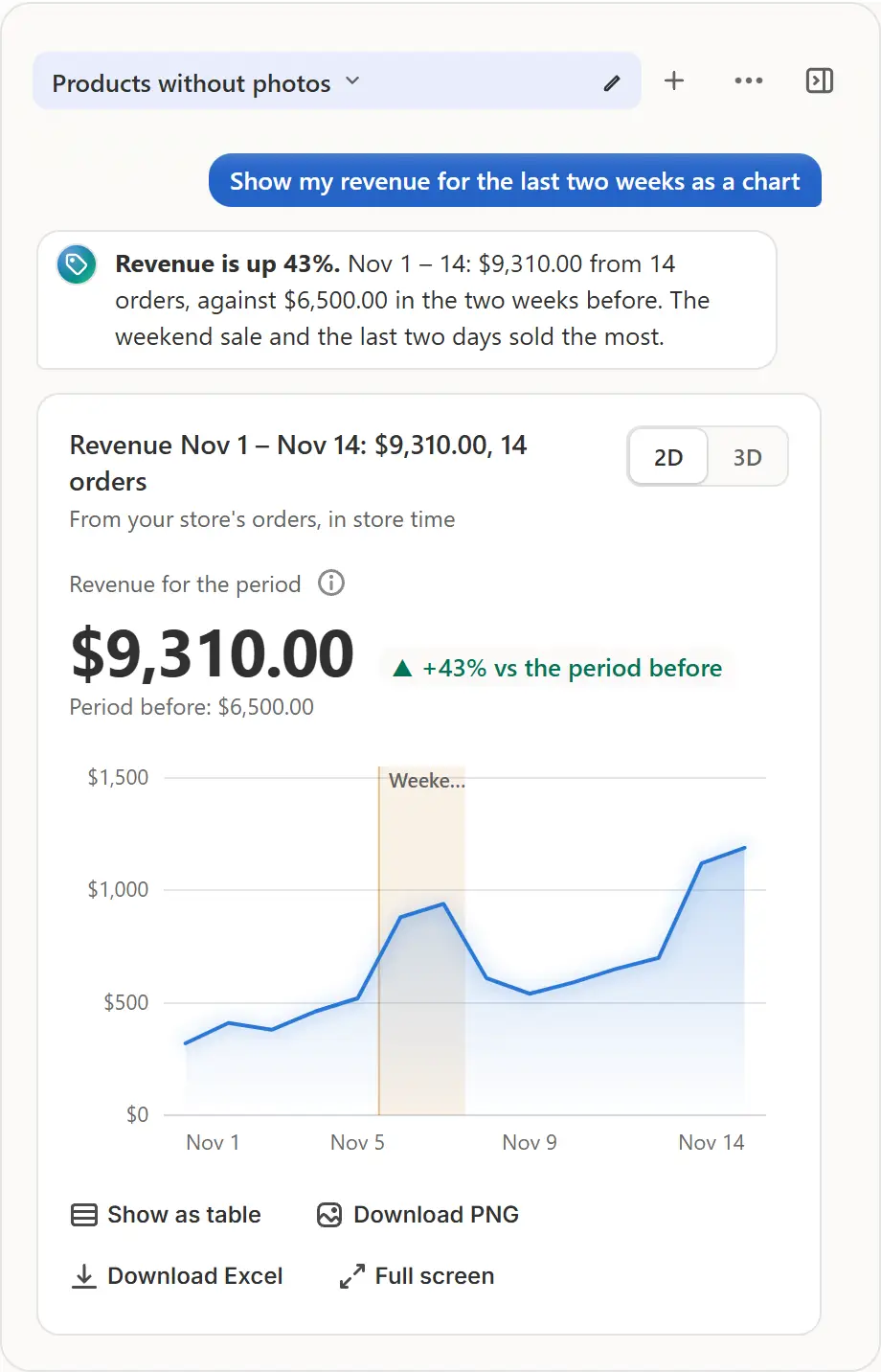
شاشة التطبيق الحقيقية، ببيانات متجر تجريبية. غيّر الفترة
7 أيام و30 يومًا و60 يومًا تغيّر فترة مخطط المبيعات أو الطلبات أو الأكثر مبيعًا أو المجموعات أو أيام الأسبوع. إن لم تذكر فترة يبدأ المخطط بآخر 7 أيام؛ وإن لم يكن لديهم طلبات فيأخذ 30 يومًا ثم 60 يومًا، ويذكر ذلك في سطر.
دوّره بالأبعاد الثلاثية
2D / 3D بجانب العنوان يرسم الأرقام نفسها بثلاثة أبعاد: أعمدة قائمة على أرضية، وخط على شكل شريط، وخريطة يوم الأسبوع × الساعة على شكل تضاريس. اسحب لتدويره، ومرّر أو اقرص للتكبير، وانقر مرتين للعودة. اطلب مخططًا بصيغة 3D فتُفتح البطاقة بـ 3D؛ أما 2D فيُبقي الأرقام الدقيقة.
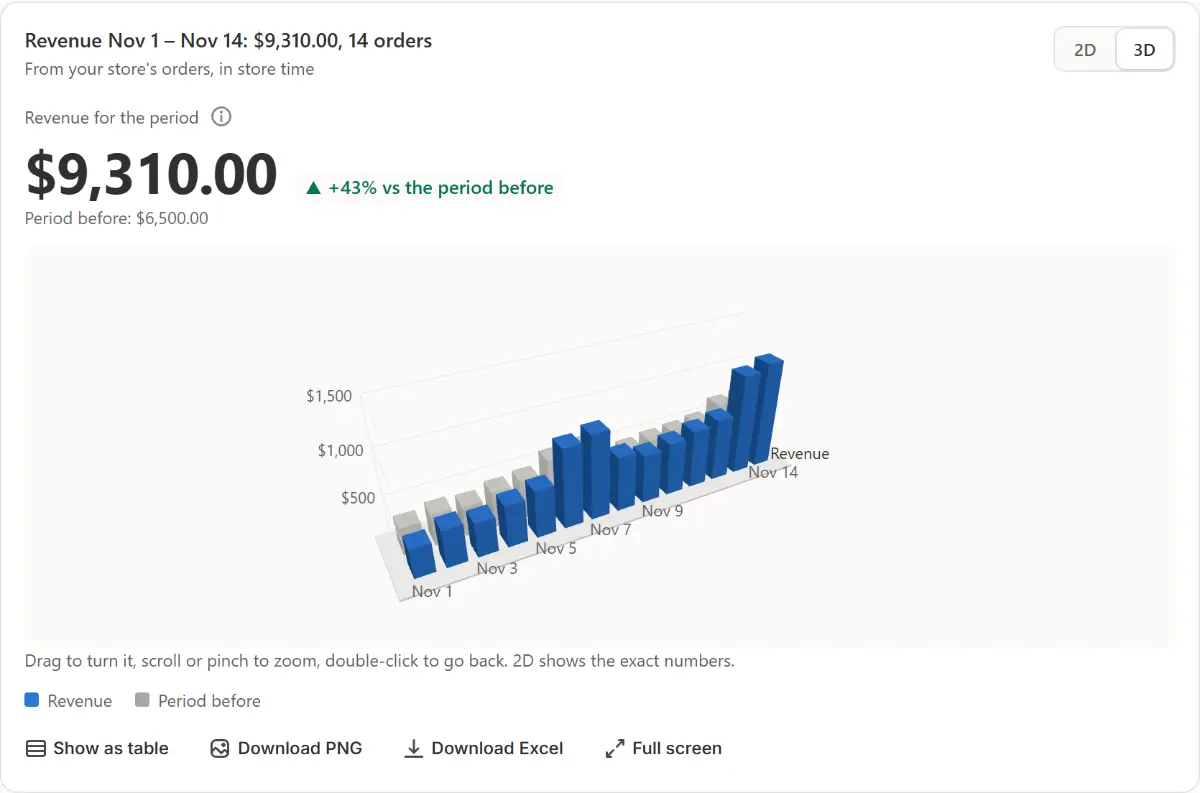
شاشة التطبيق الحقيقية، ببيانات متجر تجريبية. احتفظ به
«عرض كجدول» يعطي الأرقام نفسها في صفوف، و«تنزيل PNG» يحفظ صورة، و«تنزيل Excel» يحفظ الصفوف، و«ملء الشاشة» يفتح المخطط في نافذة كبيرة. يبقى المخطط في المحادثة ويُرسم من جديد بعد إعادة التحميل.


نصائح
- اطلب مقارنة الأسبوع الماضي بالأسبوع الذي قبله، فتعرض البطاقة هذين الأسبوعين بالضبط، الأسبق بجانب الأحدث.
- اطلب جدولًا أو قائمة، مثل «الأكثر مبيعًا كجدول»، فتُفتح البطاقة كجدول، ويبعد المخطط ضغطة واحدة.
- سؤال متابعة قصير، مثل «وماذا عن الشهر الماضي؟»، يرسم المخطط نفسه من جديد مع تغيير هذا فقط.
- «الإيرادات حسب اليوم» في لوحة المعلومات هي البطاقة نفسها، للفترة التي تعرضها الصفحة.
ما الذي يجب فحصه
- العنوان والإجمالي للفترة التي طلبتها.
- «الفترة السابقة» تعرض رقماً، أو تقول إن التطبيق لا يملك بيانات تعود إلى ذلك الحد.
أخطاء شائعة
- إن كنت تتوقع طلبات أكثر من 60 يومًا: تمنح Shopify التطبيق آخر 60 يومًا فقط، لذا تظهر الفترة الأقدم من ذلك بلا بيانات، وليست صفرًا أبدًا.
- قراءة القيم الدقيقة من عرض 3D: انتقل إلى 2D، أو اضغط «عرض كجدول».
- البحث عن 3D على جهاز بلا رسوميات ثلاثية الأبعاد: لا يوجد زر 3D، والمخطط المطلوب بصيغة 3D يُرسم مسطّحاً مع سطر يوضح ذلك.
الخطة التي تحتاجها
في الباقة المجانيةفي كل الخطط. الرسالة التي تطلب مخططًا تُحتسب طلبًا واحدًا للذكاء الاصطناعي: 20 في الشهر في Free، و200 في Pro، و1,000 في Business. أما أزرار الفترة على البطاقة فلا تُحتسب.
أسئلتك
هل يرى المخطط عملائي؟
لا. تقرأ المخططات تواريخ طلباتك ومنتجاتها ومبالغها من آخر 60 يوماً، ولا تقرأ بيانات عملائك أبداً.
لماذا يعرض مخططي أصفارًا؟
الفترة التي لا طلبات فيها صفر حقيقي: يكتب العنوان «لا طلبات» مع التواريخ، وتذكر البطاقة موعد آخر طلب، مع زر عرض 60 يومًا.
دروس ذات صلة
- حسابات معمّقةاسأل الدردشة عمّا يُشترى معًا، أو اطلب توقعًا أو تقريرًا في Excel: تحسبه بدقة بلغة Python على بيانات متجرك، مع مخطط وملفات.
- لوحة المعلوماتاقرأ أرقام متجرك لليوم أو 7 أو 30 أو 90 يوماً، كلٌّ مقارنةً بالفترة السابقة، واطّلع على «تخفيضاتنا» ومخطط الإيرادات، ورتّب الأدوات.
- المحادثات والملفات في الدردشةاحتفظ بكل موضوع في تبويب محادثة خاص به: أعد تسميته وثبّته وأغلقه وابحث عنه لاحقاً. أرفق صورة أو ملف PDF أو CSV أو Excel، واعرف ما الذي يحتفظ به التطبيق.
تعرّف على المزيد
- حالة استخدامهل حقق تخفيضك على Shopify ربحًا؟ اطّلع على نتائج كل تخفيضاعرف كم ربح كل تخفيض على Shopify، وقبل أن يبدأ، كم تحتاج أن تبيع أكثر لتحقق الربح نفسه بعد الخصم، بحسب تكلفة منتجاتك.
- الميزةالطلبات والتقاريراسأل الدردشة كيف كان أسبوعك، وما الأكثر مبيعًا، وما الذي سينفد قريبًا. تأتي الإجابات من طلباتك ومخزونك أنت، على شكل رسم بياني أو جدول يمكنك تنزيله.
أدِر عرضك القادم مع Market Manager
خطة مجانية. تبدأ الخطط المدفوعة بتجربة مجانية لمدة 7 يومًا.