Schritt für Schritt
Ein Diagramm anfragen
Im Chat rechts auf jeder Seite fragst du in eigenen Worten, zum Beispiel „Zeichne ein Diagramm meiner Verkäufe im Monat“, „ein Diagramm des Bestands“ oder „wann kaufen Kunden am meisten?“. Die App zeichnet das Diagramm selbst aus deinen Bestellungen, deinem Bestand, deinem Preisverlauf und deinen Aktionen; die KI wählt nur aus, was gezeigt wird, und sagt, was es zeigt, zuerst das Fazit.
Wissen, was sich zeichnen lässt
Verkäufe, Bestellungen oder Stückzahlen pro Tag oder Woche, Bestand pro Produkt, der Preis eines Produkts im Zeitverlauf, eine Aktion davor, währenddessen und danach, Bestseller, Umsatz pro Kollektion und Bestellungen nach Wochentag und Uhrzeit.
Die Karte lesen
Der Titel nennt das Ergebnis in Worten. Darunter steht die Summe in großen Zahlen mit ▲ oder ▼ gegenüber dem Zeitraum davor, dann die Linie oder die Balken, mit Ihren Aktionen als dezenten Bändern auf der Zeitachse. Fahren Sie über einen Punkt oder tippen Sie darauf, um seinen Wert zu sehen.
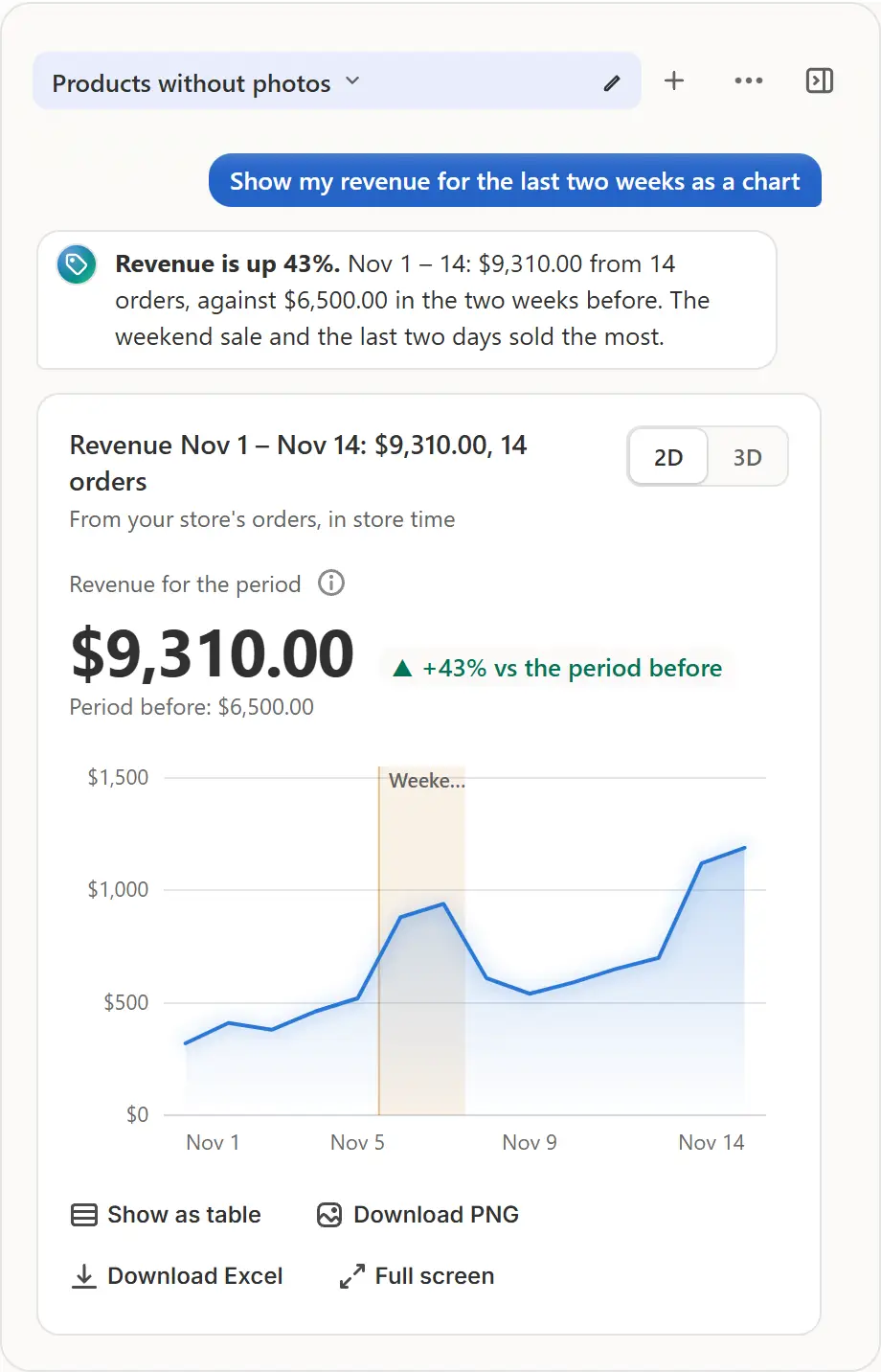
Der echte Bildschirm der App, mit Beispieldaten eines Shops. Den Zeitraum ändern
7 Tage, 30 Tage und 60 Tage wechseln den Zeitraum eines Diagramms zu Umsatz, Bestellungen, Bestsellern, Kollektionen oder Wochentagen. Fragen Sie ohne Zeitraum, beginnt das Diagramm mit den letzten 7 Tagen; gibt es darin keine Bestellung, nimmt es 30, dann 60 Tage und sagt das in einer Zeile.
In 3D drehen
2D / 3D neben dem Titel zeichnet dieselben Zahlen in 3D: Säulen auf einem Boden, eine Linie als Band, die Karte aus Wochentag × Uhrzeit als Relief. Ziehen zum Drehen, Scrollen oder Zusammenziehen zum Zoomen, Doppelklick zum Zurücksetzen. Wenn Sie ein Diagramm in 3D anfragen, öffnet sich die Karte in 3D; 2D zeigt die genauen Zahlen.
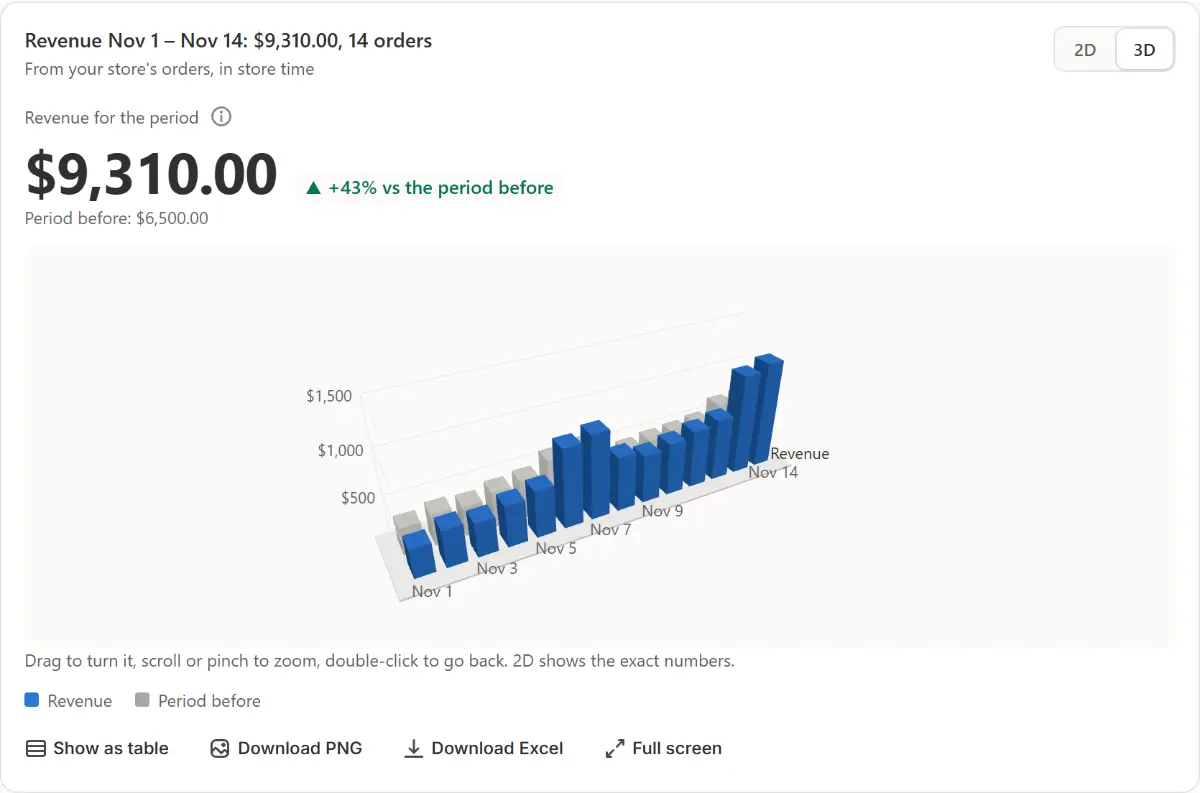
Der echte Bildschirm der App, mit Beispieldaten eines Shops. Behalten
Als Tabelle anzeigen gibt dieselben Zahlen als Zeilen, PNG herunterladen speichert ein Bild, Excel herunterladen speichert die Zeilen, und Vollbild öffnet das Diagramm in einem großen Fenster. Das Diagramm bleibt in der Unterhaltung und wird nach einem Neuladen wieder gezeichnet.


Tipps
- Bitten Sie darum, die letzte Woche mit der Woche davor zu vergleichen, und die Karte zeigt genau diese zwei Wochen, die frühere neben der späteren.
- Fragen Sie nach einer Tabelle oder Liste, etwa „Bestseller als Tabelle“, und die Karte öffnet sich als Tabelle, das Diagramm ist nur einen Klick entfernt.
- Eine kurze Nachfrage wie „und letzten Monat?“ zeichnet dasselbe Diagramm noch einmal, nur mit dieser Änderung.
- Umsatz pro Tag im Dashboard ist dieselbe Karte, für den Zeitraum, den die Seite zeigt.
Was zu prüfen ist
- Titel und Summe gelten für den Zeitraum, den Sie angefragt haben.
- Vorperiode zeigt eine Zahl oder sagt, dass die App so weit zurück keine Daten hat.
Häufige Fehler
- Mehr als 60 Tage Bestellungen erwarten: Shopify gibt der App die letzten 60 Tage, daher zeigt ein Zeitraum davor keine Daten, nie null.
- Genaue Werte aus der 3D-Ansicht ablesen: Wechsle zu 2D oder drücke Als Tabelle anzeigen.
- 3D auf einem Gerät ohne 3D-Grafik suchen: Es gibt keinen 3D-Button, und ein Diagramm, das in 3D angefragt wurde, wird flach gezeichnet, mit einer Zeile, die das sagt.
Der passende Tarif
Im Free-TarifJeder Tarif. Die Nachricht, die ein Diagramm anfragt, zählt als eine KI-Anfrage: 20 im Monat bei Free, 200 bei Pro und 1.000 bei Business. Die Zeitraum-Schaltflächen auf der Karte zählen nicht.
Ihre Fragen
Sieht ein Diagramm meine Kunden?
Nein. Diagramme lesen Datum, Produkte und Beträge deiner Bestellungen der letzten 60 Tage, nie die Daten deiner Kunden.
Warum zeigt mein Diagramm Nullen?
Ein Zeitraum ohne Bestellung ist eine echte Null: Der Titel nennt Keine Bestellungen und die Daten, und die Karte sagt, wann die letzte Bestellung war, mit 60 Tage anzeigen.
Passende Anleitungen
- Tiefe BerechnungenFragen Sie den Chat, was zusammen gekauft wird, oder nach einer Prognose oder einem Bericht in Excel: Er rechnet es exakt in Python auf den Daten Ihres Shops aus, mit Diagramm und Dateien.
- Das DashboardLies die Zahlen deines Shops für heute, 7, 30 oder 90 Tage, jeweils im Vergleich zum Zeitraum davor, sieh Unsere Rabatte und das Umsatzdiagramm und ordne die Widgets an.
- Unterhaltungen und Dateien im ChatJedes Thema in einem eigenen Unterhaltungs-Tab: umbenennen, anheften, schließen und wiederfinden. Hänge ein Foto, ein PDF, eine CSV- oder Excel-Datei an und erfahre, was die App speichert.
Mehr erfahren
- AnwendungsfallHat sich Ihre Shopify-Aktion gelohnt? Die Ergebnisse jeder AktionSehen Sie, was jede Shopify-Aktion eingebracht hat, und vor dem Start, wie viel mehr Sie verkaufen müssen, um mit Rabatt dasselbe zu verdienen, ausgehend von den Kosten Ihrer Produkte.
- FunktionBestellungen und BerichteFragen Sie den Chat, wie eine Woche lief, was sich am besten verkauft oder was bald ausgeht. Die Antworten stammen aus Ihren eigenen Bestellungen und Beständen, als Diagramm oder als Tabelle zum Herunterladen.
Starten Sie Ihre nächste Aktion mit Market Manager
Kostenloser Tarif. Bezahlte Tarife beginnen mit 7 Tagen kostenloser Testphase.