Paso a paso
Pide un gráfico
En el chat de la derecha de cualquier página, pregunta con tus propias palabras, por ejemplo «Dibuja un gráfico de mis ventas del mes», «un gráfico del stock» o «¿cuándo compran más los clientes?». La app dibuja el gráfico por sí misma a partir de tus pedidos, stock, historial de precios y ventas; la IA solo elige qué mostrar y explica qué muestra, con la conclusión primero.
Saber qué puede dibujar
Ventas, pedidos o unidades por día o semana, stock por producto, el precio de un producto a lo largo del tiempo, una oferta antes, durante y después, los más vendidos, ingresos por colección y pedidos por día de la semana y hora.
Leer la tarjeta
El título dice el resultado con palabras. Debajo, el total en cifras grandes con ▲ o ▼ frente al periodo anterior, luego la línea o las barras, con tus ofertas como bandas suaves en el eje del tiempo. Pasa el cursor o toca un punto para ver su valor.
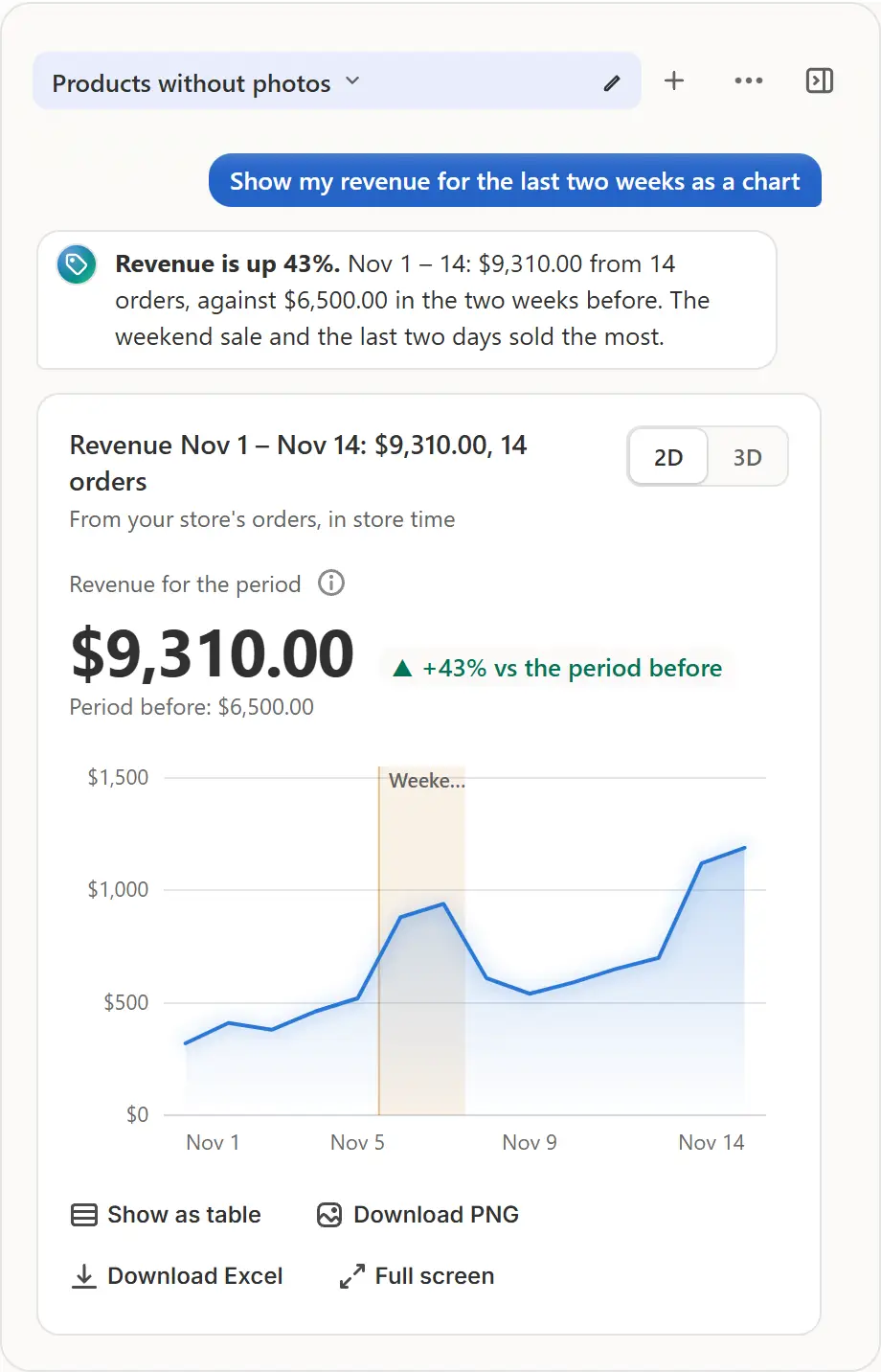
La pantalla real de la app, con datos de tienda de ejemplo. Cambia el periodo
7 días, 30 días y 60 días cambian el periodo de un gráfico de ventas, pedidos, más vendidos, colecciones o días de la semana. Si pides un gráfico sin indicar periodo, empieza con los últimos 7 días; si en ese tiempo no hay pedidos, toma 30 y después 60 días, y lo indica en una línea.
Gíralo en 3D
2D / 3D, junto al título, dibuja los mismos números en 3D: columnas sobre un suelo, una línea como una cinta, el mapa de día de la semana × hora como un relieve. Arrastra para girarlo, usa la rueda o el gesto de pellizco para acercar, y haz doble clic para volver. Si pides un gráfico en 3D, la tarjeta se abre en 3D; 2D conserva los números exactos.
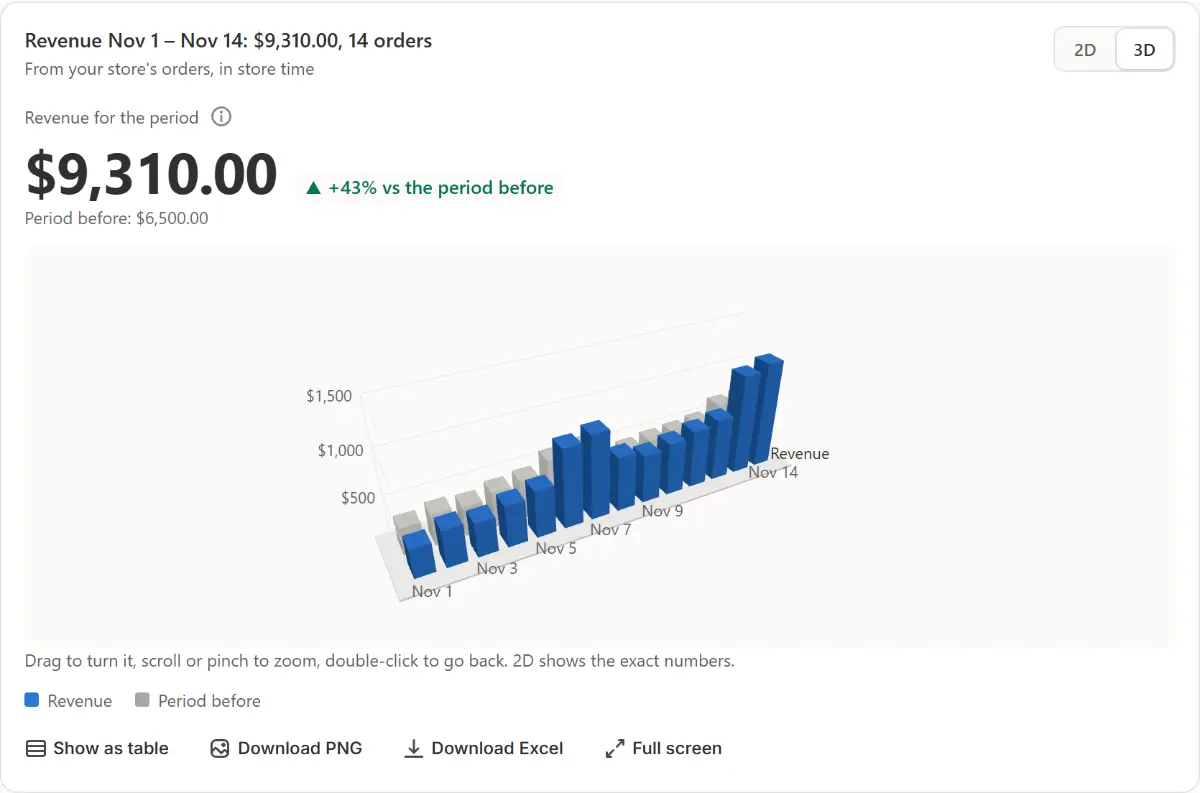
La pantalla real de la app, con datos de tienda de ejemplo. Conservar
Mostrar como tabla da las mismas cifras en filas, Descargar PNG guarda una imagen, Descargar Excel guarda las filas y Pantalla completa abre el gráfico en una ventana grande. El gráfico se queda en la conversación y se dibuja de nuevo tras recargar.


Consejos
- Pide comparar la semana pasada con la anterior, y la tarjeta muestra exactamente esas dos semanas, la anterior junto a la más reciente.
- Pide una tabla o una lista, como «más vendidos en tabla», y la tarjeta se abre como tabla, con el gráfico a un clic.
- Una pregunta corta de seguimiento, como «¿y el mes pasado?», dibuja el mismo gráfico otra vez cambiando solo eso.
- Ingresos por día del Panel es la misma tarjeta, para el periodo que muestra la página.
Qué revisar
- El título y el total corresponden al periodo que pediste.
- Periodo anterior muestra una cifra, o indica que la app no tiene datos tan atrás.
Errores comunes
- Esperar más de 60 días de pedidos: Shopify le da a la app los últimos 60 días, así que un periodo anterior a eso no muestra datos, nunca un cero.
- Leer valores exactos en la vista 3D: cambia a 2D o pulsa Mostrar como tabla.
- Buscar el 3D en un dispositivo sin gráficos 3D: no hay botón 3D, y un gráfico pedido en 3D se dibuja plano con una línea que lo indica.
El plan que necesitas
En el plan FreeTodos los planes. El mensaje que pide un gráfico cuenta como una solicitud de IA: 20 al mes en Free, 200 en Pro y 1000 en Business. Los botones de periodo de la tarjeta no cuentan.
Tus preguntas
¿Un gráfico ve a mis clientes?
No. Los gráficos leen las fechas, productos e importes de tus pedidos de los últimos 60 días, nunca los datos de tus clientes.
¿Por qué mi gráfico muestra ceros?
Un periodo sin pedidos es un cero real: el título dice Sin pedidos y las fechas, y la tarjeta indica cuándo fue el último pedido, con Mostrar 60 días.
Tutoriales relacionados
- Cálculos profundosPregunta al chat qué se compra junto, pide una previsión o un informe en Excel: lo calcula con exactitud en Python con los datos de tu tienda, con gráfico y archivos.
- El PanelLee las cifras de tu tienda de hoy, 7, 30 o 90 días, cada una frente al periodo anterior, mira Nuestros descuentos y el gráfico de ingresos, y organiza los widgets.
- Conversaciones y archivos en el chatMantén cada tema en su propia pestaña de conversación: renómbrala, fíjala, ciérrala y vuelve a encontrarla. Adjunta una foto, un PDF, un CSV o un archivo de Excel, y sabe qué guarda la app.
Aprende más
- Caso de uso¿Tu oferta de Shopify dio dinero? Mira los resultados de cada unaMira cuánto ganó cada oferta en Shopify y, antes de que empiece, cuánto más necesitas vender para ganar lo mismo con descuento, a partir del coste de tus productos.
- FunciónPedidos e informesPregunta al chat cómo fue una semana, qué se vende mejor o qué se agota pronto. Las respuestas salen de tus propios pedidos y existencias, en un gráfico o una tabla que puedes descargar.
Haz tu próxima oferta con Market Manager
Plan gratuito. Los planes de pago empiezan con 7 días de prueba gratis.