Pas à pas
Demander un graphique
Dans le chat à droite de chaque page, demandez avec vos propres mots, par exemple « Trace un graphique de mes ventes du mois », « un graphique du stock » ou « quand mes clients achètent-ils le plus ? ». L'app dessine elle-même le graphique à partir de vos commandes, de votre stock, de l'historique des prix et de vos promotions ; l'IA choisit seulement ce qu'il faut montrer et dit ce qu'il montre, conclusion en premier.
Savoir ce qu'il peut dessiner
Ventes, commandes ou unités par jour ou par semaine, stock par produit, évolution du prix d'un produit, une promotion avant, pendant et après, meilleures ventes, chiffre d'affaires par collection, et commandes par jour de la semaine et par heure.
Lire la carte
Le titre énonce le résultat en toutes lettres. En dessous, le total en grands chiffres avec ▲ ou ▼ par rapport à la période précédente, puis la courbe ou les barres, avec vos promotions en bandes discrètes sur l'axe du temps. Survolez ou touchez un point pour voir sa valeur.
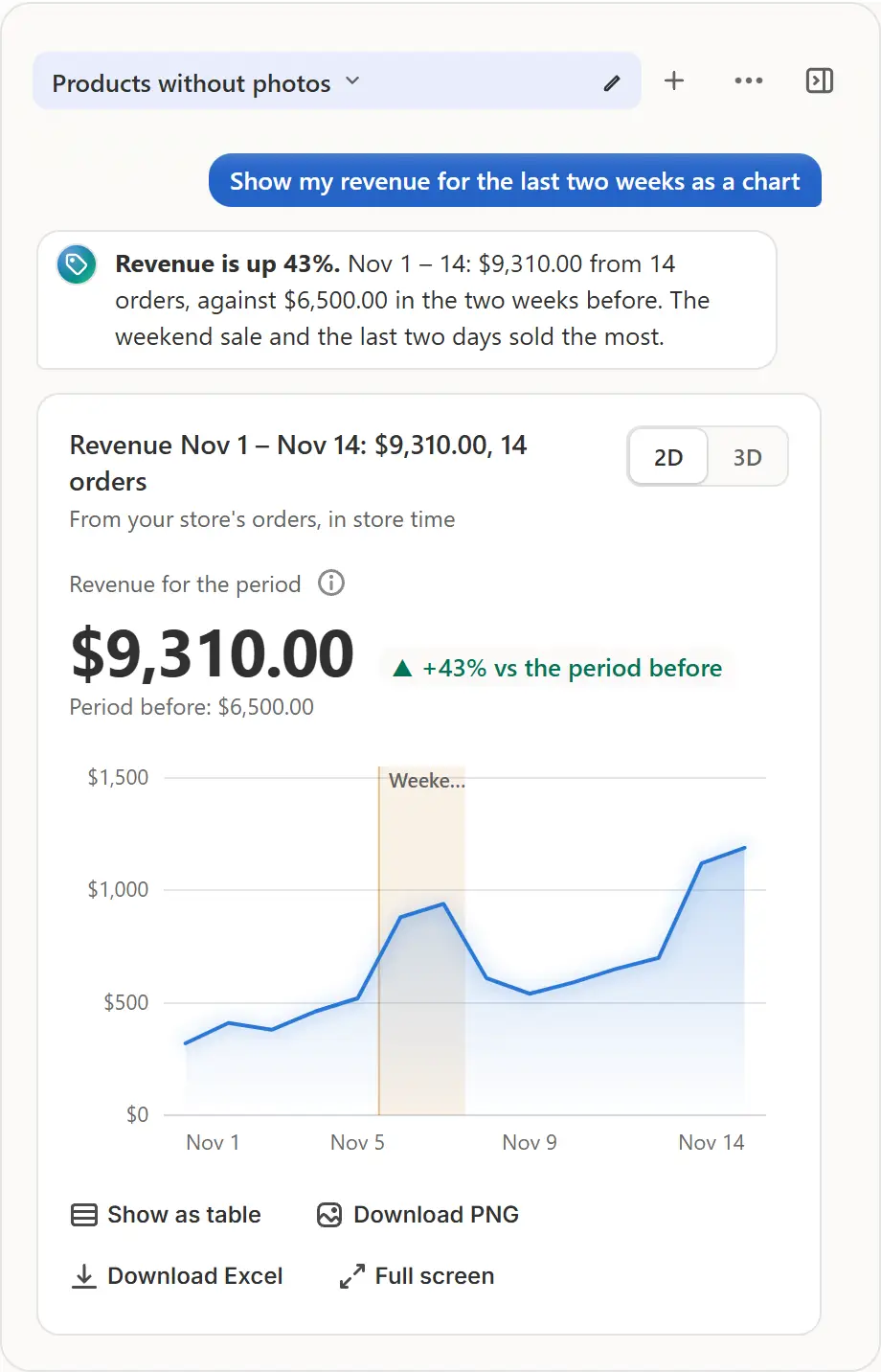
L'écran réel de l'application, avec des données de boutique d'exemple. Changer la période
7 jours, 30 jours et 60 jours changent la période d'un graphique de ventes, de commandes, de meilleures ventes, de collections ou de jours de la semaine. Si vous ne précisez pas de période, le graphique commence aux 7 derniers jours ; s'il n'y a aucune commande, il passe à 30, puis à 60 jours, et l'indique en une ligne.
La voir en 3D
2D / 3D, à côté du titre, dessine les mêmes chiffres en 3D : des colonnes posées sur un sol, une courbe en ruban, la carte jour de la semaine × heure en relief. Faites glisser pour tourner, faites défiler ou pincez pour zoomer, double-cliquez pour revenir. Demandez un graphique en 3D et la carte s'ouvre en 3D ; la 2D garde les chiffres exacts.
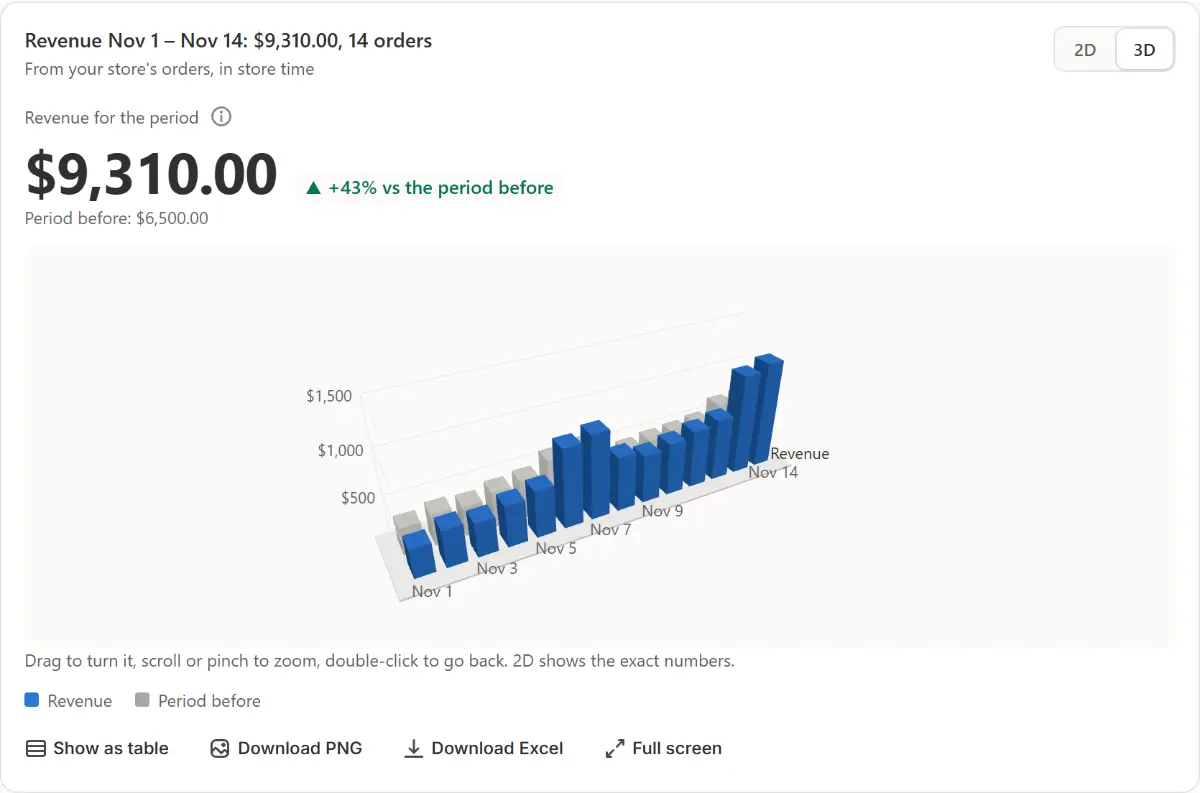
L'écran réel de l'application, avec des données de boutique d'exemple. Le garder
Afficher en tableau donne les mêmes chiffres en lignes, Télécharger en PNG enregistre une image, Télécharger en Excel enregistre les lignes et Plein écran ouvre le graphique dans une grande fenêtre. Le graphique reste dans la conversation et est redessiné après un rechargement.


Conseils
- Demandez de comparer la semaine dernière à la semaine précédente, et la carte montre exactement ces deux semaines, la plus ancienne à côté de la plus récente.
- Demandez un tableau ou une liste, comme « meilleures ventes en tableau », et la carte s'ouvre sous forme de tableau, avec le graphique à un clic.
- Une courte relance, comme « et le mois dernier ? », redessine le même graphique en ne changeant que cela.
- Chiffre d'affaires par jour du tableau de bord est la même carte, pour la période affichée par la page.
À vérifier
- Le titre et le total portent sur la période demandée.
- Période précédente affiche un chiffre, ou indique que l'app n'a pas de données aussi anciennes.
Erreurs courantes
- S'attendre à plus de 60 jours de commandes : Shopify donne à l'app les 60 derniers jours, donc une période antérieure n'affiche aucune donnée, jamais zéro.
- Lire des valeurs exactes sur la vue 3D : passez en 2D, ou appuyez sur Afficher en tableau.
- Vous cherchez la 3D sur un appareil sans graphisme 3D : il n'y a pas de bouton 3D, et un graphique demandé en 3D est dessiné à plat, avec une ligne qui le précise.
La formule qu'il vous faut
Avec le forfait FreeTous les forfaits. Le message qui demande un graphique compte pour une requête IA : 20 par mois en Free, 200 en Pro et 1 000 en Business. Les boutons de période sur la carte ne comptent pas.
Vos questions
Un graphique voit-il mes clients ?
Non. Les graphiques lisent les dates, les produits et les montants de vos commandes des 60 derniers jours, jamais les données de vos clients.
Pourquoi mon graphique affiche-t-il des zéros ?
Une période sans commande est un vrai zéro : le titre indique Aucune commande et les dates, et la carte dit quand a eu lieu la dernière commande, avec Afficher 60 jours.
Tutoriels associés
- Calculs approfondisDemandez au chat ce qui s'achète ensemble, une prévision ou un rapport Excel : il le calcule précisément en Python sur les données de votre boutique, avec un graphique et des fichiers.
- Le tableau de bordLisez les chiffres de votre boutique pour aujourd'hui, 7, 30 ou 90 jours, chacun comparé à la période précédente, consultez Nos remises et le graphique du chiffre d'affaires, et organisez les widgets.
- Conversations et fichiers dans le chatGardez chaque sujet dans son propre onglet de conversation : renommez, épinglez, fermez et retrouvez-le. Joignez une photo, un PDF, un fichier CSV ou Excel, et sachez ce que l'app conserve.
En savoir plus
- Cas d'usageVotre vente Shopify a-t-elle rapporté ? Voyez les résultats de chaque venteVoyez ce que chaque vente Shopify a rapporté et, avant son début, combien vous devez vendre en plus pour gagner autant avec une remise, d'après le coût de vos produits.
- FonctionnalitéCommandes et rapportsDemandez au chat comment s'est passée une semaine, ce qui se vend le mieux ou ce qui sera bientôt épuisé. Les réponses viennent de vos propres commandes et stocks, en graphique ou en tableau téléchargeable.
Lancez votre prochaine promotion avec Market Manager
Offre gratuite. Les offres payantes commencent par un essai gratuit de 7 jours.