चरण दर चरण
चार्ट माँगें
किसी भी पेज के दाईं ओर चैट में अपने शब्दों में पूछें, जैसे “इस महीने की मेरी बिक्री का चार्ट बनाओ”, “स्टॉक का चार्ट” या “ग्राहक सबसे ज़्यादा कब खरीदते हैं?”। ऐप चार्ट खुद आपके ऑर्डर, स्टॉक, कीमत के इतिहास और सेल से बनाता है; AI सिर्फ़ यह चुनता है कि क्या दिखाना है और बताता है कि चार्ट क्या दिखाता है, निष्कर्ष सबसे पहले।
जानें कि यह क्या बना सकता है
दिन या हफ़्ते के अनुसार बिक्री, ऑर्डर या यूनिट, प्रोडक्ट के अनुसार स्टॉक, समय के साथ प्रोडक्ट की कीमत, सेल से पहले, उसके दौरान और बाद, सबसे ज़्यादा बिकने वाले, कलेक्शन के अनुसार राजस्व, और सप्ताह के दिन व घंटे के अनुसार ऑर्डर।
कार्ड पढ़ें
शीर्षक नतीजे को शब्दों में बताता है। उसके नीचे बड़े अंकों में कुल, पिछली अवधि की तुलना में ▲ या ▼ के साथ, फिर लाइन या बार, और समय अक्ष पर आपकी सेल हल्की पट्टियों के रूप में। किसी बिंदु का मान देखने के लिए उस पर माउस ले जाएँ या उसे छुएँ।
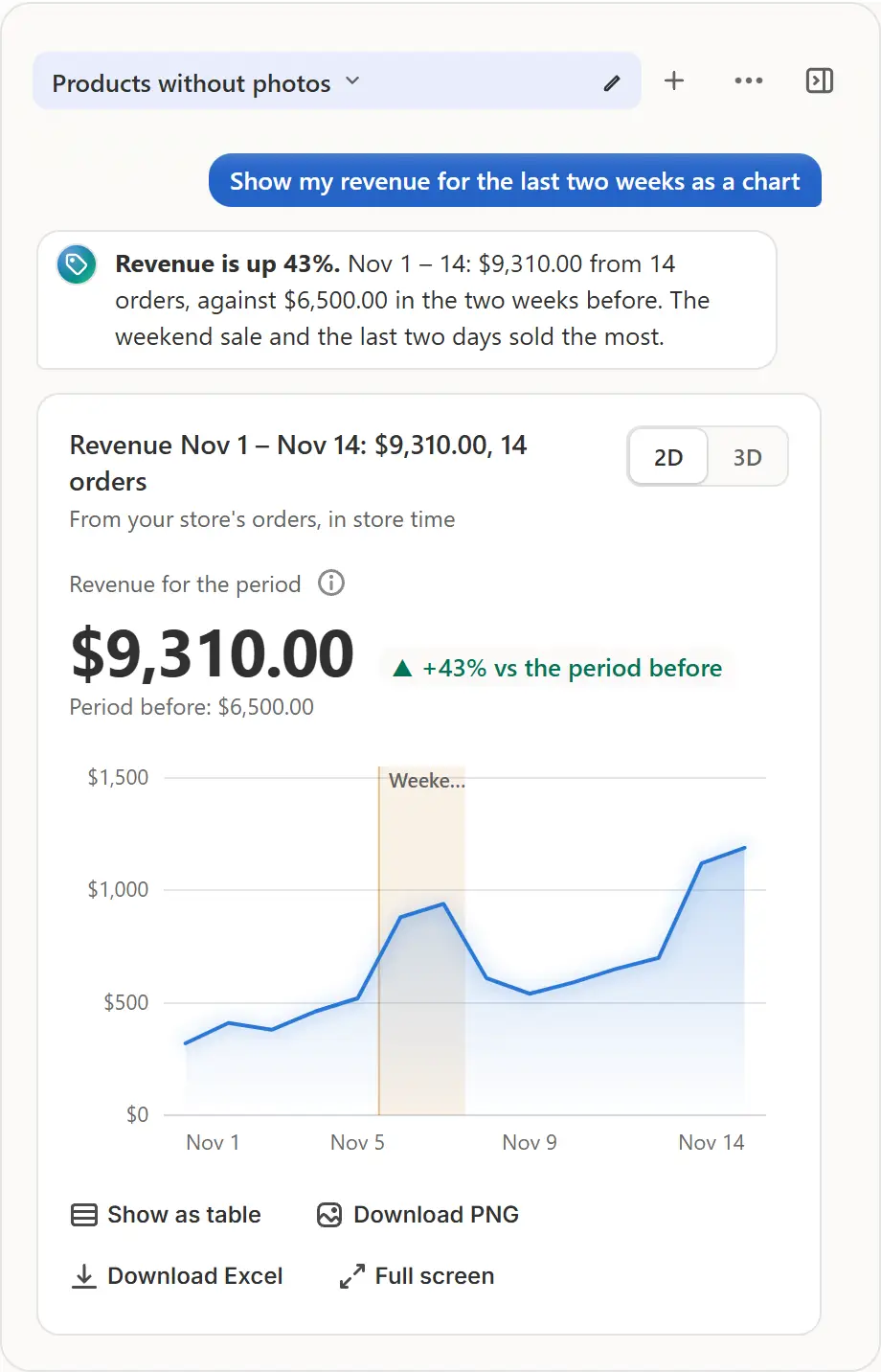
ऐप की असली स्क्रीन, उदाहरण के स्टोर डेटा के साथ। अवधि बदलें
7 दिन, 30 दिन और 60 दिन बिक्री, ऑर्डर, बेस्ट सेलर, कलेक्शन या वार वाले चार्ट की अवधि बदलते हैं। अवधि बताए बिना माँगने पर चार्ट पिछले 7 दिनों से शुरू होता है; अगर उनमें कोई ऑर्डर नहीं है तो वह 30, फिर 60 दिन लेता है, और एक लाइन में यह बताता है।
3D में घुमाएँ
शीर्षक के पास 2D / 3D वही आँकड़े 3D में बनाता है: फ़र्श पर खड़े कॉलम, रिबन जैसी लाइन, और वार × घंटे का नक्शा उभरी हुई सतह जैसा। घुमाने के लिए खींचें, ज़ूम करने के लिए स्क्रोल या पिंच करें, वापस जाने के लिए डबल-क्लिक करें। चार्ट 3D में माँगें तो कार्ड 3D में खुलता है; 2D में सटीक संख्याएँ दिखती हैं।
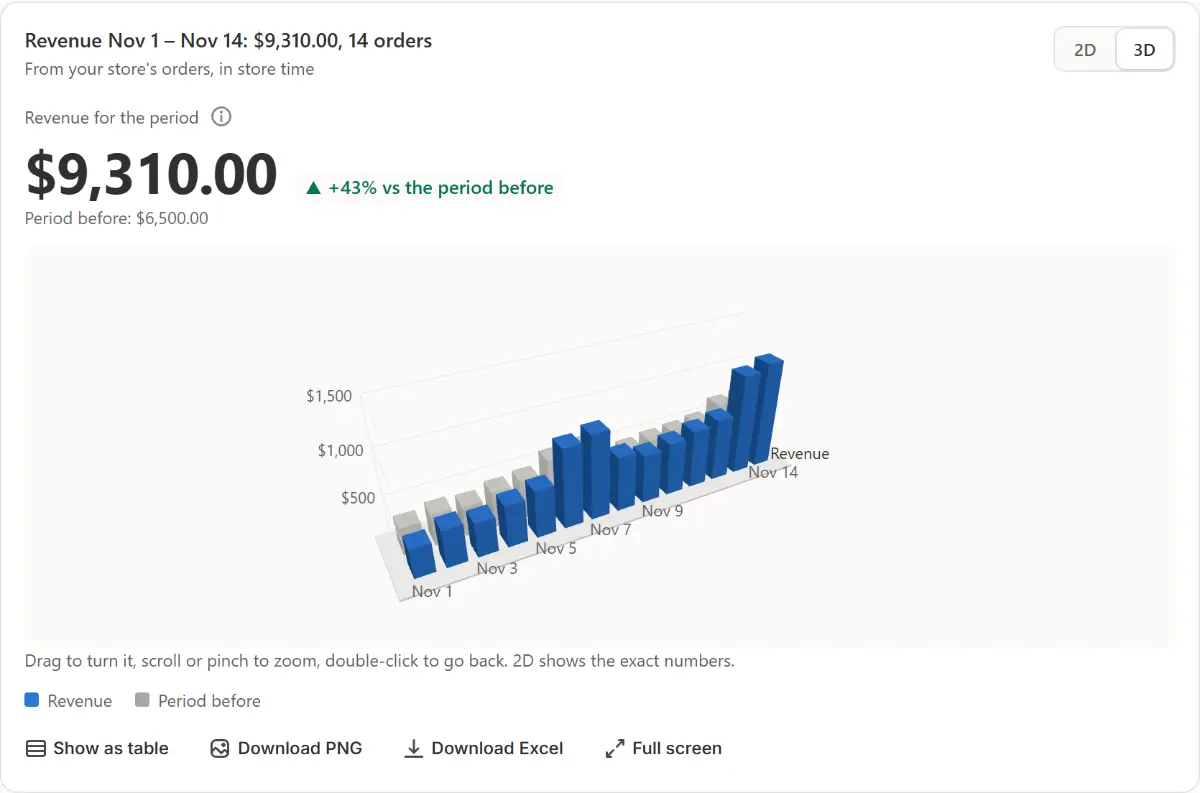
ऐप की असली स्क्रीन, उदाहरण के स्टोर डेटा के साथ। रखें
तालिका के रूप में दिखाएँ वही आँकड़े पंक्तियों में देता है, PNG डाउनलोड करें तस्वीर सहेजता है, Excel डाउनलोड करें पंक्तियाँ सहेजता है और फ़ुल स्क्रीन चार्ट को बड़ी विंडो में खोलता है। चार्ट बातचीत में रहता है और पेज रीलोड के बाद दोबारा बन जाता है।


सुझाव
- पिछले हफ़्ते की उससे पहले वाले हफ़्ते से तुलना करने को कहें, और कार्ड ठीक वही दो हफ़्ते दिखाता है, पहले वाला बाद वाले के बगल में।
- टेबल या सूची माँगें, जैसे “बेस्ट सेलर टेबल में”, तो कार्ड टेबल के रूप में खुलता है, और चार्ट बस एक क्लिक दूर है।
- छोटा सा अगला सवाल, जैसे “और पिछले महीने?”, वही चार्ट फिर बनाता है, बस उतना ही बदलकर।
- डैशबोर्ड का दिन के अनुसार राजस्व वही कार्ड है, उसी अवधि के लिए जो पेज दिखाता है।
क्या जाँचें
- शीर्षक और कुल आपकी माँगी गई अवधि के हैं।
- पिछली अवधि एक संख्या दिखाती है, या बताती है कि ऐप के पास इतने पीछे का डेटा नहीं है।
आम गलतियाँ
- 60 दिनों से ज़्यादा के ऑर्डर की उम्मीद करना: Shopify ऐप को पिछले 60 दिन देता है, इसलिए उससे पहले की अवधि में “कोई डेटा नहीं” दिखता है, शून्य कभी नहीं।
- 3D व्यू से सटीक मान पढ़ना: 2D पर जाएँ, या तालिका के रूप में दिखाएँ दबाएँ।
- 3D ग्राफ़िक्स के बिना डिवाइस पर 3D खोजना: वहाँ 3D बटन नहीं होता, और 3D में माँगा गया चार्ट सपाट बनता है, साथ में एक पंक्ति यह बताती है।
आपको कौन-सा प्लान चाहिए
Free प्लान मेंहर प्लान में। चार्ट माँगने वाला संदेश एक AI अनुरोध गिना जाता है: Free पर महीने में 20, Pro पर 200 और Business पर 1,000। कार्ड पर अवधि के बटन नहीं गिने जाते।
आपके सवाल
क्या चार्ट मेरे ग्राहकों को देखता है?
नहीं। चार्ट पिछले 60 दिनों के आपके ऑर्डर की तारीखें, प्रोडक्ट और रकम पढ़ते हैं, ग्राहकों का डेटा कभी नहीं।
मेरे चार्ट में शून्य क्यों दिख रहे हैं?
जिस अवधि में कोई ऑर्डर नहीं है, वह असली शून्य है: शीर्षक में “कोई ऑर्डर नहीं” और तारीखें होती हैं, और कार्ड बताता है कि आख़िरी ऑर्डर कब था, साथ में 60 दिन दिखाएँ बटन।
संबंधित ट्यूटोरियल
- गहरी गणनाएँचैट से पूछें कि साथ में क्या खरीदा जाता है, या अनुमान या Excel में रिपोर्ट माँगें: वह आपके स्टोर के डेटा पर Python में सटीक हिसाब लगाता है, चार्ट और फ़ाइलों के साथ।
- डैशबोर्डअपने स्टोर के आँकड़े आज, 7, 30 या 90 दिन के लिए पढ़ें, हर एक पिछली अवधि के मुकाबले, हमारी छूट और राजस्व का चार्ट देखें, और विजेट अपने ढंग से सजाएँ।
- चैट में बातचीतें और फ़ाइलेंहर विषय को उसके अपने बातचीत टैब में रखें: नाम बदलें, पिन करें, बंद करें और दोबारा खोजें। फ़ोटो, PDF, CSV या Excel फ़ाइल जोड़ें, और जानें कि ऐप क्या रखता है।
और जानें
- उपयोग का मामलाक्या आपकी Shopify सेल से कमाई हुई? हर सेल के नतीजे देखेंदेखें हर Shopify सेल ने कितना कमाया, और शुरू होने से पहले जानें कि प्रोडक्ट की लागत के आधार पर छूट पर उतनी ही कमाई के लिए आपको कितना और बेचना होगा।
- फ़ीचरऑर्डर और रिपोर्टचैट से पूछें कि हफ़्ता कैसा रहा, क्या सबसे ज़्यादा बिकता है या क्या जल्दी खत्म होगा। जवाब आपके अपने ऑर्डर और स्टॉक से आते हैं, चार्ट या टेबल के रूप में जिसे आप डाउनलोड कर सकते हैं।
अपनी अगली सेल Market Manager से चलाएँ
फ़्री प्लान। पेड प्लान 7 दिन के फ़्री ट्रायल से शुरू होते हैं।