Langkah demi langkah
Minta grafik
Di chat di sisi kanan setiap halaman, tanyakan dengan kata-kata Anda sendiri, misalnya “Buatkan grafik penjualan saya bulan ini”, “grafik stok” atau “kapan pelanggan paling banyak membeli?”. Aplikasi membuat grafiknya sendiri dari pesanan, stok, riwayat harga, dan promo Anda; AI hanya memilih apa yang ditampilkan dan menjelaskan isinya, kesimpulan lebih dulu.
Ketahui grafik apa saja yang bisa dibuat
Penjualan, pesanan, atau unit per hari atau minggu, stok per produk, harga produk dari waktu ke waktu, promo sebelum, selama, dan sesudahnya, produk terlaris, pendapatan per koleksi, serta pesanan menurut hari dan jam.
Baca kartunya
Judul menyatakan hasilnya dengan kata-kata. Di bawahnya, total dalam angka besar dengan ▲ atau ▼ dibandingkan periode sebelumnya, lalu garis atau batang, dengan promo Anda sebagai pita lembut di sumbu waktu. Arahkan kursor atau sentuh sebuah titik untuk melihat nilainya.
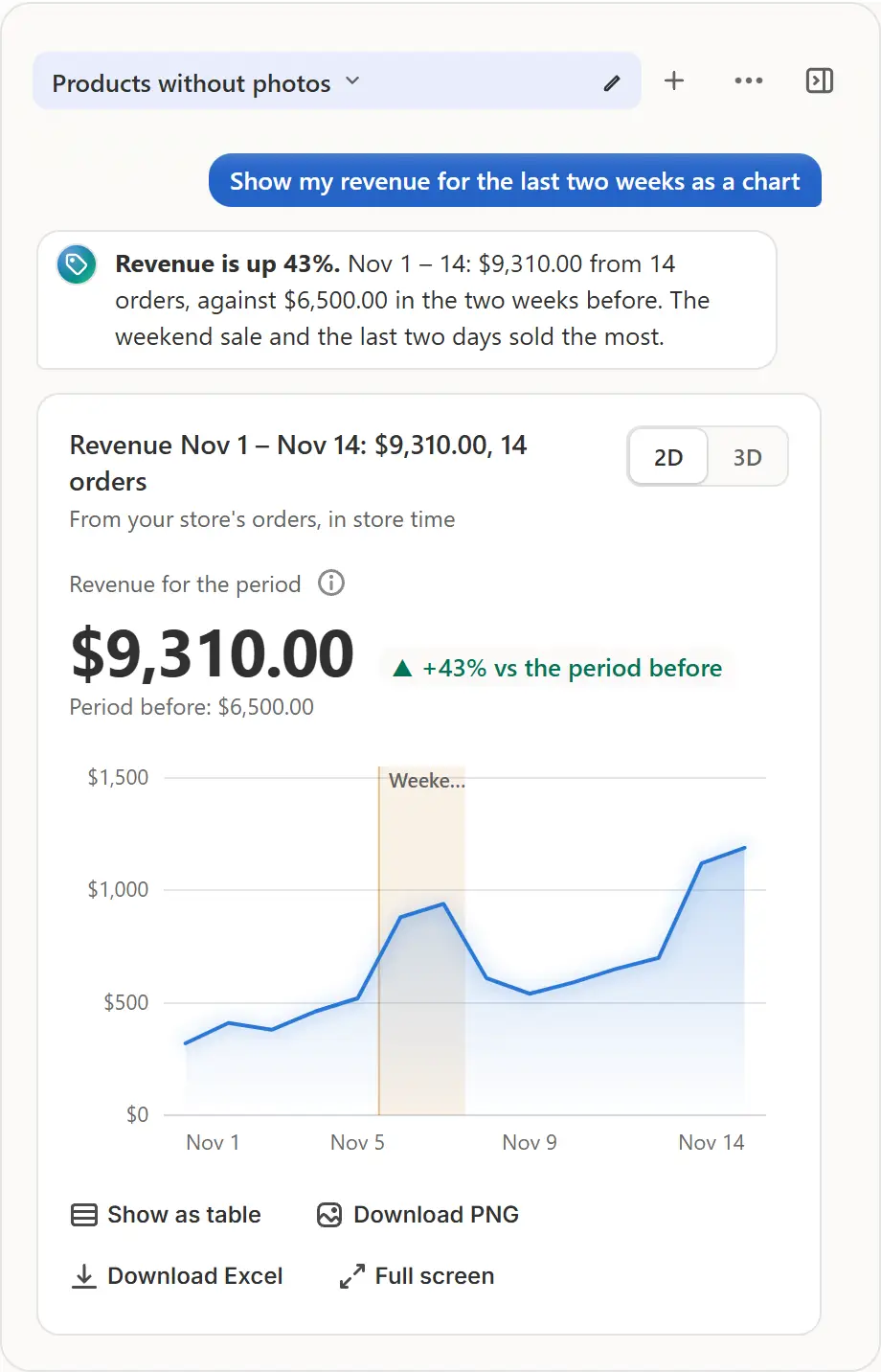
Tampilan asli aplikasi, dengan data toko contoh. Ubah periode
7 hari, 30 hari, dan 60 hari mengganti periode grafik penjualan, pesanan, produk terlaris, koleksi, atau hari dalam seminggu. Jika Anda bertanya tanpa menyebut periode, grafik dimulai dari 7 hari terakhir; jika belum ada pesanan, grafik memakai 30 hari, lalu 60 hari, dan menyebutkannya dalam satu baris.
Putar dalam 3D
2D / 3D di samping judul menggambar angka yang sama dalam 3D: kolom berdiri di atas lantai, garis menjadi pita, peta hari dalam seminggu × jam menjadi relief. Seret untuk memutar, gulir atau cubit untuk memperbesar, klik dua kali untuk kembali. Minta grafik dalam 3D dan kartunya terbuka dalam 3D; 2D menampilkan angka persisnya.
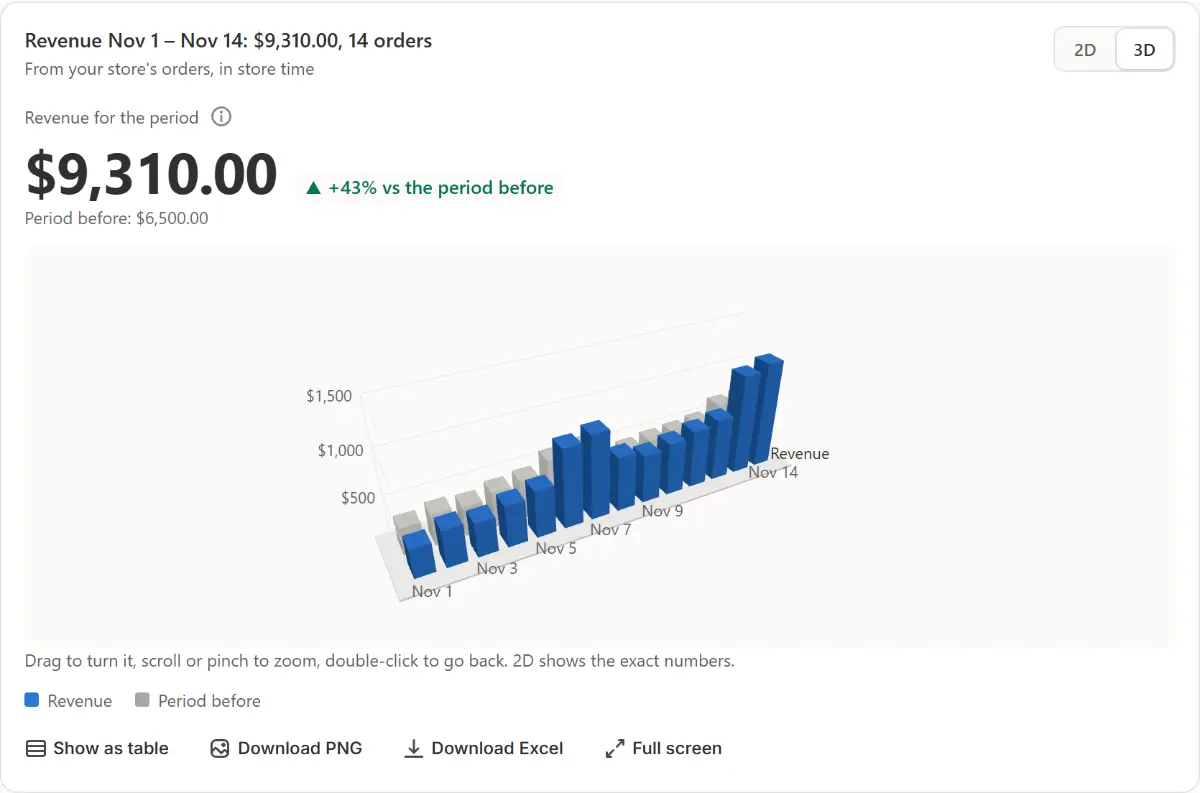
Tampilan asli aplikasi, dengan data toko contoh. Simpan
Tampilkan sebagai tabel memberi angka yang sama dalam baris, Unduh PNG menyimpan gambar, Unduh Excel menyimpan barisnya, dan Layar penuh membuka grafik di jendela besar. Grafik tetap ada di percakapan dan digambar ulang setelah dimuat ulang.


Tips
- Minta bandingkan minggu lalu dengan minggu sebelumnya, dan kartu menampilkan tepat kedua minggu itu, yang lebih awal di samping yang lebih baru.
- Minta tabel atau daftar, misalnya “produk terlaris sebagai tabel”, dan kartu terbuka sebagai tabelnya, dengan grafik hanya satu ketukan lagi.
- Pertanyaan lanjutan singkat, seperti “bagaimana bulan lalu?”, menggambar grafik yang sama lagi dengan hanya bagian itu yang berubah.
- Pendapatan per hari di Dashboard adalah kartu yang sama, untuk periode yang ditampilkan halaman.
Yang perlu diperiksa
- Judul dan totalnya sesuai periode yang Anda minta.
- Periode sebelumnya menampilkan angka, atau menyatakan aplikasi tidak punya data sejauh itu.
Kesalahan umum
- Mengharapkan pesanan lebih dari 60 hari: Shopify hanya memberi aplikasi 60 hari terakhir, jadi periode sebelum itu menampilkan tidak ada data, bukan nol.
- Membaca nilai persis dari tampilan 3D: beralih ke 2D, atau tekan Tampilkan sebagai tabel.
- Mencari 3D di perangkat tanpa grafis 3D: tidak ada tombol 3D, dan grafik yang diminta dalam 3D digambar datar dengan satu baris yang menjelaskannya.
Paket yang Anda butuhkan
Di paket FreeSemua paket. Pesan yang meminta grafik dihitung sebagai satu permintaan AI: 20 per bulan di Free, 200 di Pro, dan 1.000 di Business. Tombol periode di kartu tidak dihitung.
Pertanyaan Anda
Apakah grafik bisa melihat pelanggan saya?
Tidak. Grafik membaca tanggal, produk, dan jumlah pesanan Anda dari 60 hari terakhir, tidak pernah data pelanggan Anda.
Mengapa grafik saya menampilkan nol?
Periode tanpa pesanan adalah nol yang sebenarnya: judulnya berbunyi Tidak ada pesanan beserta tanggalnya, dan kartu menyebut kapan pesanan terakhir masuk, dengan tombol Tampilkan 60 hari.
Tutorial terkait
- Perhitungan mendalamTanyakan ke chat produk apa yang dibeli bersamaan, minta perkiraan, atau laporan dalam Excel: chat menghitungnya dengan tepat di Python dari data toko Anda, lengkap dengan grafik dan file.
- DashboardBaca angka toko Anda untuk hari ini, 7, 30, atau 90 hari, masing-masing dibanding periode sebelumnya, lihat Diskon kami dan grafik pendapatan, dan atur widget.
- Percakapan dan file di chatSimpan setiap topik di tab percakapannya sendiri: ganti nama, sematkan, tutup, dan temukan lagi. Lampirkan foto, PDF, CSV, atau file Excel, dan ketahui apa yang disimpan aplikasi.
Pelajari lebih lanjut
- Kasus penggunaanApakah Diskon Shopify Anda Menguntungkan? Lihat Hasil Setiap DiskonLihat berapa pendapatan tiap promo Shopify, dan sebelum dimulai, berapa banyak lagi yang perlu Anda jual agar untung sama dengan diskon, berdasarkan biaya produk Anda.
- FiturPesanan dan laporanTanyakan ke chat bagaimana sepekan berjalan, apa yang paling laku, atau apa yang segera habis. Jawabannya berasal dari pesanan dan stok Anda sendiri, berupa grafik atau tabel yang bisa diunduh.
Jalankan promo berikutnya dengan Market Manager
Paket gratis. Paket berbayar dimulai dengan uji coba gratis 7 hari.