Passo dopo passo
Chiedi un grafico
Nella chat a destra di ogni pagina, chiedi con parole tue, per esempio “Disegna un grafico delle mie vendite del mese”, “un grafico delle scorte” o “quando comprano di più i clienti?”. L'app disegna il grafico da sola a partire da ordini, scorte, storico prezzi e vendite; l'AI sceglie solo cosa mostrare e dice cosa mostra, prima la conclusione.
Scopri cosa può disegnare
Vendite, ordini o unità per giorno o settimana, scorte per prodotto, il prezzo di un prodotto nel tempo, una vendita promozionale prima, durante e dopo, i più venduti, i ricavi per collezione e gli ordini per giorno della settimana e ora.
Leggi la scheda
Il titolo dice il risultato a parole. Sotto, il totale in grande con ▲ o ▼ rispetto al periodo precedente, poi la linea o le barre, con le tue promozioni come fasce tenui sull'asse del tempo. Passa sopra un punto o toccalo per vederne il valore.
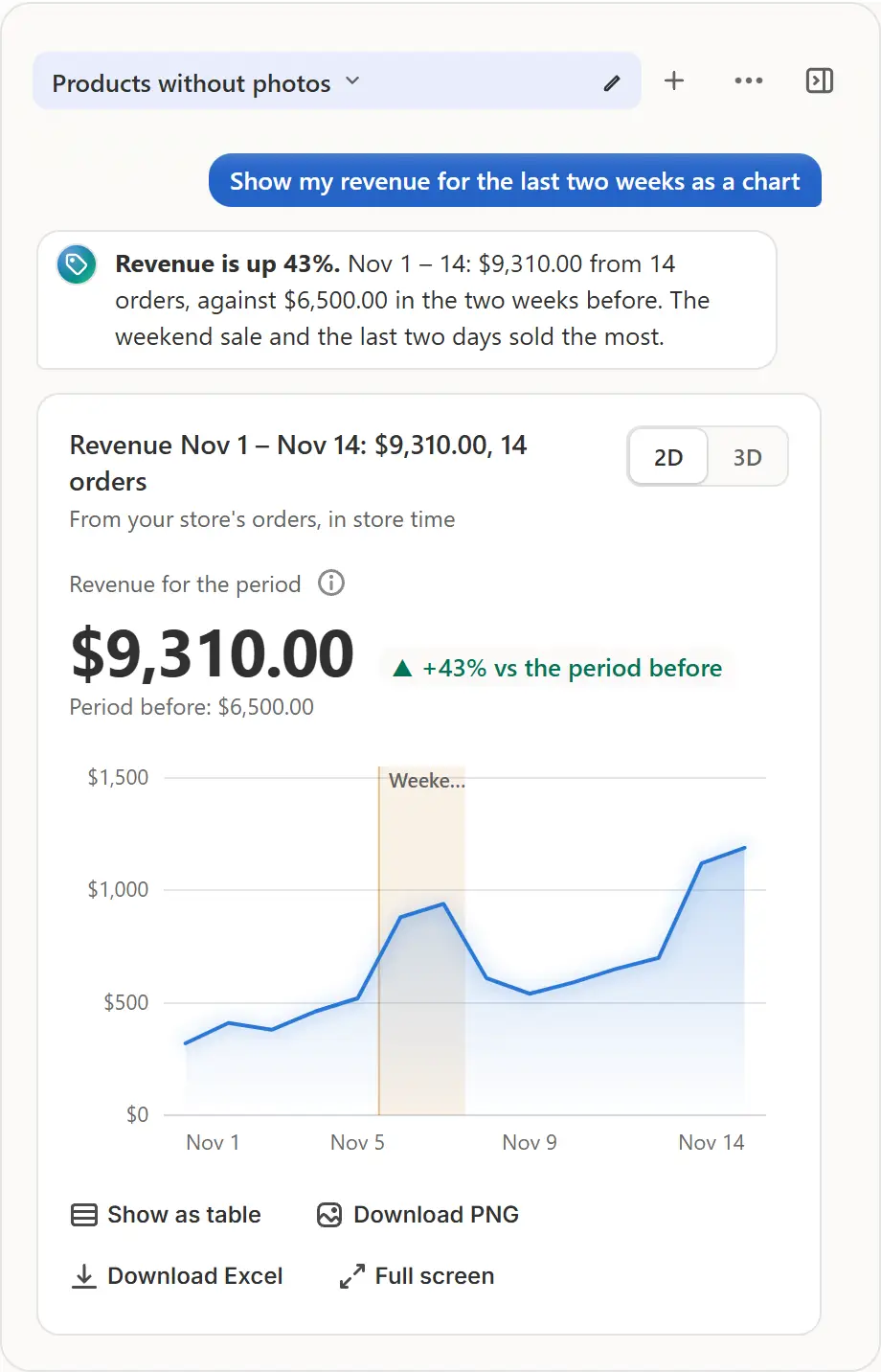
La schermata reale dell'app, con dati di esempio di un negozio. Cambia il periodo
7 giorni, 30 giorni e 60 giorni cambiano il periodo di un grafico di vendite, ordini, più venduti, collezioni o giorni della settimana. Se non indichi un periodo, il grafico parte dagli ultimi 7 giorni; se in quel periodo non ci sono ordini passa a 30, poi a 60 giorni, e lo dice in una riga.
Ruotalo in 3D
2D / 3D accanto al titolo disegna gli stessi numeri in 3D: colonne appoggiate su un piano, una linea come un nastro, la mappa giorno della settimana × ora come un rilievo. Trascina per ruotarlo, scorri o pizzica per ingrandire, fai doppio clic per tornare indietro. Chiedi un grafico in 3D e la scheda si apre in 3D; il 2D mantiene i numeri esatti.
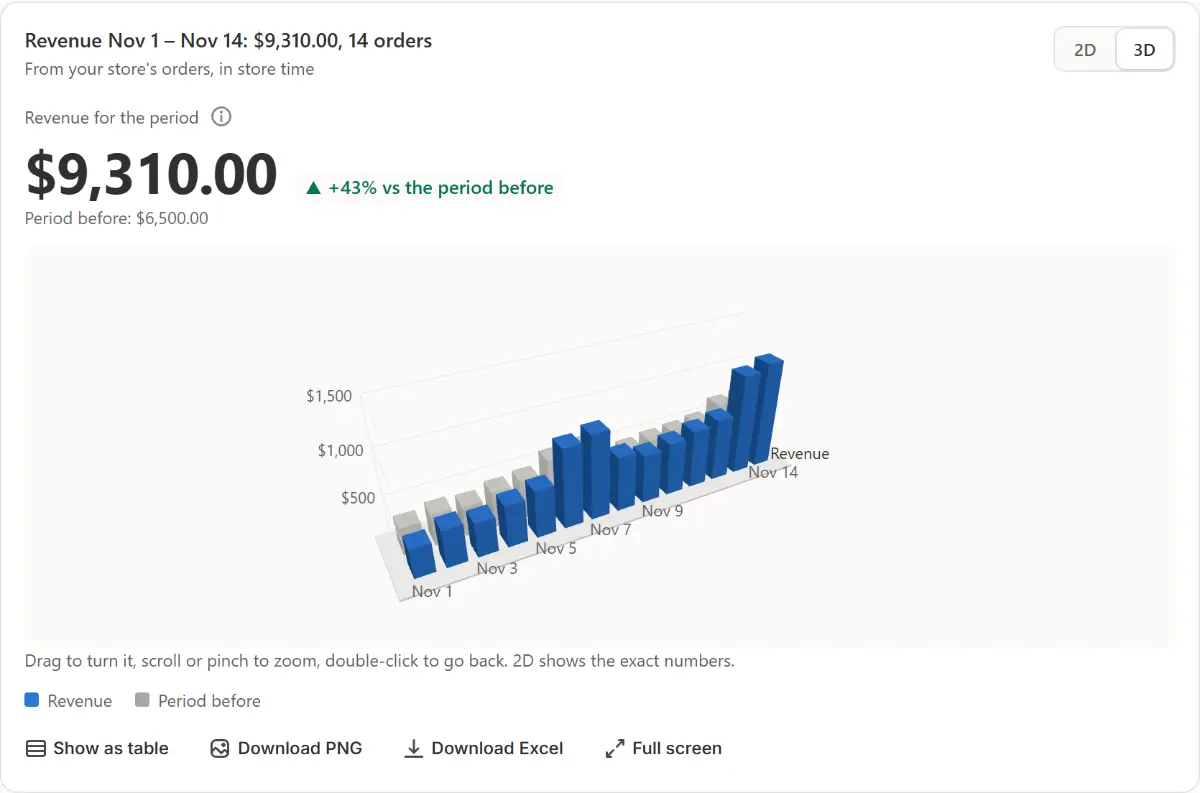
La schermata reale dell'app, con dati di esempio di un negozio. Mantienilo
Mostra come tabella dà gli stessi numeri in righe, Scarica PNG salva un'immagine, Scarica Excel salva le righe e Schermo intero apre il grafico in una finestra grande. Il grafico resta nella conversazione e viene ridisegnato dopo un ricaricamento.


Consigli
- Chiedi di confrontare la settimana scorsa con quella precedente, e la scheda mostra proprio quelle due settimane, la prima accanto alla seconda.
- Chiedi una tabella o un elenco, come «i più venduti in una tabella», e la scheda si apre come tabella, con il grafico a un clic di distanza.
- Una breve domanda di seguito, come «e il mese scorso?», ridisegna lo stesso grafico cambiando solo quello.
- Ricavi per giorno della Dashboard è la stessa scheda, per il periodo mostrato dalla pagina.
Cosa controllare
- Il titolo e il totale riguardano il periodo che hai richiesto.
- Periodo precedente mostra un numero, oppure dice che l'app non ha dati così indietro nel tempo.
Errori comuni
- Aspettarsi più di 60 giorni di ordini: Shopify dà all'app gli ultimi 60 giorni, quindi un periodo precedente non mostra dati, mai zero.
- Leggere valori esatti dalla vista 3D: passa al 2D, oppure premi Mostra come tabella.
- Cercare il 3D su un dispositivo senza grafica 3D: non c'è il pulsante 3D, e un grafico richiesto in 3D viene disegnato piatto, con una riga che lo dice.
Il piano che ti serve
Nel piano FreeTutti i piani. Il messaggio che chiede un grafico conta come una richiesta AI: 20 al mese con Free, 200 con Pro e 1.000 con Business. I pulsanti del periodo sulla scheda no.
Le tue domande
Un grafico vede i miei clienti?
No. I grafici leggono date, prodotti e importi dei tuoi ordini degli ultimi 60 giorni, mai i dati dei tuoi clienti.
Perché il mio grafico mostra degli zeri?
Un periodo senza ordini è uno zero vero: il titolo dice Nessun ordine e le date, e la scheda indica quando è arrivato l'ultimo ordine, con Mostra 60 giorni.
Tutorial correlati
- Calcoli approfonditiChiedi alla chat cosa si compra insieme, una previsione o un report in Excel: lo calcola con precisione in Python sui dati del tuo negozio, con un grafico e dei file.
- La DashboardLeggi i numeri del tuo negozio per oggi, 7, 30 o 90 giorni, ciascuno confrontato con il periodo precedente, guarda Our discounts e il grafico dei ricavi, e disponi i widget.
- Conversazioni e file nella chatTieni ogni argomento nella sua scheda di conversazione: rinominala, fissala, chiudila e ritrovala. Allega una foto, un PDF, un file CSV o Excel e scopri cosa conserva l'app.
Scopri di più
- Caso d'usoIl tuo saldo Shopify ha fruttato? Guarda i risultati di ogni saldoScopri quanto ha reso ogni promozione su Shopify e, prima che parta, quanto devi vendere in più per guadagnare lo stesso con lo sconto, in base al costo dei tuoi prodotti.
- FunzioneOrdini e reportChiedi alla chat com'è andata la settimana, cosa vende di più o cosa sta per finire. Le risposte arrivano dai tuoi ordini e dalle tue scorte, in un grafico o in una tabella da scaricare.
Gestisci la tua prossima vendita con Market Manager
Piano gratuito. I piani a pagamento iniziano con 7 giorni di prova gratuita.