ステップごとに
グラフを頼む
どのページでも右側のチャットに、ふだんの言葉で頼めます。たとえば「今月の売上をグラフにして」「在庫のグラフ」「お客様がいちばん買う時間帯は?」など。グラフはアプリが注文、在庫、価格履歴、セールのデータから自分で描きます。AIは何を見せるかを選び、結論を先に説明するだけです。
描けるグラフを知る
日別・週別の売上、注文、販売数、商品別の在庫、商品の価格の推移、セール前・セール中・セール後、売れ筋、コレクション別の売上、曜日・時間帯別の注文。
カードの読み方
タイトルで結果を言葉で伝えます。その下に、前の期間と比べた▲または▼付きの合計を大きな数字で表示し、続いて折れ線または棒グラフが並びます。時間軸には、セールの期間が淡い帯で示されます。点にカーソルを合わせるかタッチすると、値が表示されます。
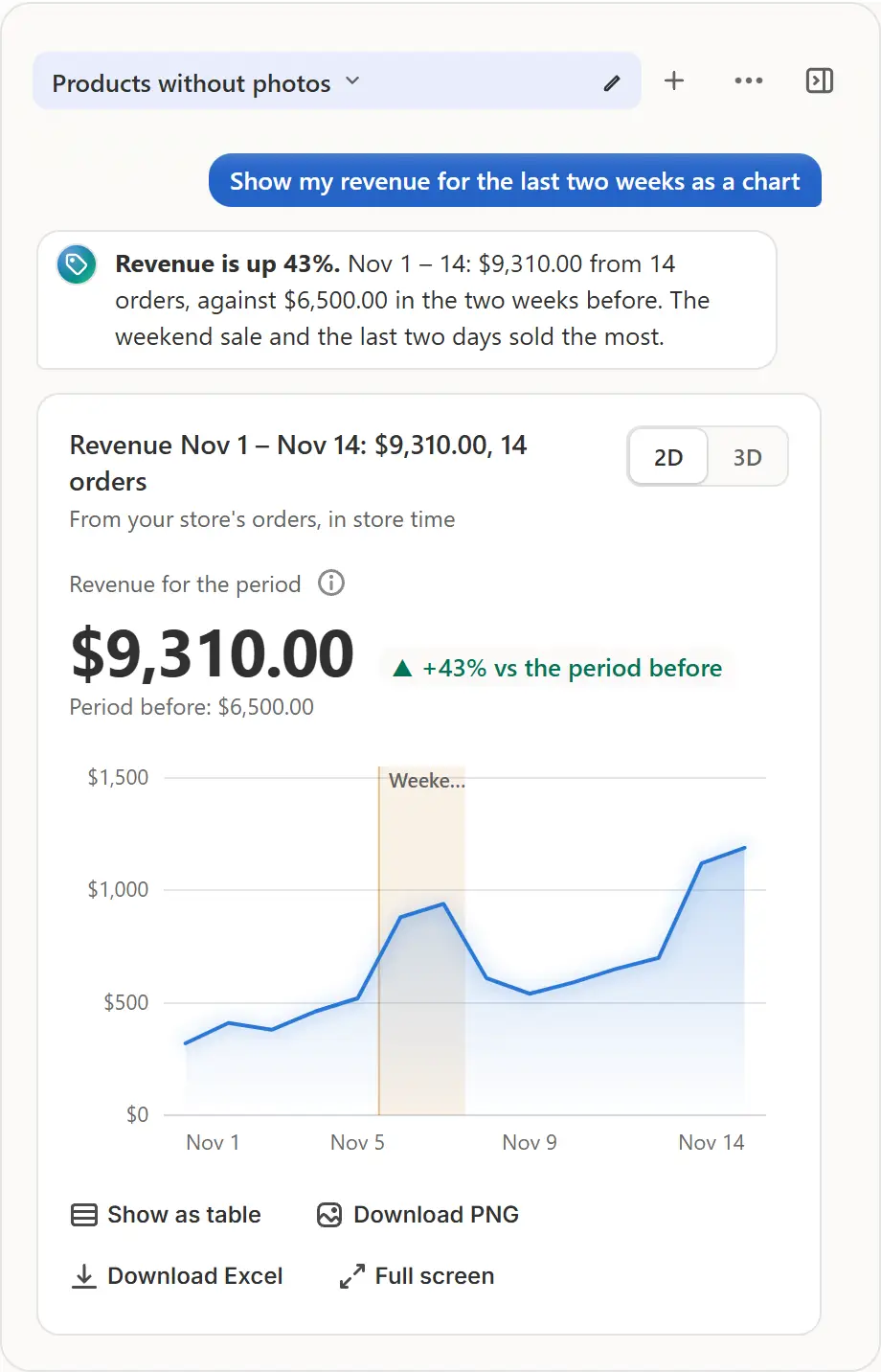
アプリの実際の画面です。ストアのデータはサンプルです。 期間を変更する
7日・30日・60日で、売上・注文・売れ筋・コレクション・曜日のグラフの期間を切り替えます。期間を指定せずに頼むと、グラフは直近7日から始まります。注文がないときは30日、次に60日にして、その旨を1行で伝えます。
3Dで回してみる
タイトルの横の 2D / 3D で、同じ数字を3Dで描きます。棒は床の上に立ち、線はリボンに、曜日 × 時間のマップは起伏になります。ドラッグで回転、スクロールまたはピンチで拡大・縮小、ダブルクリックで元に戻ります。グラフを3Dで頼むとカードも3Dで開きます。正確な数字は2Dで確認できます。
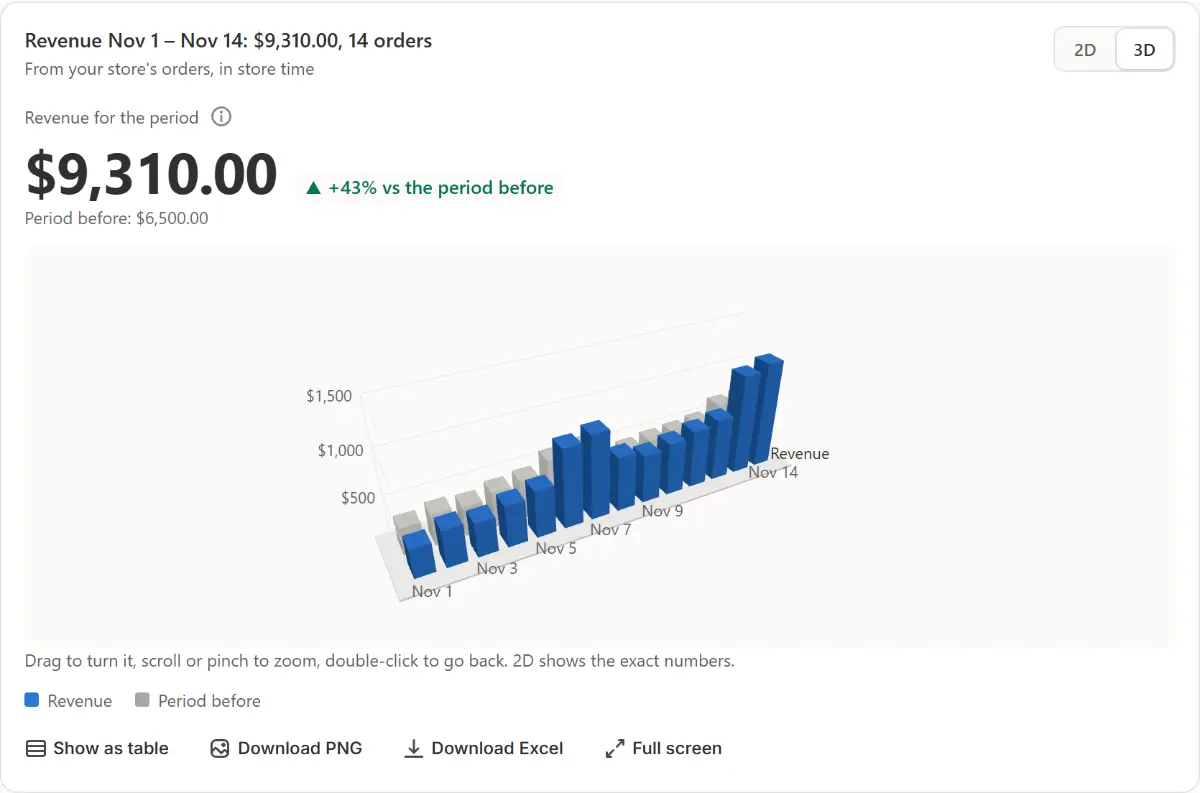
アプリの実際の画面です。ストアのデータはサンプルです。 残す
「表で表示」は同じ数値を行で表示し、「PNGをダウンロード」は画像を保存、「Excelをダウンロード」は行を保存、「全画面表示」はグラフを大きなウィンドウで開きます。グラフは会話に残り、再読み込みの後にも描き直されます。


ヒント
- 先週とその前の週を比べるよう頼むと、カードはちょうどその2週間を、前の週を後の週の隣に並べて表示します。
- 「売れ筋を表で」のように表やリストを頼むと、カードは表で開き、グラフはボタン1つで見られます。
- 「先月は?」のような短い追加の質問では、その部分だけ変えて同じグラフをもう一度描きます。
- ダッシュボードの「日別の売上」は同じカードで、ページに表示中の期間で表示されます。
確認すること
- タイトルと合計は、指定した期間のものです。
- 「前の期間」には数値が表示されます。そこまで前のデータがない場合は、その旨が表示されます。
よくある間違い
- 60日より前の注文を期待する場合:Shopifyがアプリに渡すのは直近60日分なので、それより前の期間はゼロではなく「データなし」と表示されます。
- 3D表示から正確な値を読み取ろうとする:2Dに切り替えるか、「表で表示」を押してください。
- 3Dグラフィックスのない端末で3Dを探す:3Dボタンは表示されず、3Dで頼んだグラフは平面で描かれ、その旨の一文が付きます。
必要なプラン
Freeプランの場合全プランで利用できます。グラフを頼むメッセージが、AIリクエスト1回にあたります。月20回(Free)、200回(Pro)、1,000回(Business)です。カードの期間ボタンは数えません。
よくある質問
グラフは顧客の情報を見ますか?
いいえ。グラフが読むのは、直近60日間の注文の日付、商品、金額だけです。お客様のデータは読みません。
グラフがゼロになるのはなぜですか?
注文のない期間は本当のゼロです。タイトルには「注文なし」と日付が出て、カードには最後の注文がいつだったかと「60日を表示」が出ます。
次のセールはMarket Managerで
無料プランあり。有料プランは7日間の無料トライアルから始まります。