차근차근 단계별로
차트 요청하기
모든 페이지 오른쪽의 채팅에서 “이번 달 매출 차트 그려줘”, “재고 차트”, “고객은 언제 가장 많이 구매하나요?”처럼 평소 쓰는 말로 물어보세요. 차트는 앱이 주문, 재고, 가격 이력, 세일 데이터로 직접 그립니다. AI는 무엇을 보여줄지 고르고, 보여주는 내용을 결론부터 설명할 뿐입니다.
그릴 수 있는 차트 알아보기
일별 또는 주별 매출, 주문, 판매 수량, 상품별 재고, 시간에 따른 상품 가격, 세일 전·중·후 비교, 베스트셀러, 컬렉션별 매출, 요일·시간대별 주문.
카드 읽는 법
제목이 결과를 말로 알려 줍니다. 그 아래에는 큰 숫자로 합계가 나오고 이전 기간과 비교한 ▲ 또는 ▼가 붙으며, 이어서 선이나 막대가 나옵니다. 시간 축에는 내 세일이 옅은 띠로 표시됩니다. 점에 마우스를 올리거나 터치하면 값이 보입니다.
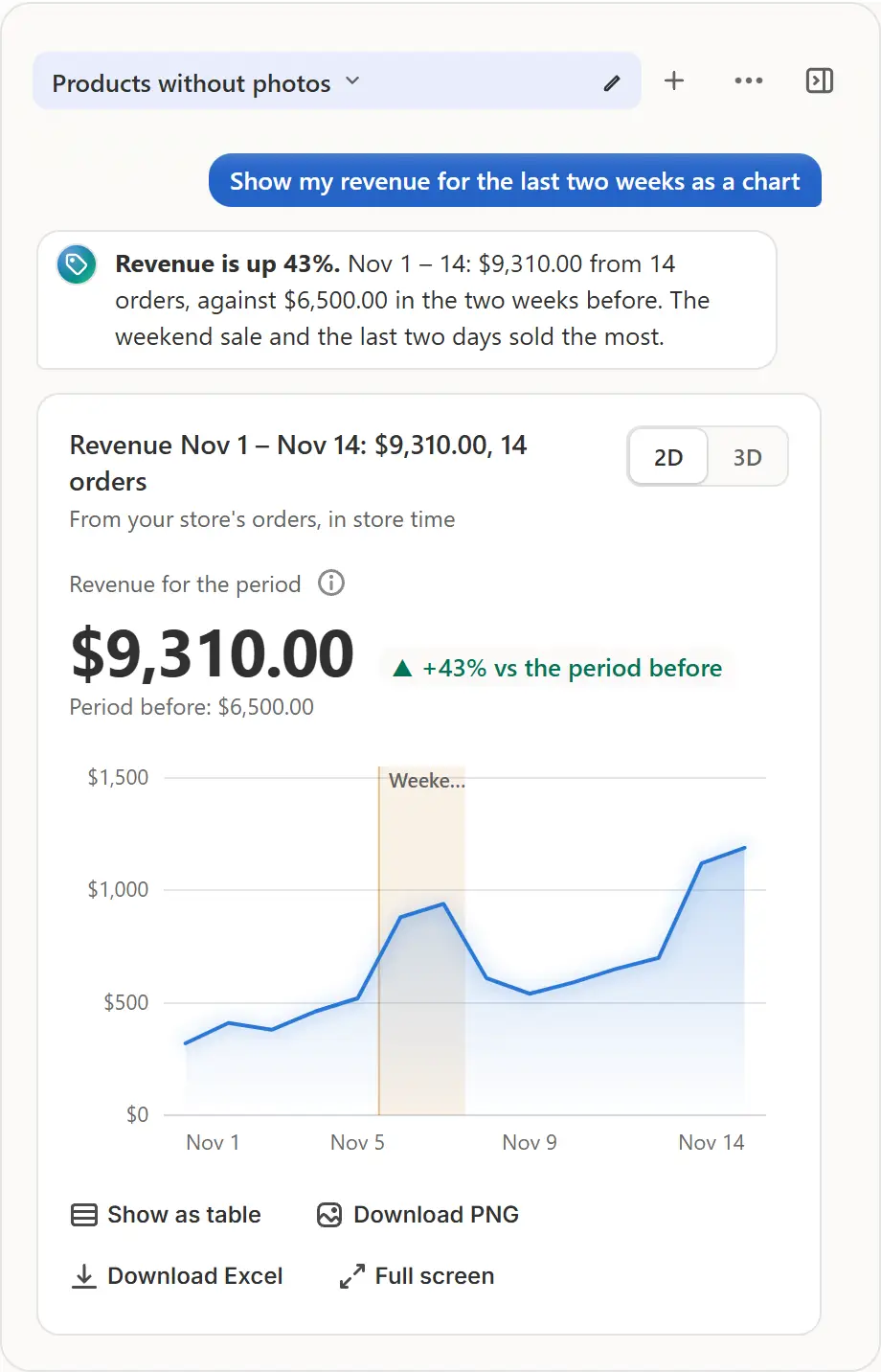
예시 스토어 데이터가 담긴 앱의 실제 화면입니다. 기간 변경
7일, 30일, 60일 버튼으로 매출, 주문, 베스트셀러, 컬렉션, 요일별 차트의 기간을 바꿔요. 기간을 말하지 않고 요청하면 차트는 최근 7일로 시작해요. 그 기간에 주문이 없으면 30일, 그다음 60일로 넓히고 한 줄로 알려줘요.
3D로 돌려 보기
제목 옆의 2D / 3D는 같은 수치를 3D로 그려요. 바닥 위에 선 막대, 리본 모양의 선, 요일 × 시간 지도는 기복 지형으로 보여줘요. 드래그해서 돌리고, 스크롤하거나 핀치해서 확대하고, 더블클릭하면 원래대로 돌아가요. 차트를 3D로 요청하면 카드가 3D로 열려요. 정확한 수치는 2D에서 볼 수 있어요.
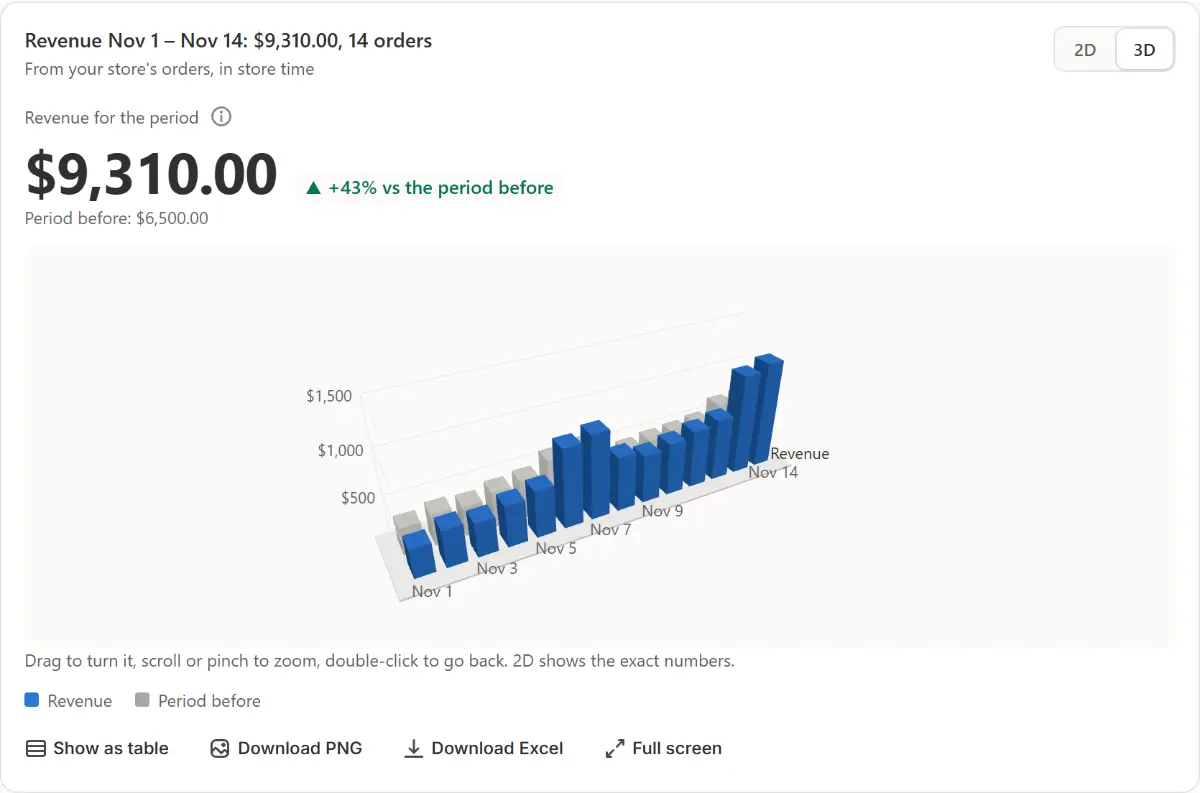
예시 스토어 데이터가 담긴 앱의 실제 화면입니다. 유지
표로 보기는 같은 숫자를 행으로 보여주고, PNG 다운로드는 그림을 저장하며, Excel 다운로드는 행을 저장하고, 전체 화면은 차트를 큰 창으로 엽니다. 차트는 대화에 남아 있으며 새로고침 후에 다시 그려집니다.


팁
- 지난주를 그 전 주와 비교해 달라고 하면, 카드에 정확히 그 두 주가 이전 주와 최근 주 순으로 나란히 표시돼요.
- “베스트셀러를 표로”처럼 표나 목록을 요청하면 카드가 표로 열리고, 차트는 한 번만 누르면 볼 수 있어요.
- “지난달은?” 같은 짧은 후속 질문을 하면 그 부분만 바꿔서 같은 차트를 다시 그려요.
- 대시보드의 일별 매출은 같은 카드이며, 페이지에 표시된 기간을 기준으로 합니다.
확인할 것
- 제목과 합계는 요청하신 기간 기준입니다.
- 이전 기간에는 숫자가 표시되거나, 그 시점까지의 데이터가 앱에 없다는 안내가 표시됩니다.
흔한 실수
- 60일보다 오래된 주문을 기대하는 경우: Shopify는 앱에 최근 60일만 제공하므로, 그 이전 기간은 0이 아니라 데이터 없음으로 표시돼요.
- 3D 화면에서 정확한 값을 읽으려는 경우: 2D로 전환하거나 표로 보기를 누르세요.
- 3D 그래픽을 지원하지 않는 기기에서 3D를 찾는 경우: 3D 버튼이 없으며, 3D로 요청한 차트는 평면으로 그려지고 그렇다는 안내 문구가 함께 표시됩니다.
필요한 요금제
무료 요금제에서모든 요금제에서 쓸 수 있어요. 차트를 요청하는 메시지가 AI 요청 1회로 집계돼요. Free는 월 20회, Pro는 200회, Business는 1,000회예요. 카드의 기간 버튼은 집계되지 않아요.
궁금한 점
차트에서 고객 정보가 보이나요?
아니요. 차트는 최근 60일 주문의 날짜, 상품, 금액만 읽으며 고객 정보는 읽지 않습니다.
차트에 왜 0으로 나오나요?
주문이 없는 기간은 실제 0이에요. 제목에 주문 없음과 날짜가 표시되고, 카드에는 마지막 주문 시점과 60일 보기 버튼이 나와요.
관련 튜토리얼
다음 세일은 Market Manager로 진행하세요
무료 플랜이 있습니다. 유료 플랜은 7일 무료 체험으로 시작합니다.