Stap voor stap
Vraag om een grafiek
Vraag in de chat rechts op elke pagina in je eigen woorden, bijvoorbeeld “Teken een grafiek van mijn verkoop van deze maand”, “een grafiek van de voorraad” of “wanneer kopen klanten het meest?”. De app tekent de grafiek zelf op basis van je bestellingen, voorraad, prijshistorie en acties; AI kiest alleen wat er getoond wordt en zegt wat je ziet, eerst de conclusie.
Weten wat er getekend kan worden
Verkoop, bestellingen of stuks per dag of week, voorraad per product, de prijs van een product in de tijd, een actie ervoor, tijdens en erna, bestsellers, omzet per collectie, en bestellingen per weekdag en uur.
De kaart lezen
De titel zegt het resultaat in woorden. Daaronder staat het totaal in grote cijfers met ▲ of ▼ ten opzichte van de periode ervoor, dan de lijn of staafjes, met je acties als zachte banden op de tijdas. Beweeg over een punt of raak het aan voor de waarde.
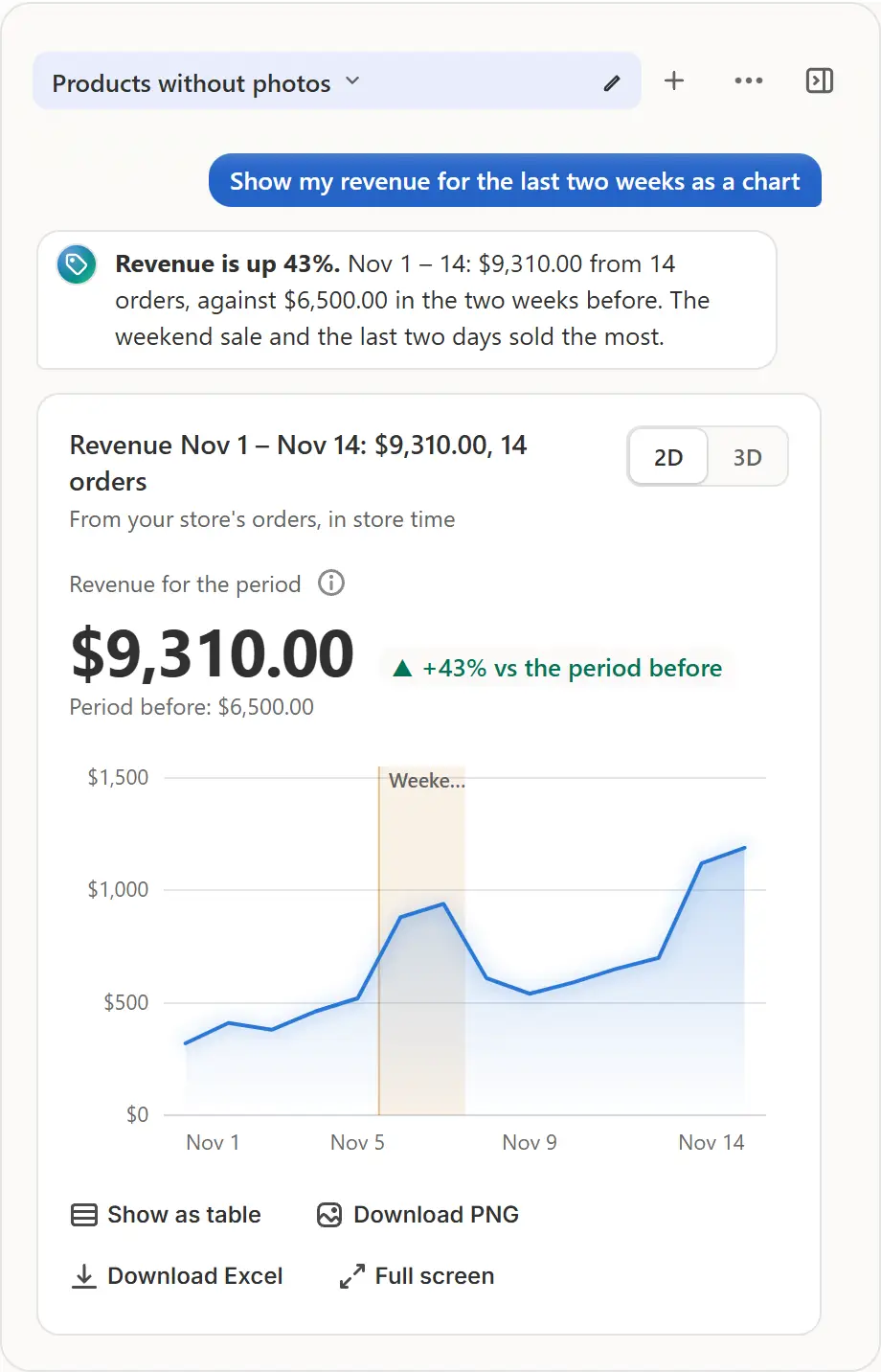
Het echte scherm van de app, met voorbeeldgegevens van een winkel. Wijzig de periode
7 dagen, 30 dagen en 60 dagen wisselen de periode van een grafiek over verkoop, bestellingen, bestsellers, collecties of weekdagen. Vraag je zonder periode, dan begint de grafiek met de laatste 7 dagen; is er in die tijd geen bestelling, dan neemt hij 30 en daarna 60 dagen, en dat staat in één regel erbij.
Draai hem in 3D
2D / 3D naast de titel tekent dezelfde cijfers in 3D: kolommen op een vloer, een lijn als lint, de kaart van weekdag × uur als reliëf. Sleep om te draaien, scroll of knijp om te zoomen, dubbelklik om terug te gaan. Vraag je om een grafiek in 3D, dan opent de kaart in 3D; 2D toont de exacte cijfers.
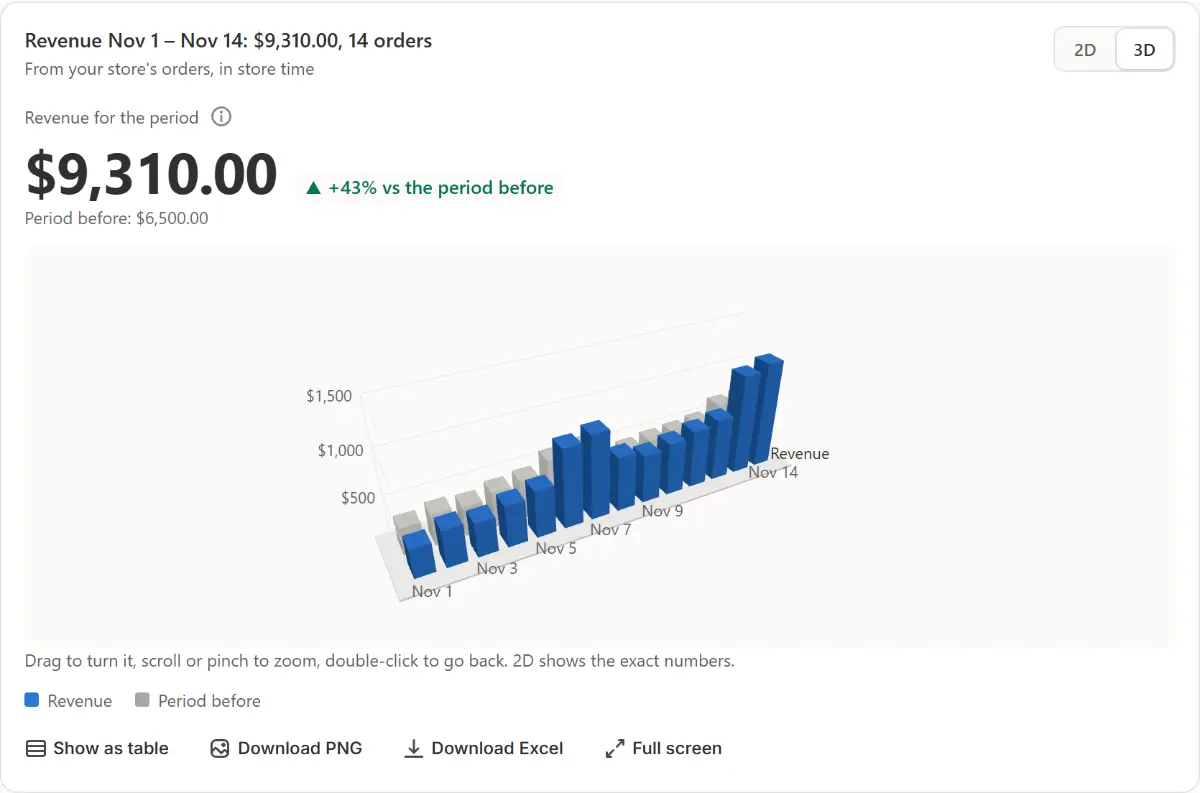
Het echte scherm van de app, met voorbeeldgegevens van een winkel. Behouden
Als tabel tonen geeft dezelfde cijfers als rijen, PNG downloaden slaat een afbeelding op, Excel downloaden slaat de rijen op en Volledig scherm opent de grafiek in een groot venster. De grafiek blijft in het gesprek staan en wordt na het herladen opnieuw getekend.


Tips
- Vraag om vorige week te vergelijken met de week ervoor, en de kaart toont precies die twee weken, de eerdere naast de latere.
- Vraag je om een tabel of lijst, zoals “bestsellers als tabel”, dan opent de kaart als tabel, met de grafiek één klik verderop.
- Een korte vervolgvraag, zoals “en vorige maand?”, tekent dezelfde grafiek opnieuw, met alleen dat veranderd.
- Omzet per dag op het dashboard is dezelfde kaart, voor de periode die de pagina toont.
Wat je moet controleren
- De titel en het totaal gelden voor de periode waar je om vroeg.
- Periode ervoor toont een getal, of meldt dat de app niet zo ver terug gegevens heeft.
Veelgemaakte fouten
- Meer dan 60 dagen aan bestellingen verwachten: Shopify geeft de app de laatste 60 dagen, dus een periode daarvoor toont geen gegevens, nooit nul.
- Exacte waarden aflezen uit de 3D-weergave: schakel over naar 2D, of kies Als tabel tonen.
- Op zoek naar 3D op een apparaat zonder 3D-graphics: er is geen 3D-knop, en een grafiek die je in 3D vraagt wordt plat getekend, met een regel die dat vermeldt.
Het abonnement dat je nodig hebt
Op het Free-abonnementElk abonnement. Het bericht waarmee je om een grafiek vraagt telt als één AI-verzoek: 20 per maand op Free, 200 op Pro en 1.000 op Business. De periodeknoppen op de kaart tellen niet mee.
Jouw vragen
Ziet een grafiek mijn klanten?
Nee. Grafieken lezen de datums, producten en bedragen van je bestellingen van de afgelopen 60 dagen, nooit de gegevens van je klanten.
Waarom toont mijn grafiek nullen?
Een periode zonder bestelling is een echte nul: de titel zegt Geen bestellingen met de data, en de kaart vermeldt wanneer de laatste bestelling was, met Toon 60 dagen.
Gerelateerde handleidingen
- Diepe berekeningenVraag de chat wat er samen wordt gekocht, om een prognose of een rapport in Excel: hij rekent het exact uit in Python op de gegevens van je winkel, met een grafiek en bestanden.
- Het dashboardLees de cijfers van je winkel voor vandaag, 7, 30 of 90 dagen, telkens vergeleken met de periode ervoor, zie Onze kortingen en de omzetgrafiek, en rangschik de widgets.
- Gesprekken en bestanden in de chatHoud elk onderwerp in een eigen gesprekstab: hernoem, zet vast, sluit en vind het terug. Voeg een foto, pdf, CSV- of Excel-bestand toe en weet wat de app bewaart.
Leer meer
- ToepassingHeeft je Shopify-sale geld opgeleverd? Bekijk de resultaten van elke saleZie wat elke Shopify-actie heeft opgebracht, en vóór de start hoeveel meer je moet verkopen om met korting hetzelfde te verdienen, uitgaande van de kostprijs van je producten.
- FunctieBestellingen en rapportenVraag de chat hoe een week ging, wat het best verkoopt of wat bijna op is. De antwoorden komen uit je eigen bestellingen en voorraad, als grafiek of als tabel die je kunt downloaden.
Houd je volgende uitverkoop met Market Manager
Gratis abonnement. Betaalde abonnementen beginnen met 7 dagen gratis proberen.