Krok po kroku
Poproś o wykres
W czacie po prawej stronie każdej strony zapytaj własnymi słowami, na przykład „Narysuj wykres mojej sprzedaży z tego miesiąca”, „wykres stanów magazynowych” albo „kiedy klienci kupują najczęściej?”. Aplikacja sama rysuje wykres na podstawie Twoich zamówień, stanów magazynowych, historii cen i wyprzedaży; AI tylko wybiera, co pokazać, i mówi, co widać, zaczynając od wniosku.
Sprawdź, co potrafi narysować
Sprzedaż, zamówienia lub sztuki według dni albo tygodni, stany magazynowe według produktów, cena produktu w czasie, wyprzedaż przed, w trakcie i po, bestsellery, przychód według kolekcji oraz zamówienia według dnia tygodnia i godziny.
Odczytaj kartę
Tytuł podaje wynik słowami. Pod nim suma dużymi cyframi z ▲ lub ▼ względem poprzedniego okresu, potem linia lub słupki, a Twoje wyprzedaże jako jasne pasma na osi czasu. Najedź na punkt lub dotknij go, by zobaczyć wartość.
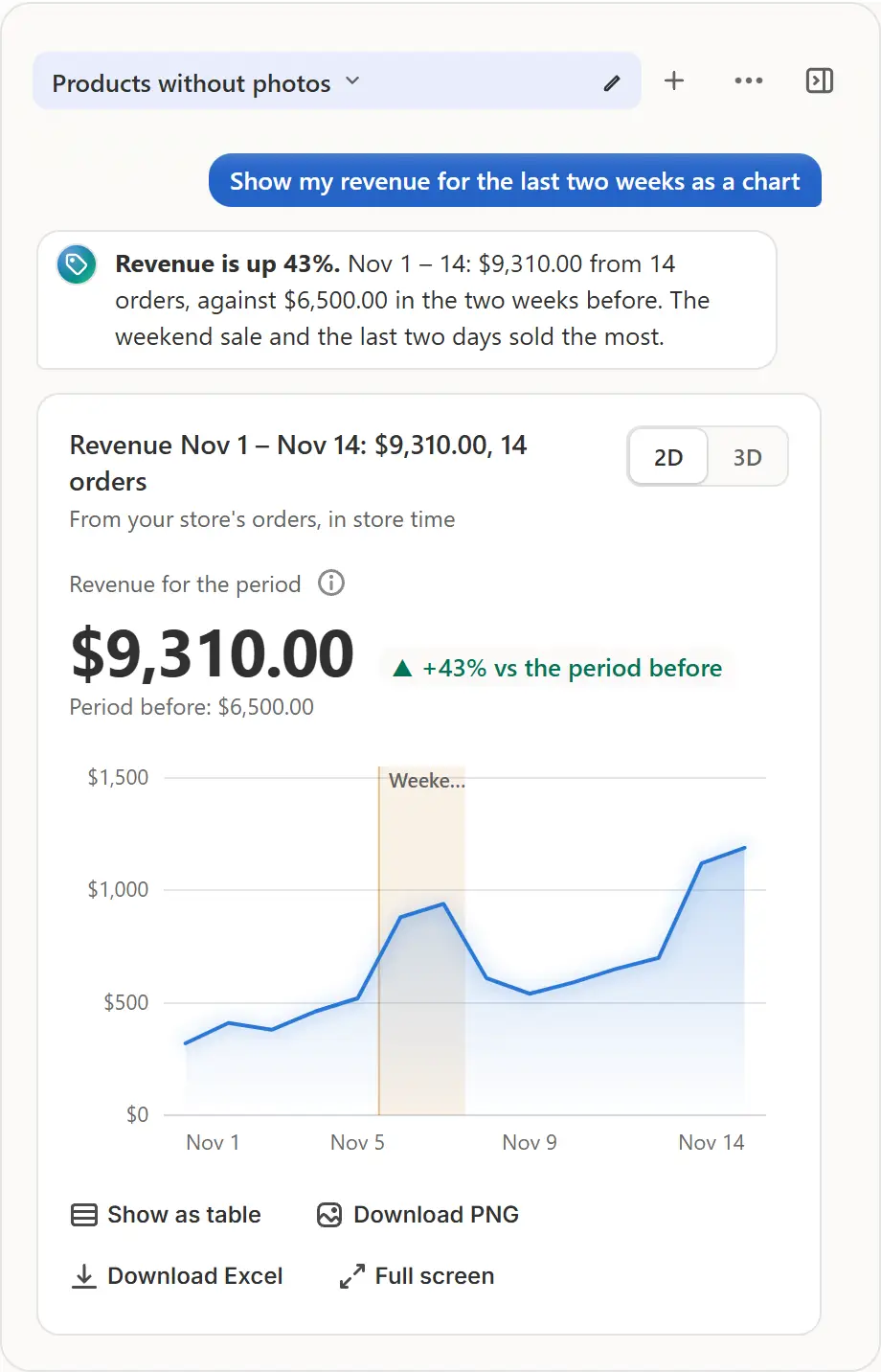
Prawdziwy ekran aplikacji z przykładowymi danymi sklepu. Zmień okres
7 dni, 30 dni i 60 dni zmieniają okres wykresu sprzedaży, zamówień, bestsellerów, kolekcji lub dni tygodnia. Jeśli nie podasz okresu, wykres zaczyna od ostatnich 7 dni; gdy w tym czasie nie było zamówień, bierze 30, potem 60 dni i informuje o tym w jednej linijce.
Obróć w 3D
Przełącznik 2D / 3D obok tytułu rysuje te same liczby w 3D: słupki stojące na podłożu, linię jako wstęgę, mapę dzień tygodnia × godzina jako rzeźbę terenu. Przeciągnij, aby obrócić, przewiń lub ściśnij palcami, aby przybliżyć, kliknij dwukrotnie, aby wrócić. Poproś o wykres w 3D, a karta otworzy się w 3D; 2D zachowuje dokładne liczby.
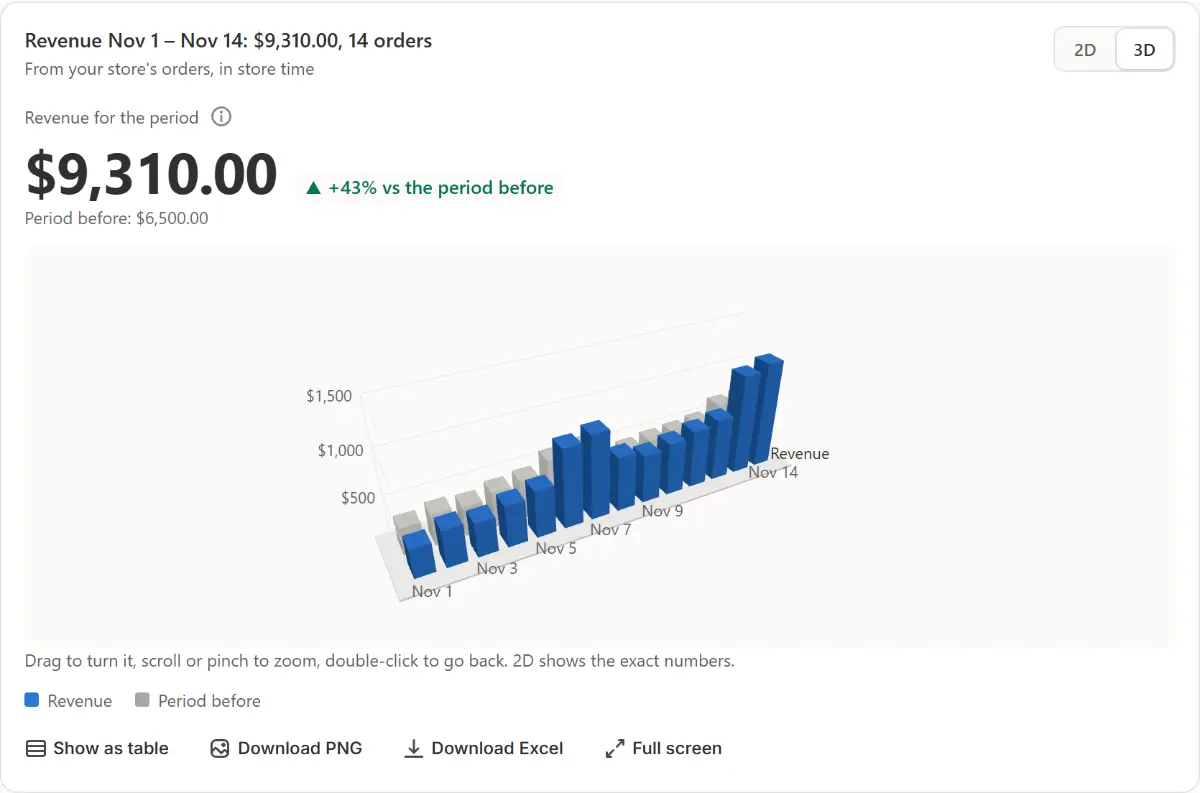
Prawdziwy ekran aplikacji z przykładowymi danymi sklepu. Zachowaj
Pokaż jako tabelę podaje te same liczby w wierszach, Pobierz PNG zapisuje obraz, Pobierz Excel zapisuje wiersze, a Pełny ekran otwiera wykres w dużym oknie. Wykres zostaje w rozmowie i po odświeżeniu strony jest rysowany ponownie.


Wskazówki
- Poproś o porównanie zeszłego tygodnia z poprzednim, a karta pokaże dokładnie te dwa tygodnie, wcześniejszy obok późniejszego.
- Poproś o tabelę lub listę, np. „bestsellery w tabeli”, a karta otworzy się jako tabela, z wykresem o jedno kliknięcie dalej.
- Krótkie dopytanie, np. „a w zeszłym miesiącu?”, rysuje ten sam wykres ponownie, zmieniając tylko to.
- Przychód według dni na Pulpicie to ta sama karta, dla okresu pokazanego na stronie.
Co sprawdzić
- Tytuł i suma dotyczą okresu, o który prosisz.
- Okres wcześniej pokazuje liczbę albo informuje, że aplikacja nie ma danych tak daleko wstecz.
Częste błędy
- Oczekiwanie zamówień starszych niż 60 dni: Shopify udostępnia aplikacji ostatnie 60 dni, więc okres sprzed tej granicy pokazuje brak danych, a nigdy zero.
- Odczytywanie dokładnych wartości z widoku 3D: przełącz na 2D albo naciśnij Pokaż jako tabelę.
- Szukanie 3D na urządzeniu bez grafiki 3D: nie ma przycisku 3D, a wykres zamówiony w 3D jest rysowany płasko, z linijką, która o tym informuje.
Potrzebny plan
W planie FreeKażdy plan. Wiadomość z prośbą o wykres liczy się jako jedno zapytanie do AI: 20 miesięcznie w Free, 200 w Pro i 1000 w Business. Przyciski okresu na karcie nie są liczone.
Twoje pytania
Czy wykres widzi moich klientów?
Nie. Wykresy korzystają z dat zamówień, produktów i kwot z ostatnich 60 dni, nigdy z danych Twoich klientów.
Dlaczego mój wykres pokazuje zera?
Okres bez zamówień to prawdziwe zero: tytuł mówi Brak zamówień i podaje daty, a karta informuje, kiedy było ostatnie zamówienie, z przyciskiem Pokaż 60 dni.
Powiązane poradniki
- Głębokie obliczeniaZapytaj czat, co kupuje się razem, poproś o prognozę lub raport w Excelu: policzy to dokładnie w Pythonie na danych Twojego sklepu, z wykresem i plikami.
- PulpitSprawdzaj liczby swojego sklepu z dziś, 7, 30 lub 90 dni, każdą na tle okresu wcześniejszego, zobacz Nasze rabaty i wykres przychodu oraz ułóż widżety po swojemu.
- Rozmowy i pliki w czacieKażdy temat trzymaj w osobnej karcie rozmowy: zmieniaj nazwę, przypinaj, zamykaj i odnajduj ją ponownie. Załącz zdjęcie, plik PDF, CSV lub Excel i sprawdź, co aplikacja przechowuje.
Dowiedz się więcej
- ZastosowanieCzy wyprzedaż w Shopify się opłaciła? Zobacz wyniki każdej z nichSprawdź, ile zarobiła każda wyprzedaż w Shopify, a przed jej startem, ile więcej musisz sprzedać, by przy rabacie zarobić tyle samo, na podstawie kosztu Twoich produktów.
- FunkcjaZamówienia i raportyZapytaj czat, jak minął tydzień, co sprzedaje się najlepiej albo co wkrótce się skończy. Odpowiedzi biorą się z Twoich zamówień i stanów magazynowych, jako wykres lub tabela do pobrania.
Przeprowadź następną wyprzedaż z Market Manager
Plan darmowy. Plany płatne zaczynają się od 7-dniowego okresu próbnego.