Шаг за шагом
Попросите график
В чате справа на любой странице спросите своими словами, например «Нарисуй график моих продаж за месяц», «график остатков» или «когда покупатели покупают чаще всего?». Приложение само строит график по вашим заказам, остаткам, истории цен и акциям; ИИ лишь выбирает, что показать, и говорит, что на графике, сначала вывод.
Что можно построить
Продажи, заказы или количество единиц по дням или неделям, остатки по товарам, цена товара во времени, акция до, во время и после, бестселлеры, выручка по коллекциям, заказы по дням недели и часам.
Как читать карточку
Заголовок называет результат словами. Под ним — итог крупными цифрами с ▲ или ▼ относительно предыдущего периода, затем линия или столбцы, а ваши распродажи показаны мягкими полосами на оси времени. Наведите курсор на точку или коснитесь её, чтобы увидеть значение.
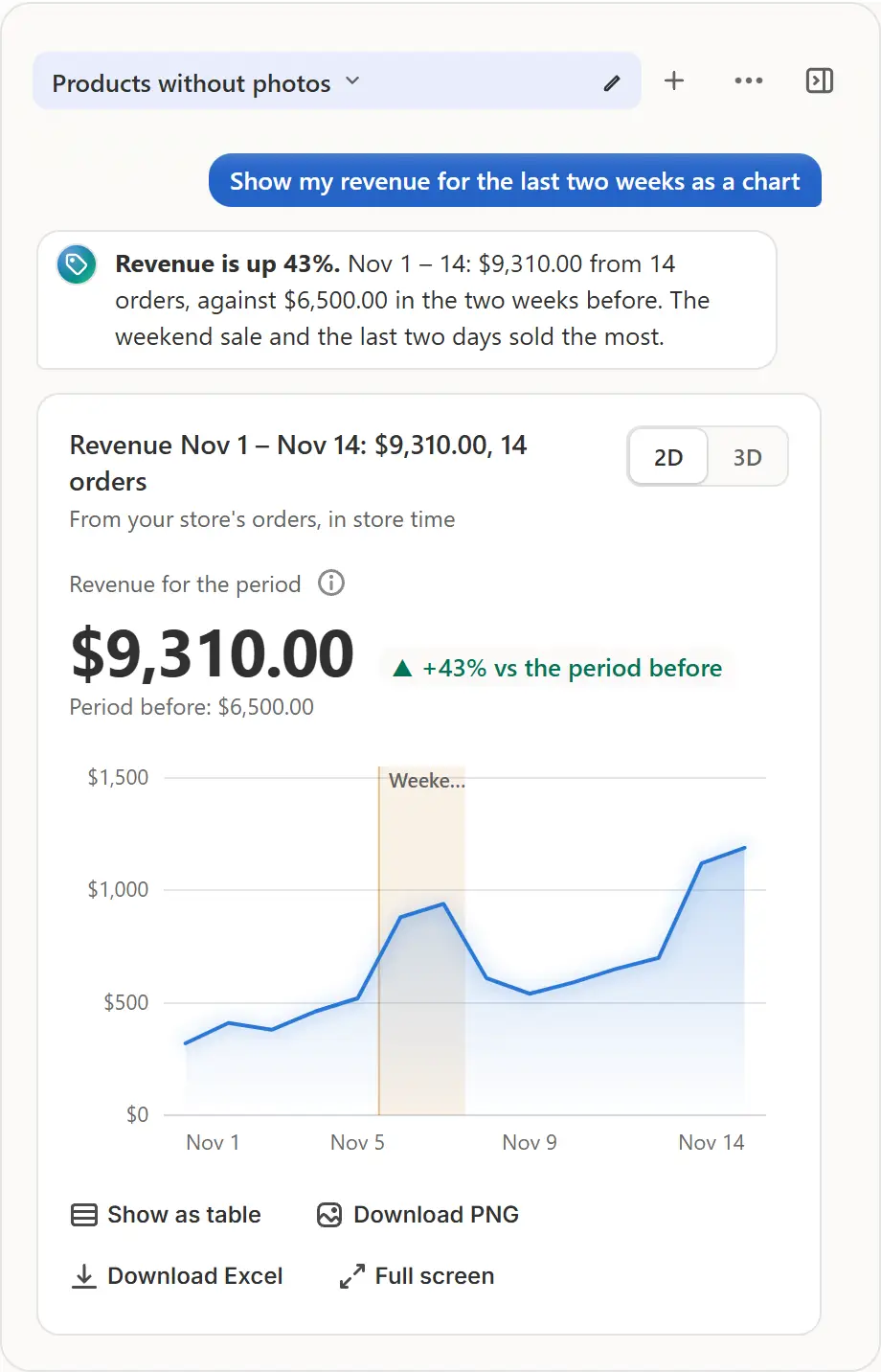
Настоящий экран приложения с примером данных магазина. Смените период
7 дней, 30 дней и 60 дней переключают период на графике продаж, заказов, бестселлеров, коллекций или дней недели. Если период не назван, график начинается с последних 7 дней; если заказов за это время нет, берутся 30, затем 60 дней, и об этом сказано в одной строке.
Повернуть в 3D
Переключатель 2D / 3D рядом с заголовком рисует те же числа в 3D: столбцы на полу, линия как лента, карта «день недели × час» как рельеф. Перетащите, чтобы повернуть, прокрутите или сведите пальцы, чтобы изменить масштаб, дважды щёлкните, чтобы вернуть вид. Если попросить график в 3D, карточка откроется в 3D; в 2D числа видны точно.
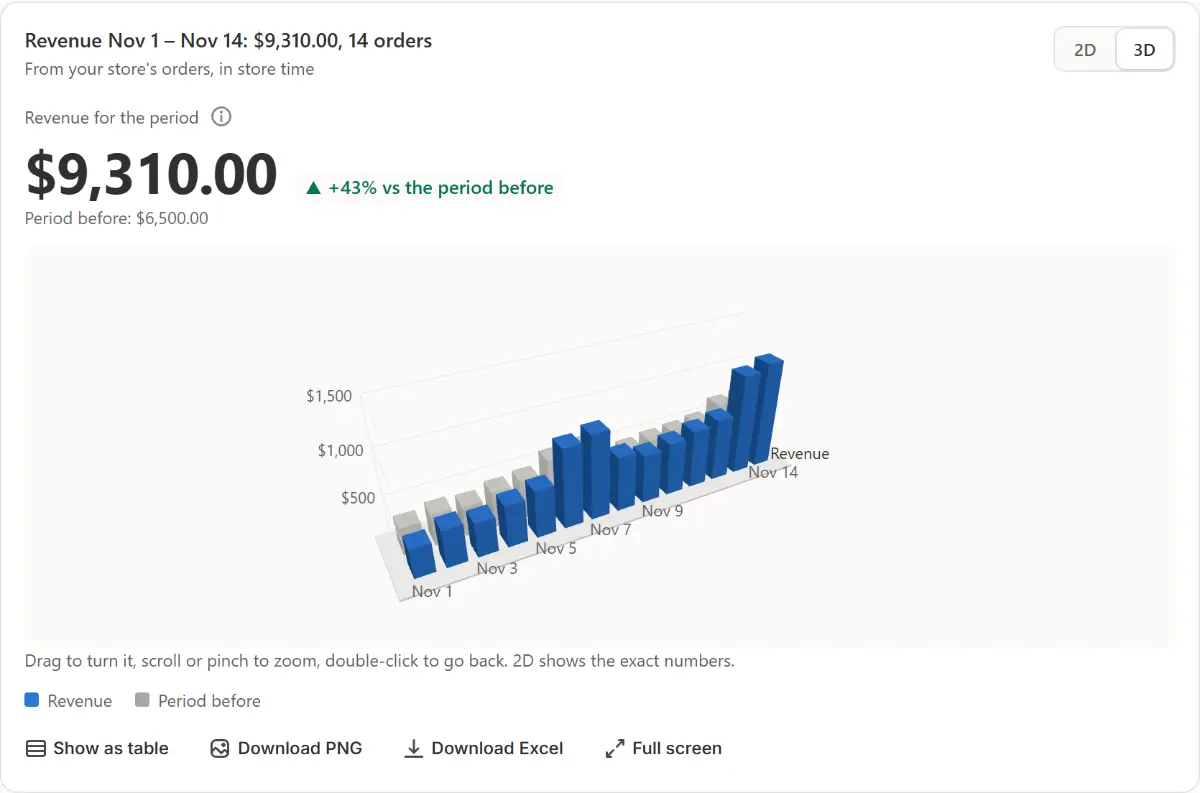
Настоящий экран приложения с примером данных магазина. Оставить
«Показать таблицей» выдаёт те же числа строками, «Скачать PNG» сохраняет картинку, «Скачать Excel» сохраняет строки, а «Во весь экран» открывает график в большом окне. График остаётся в диалоге и рисуется заново после перезагрузки.


Советы
- Попросите сравнить прошлую неделю с предыдущей, и карточка покажет ровно эти две недели: раннюю рядом с поздней.
- Попросите таблицу или список, например «бестселлеры таблицей», и карточка откроется как таблица, а график — в одно нажатие.
- Короткий уточняющий вопрос, например «а в прошлом месяце?», рисует тот же график заново, меняя только это.
- «Выручка по дням» на дашборде — та же карточка, за период, который показывает страница.
Что проверить
- Заголовок и итог относятся к периоду, который вы указали.
- «Прошлый период» показывает число или сообщает, что данных за такой срок у приложения нет.
Частые ошибки
- Если ждать заказы дальше чем за 60 дней: Shopify отдаёт приложению последние 60 дней, поэтому период раньше показывает «нет данных», а не ноль.
- Считывание точных значений с 3D-вида: переключитесь на 2D или нажмите «Показать таблицей».
- Поиск 3D на устройстве без 3D-графики: кнопки 3D нет, а график, запрошенный в 3D, рисуется плоским с пометкой об этом.
Нужный тариф
На тарифе FreeВсе тарифы. Сообщение с просьбой о графике считается одним запросом к AI: 20 в месяц на Free, 200 на Pro и 1 000 на Business. Кнопки периода на карточке не считаются.
Ваши вопросы
График видит моих покупателей?
Нет. Графики берут даты, товары и суммы ваших заказов за последние 60 дней, но не данные покупателей.
Почему на графике одни нули?
Период без заказов — это настоящий ноль: в заголовке написано «Нет заказов» и даты, а в карточке — когда был последний заказ, с кнопкой «Показать 60 дней».
Похожие руководства
- Глубокие расчётыСпросите чат, что покупают вместе, попросите прогноз или отчёт в Excel: он точно посчитает это в Python на данных вашего магазина, с графиком и файлами.
- ДашбордСмотрите цифры магазина за сегодня, 7, 30 или 90 дней, каждую в сравнении с прошлым периодом, изучайте «Наши скидки» и график выручки и расставляйте виджеты.
- Диалоги и файлы в чатеДержите каждую тему в отдельной вкладке диалога: переименуйте, закрепите, закройте и находите снова. Прикрепите фото, PDF, CSV или файл Excel и узнайте, что приложение хранит.
Узнайте больше
- СценарийПринесла ли прибыль ваша распродажа в Shopify? Итоги каждой распродажиСмотрите, сколько заработала каждая акция в Shopify, а перед стартом — сколько нужно продать дополнительно, чтобы со скидкой заработать столько же, исходя из себестоимости товаров.
- ФункцияЗаказы и отчётыСпросите чат, как прошла неделя, что продаётся лучше всего или что скоро закончится. Ответы строятся по вашим заказам и остаткам: графиком или таблицей, которую можно скачать.
Проведите следующую распродажу с Market Manager
Есть бесплатный тариф. Платные тарифы начинаются с бесплатного пробного периода 7 дн.