Adım adım
Grafik isteyin
Herhangi bir sayfanın sağındaki sohbette isteğinizi kendi sözlerinizle yazın, örneğin “Bu ayki satışlarımın grafiğini çiz”, “stok grafiği” ya da “müşteriler en çok ne zaman alışveriş yapıyor?”. Grafiği uygulama siparişlerinizden, stoğunuzdan, fiyat geçmişinizden ve satışlarınızdan kendisi çizer; yapay zeka yalnızca neyin gösterileceğini seçer ve gösterdiğini anlatır, önce sonucu söyler.
Neler çizebildiğini bilin
Güne ya da haftaya göre satışlar, siparişler veya adetler, ürüne göre stok, bir ürünün zaman içindeki fiyatı, bir kampanyanın öncesi, sırası ve sonrası, en çok satanlar, koleksiyona göre gelir ve hafta günü ile saate göre siparişler.
Kartı okuyun
Başlık sonucu sözcüklerle söyler. Altında, toplam büyük rakamlarla ve önceki döneme göre ▲ ya da ▼ ile görünür; sonra çizgi veya çubuklar gelir, indirimleriniz zaman ekseninde yumuşak bantlar olarak yer alır. Değerini görmek için bir noktanın üzerine gelin ya da dokunun.
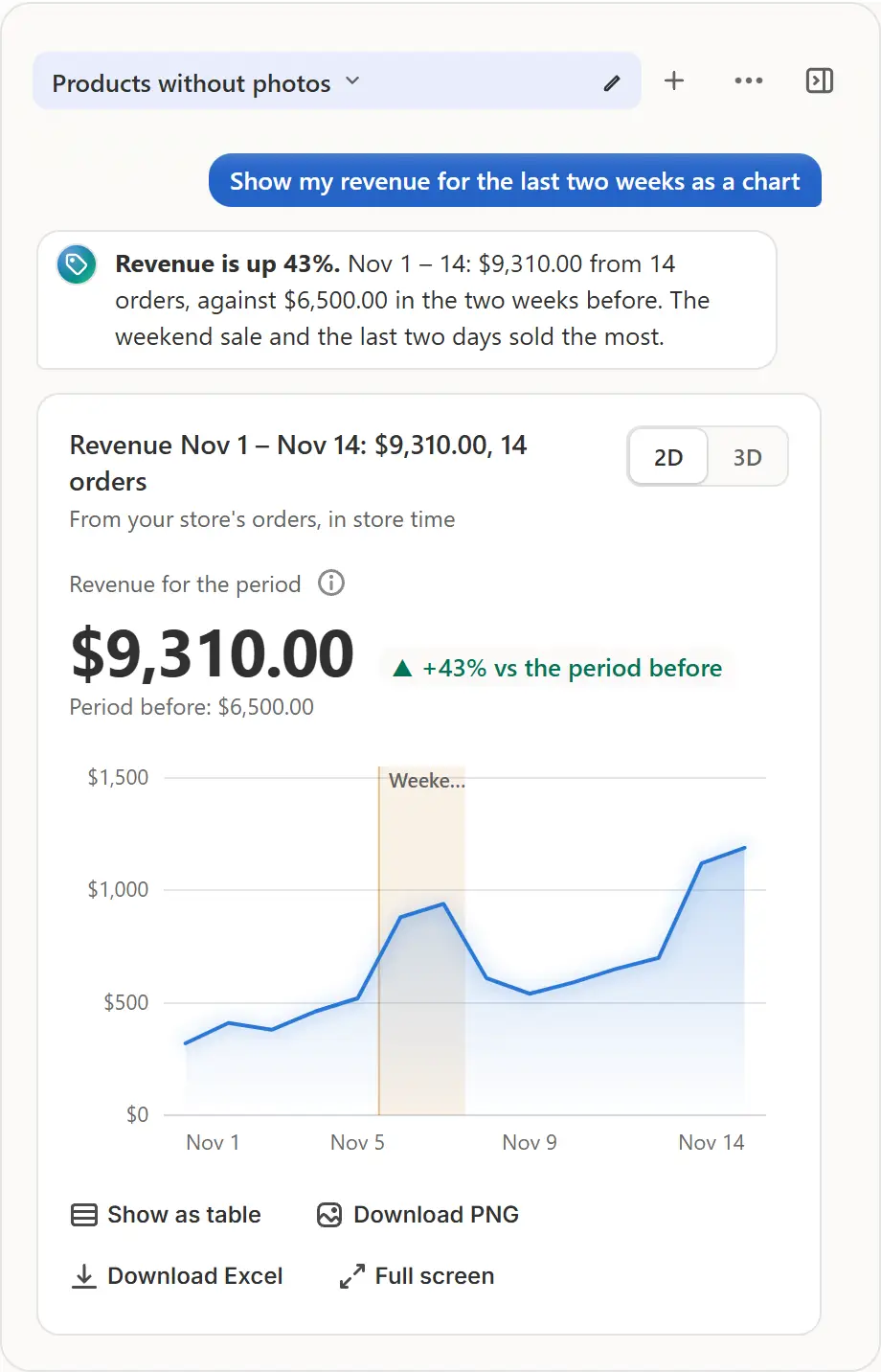
Uygulamanın gerçek ekranı, örnek mağaza verileriyle. Dönemi değiştirin
7 gün, 30 gün ve 60 gün; satış, sipariş, çok satanlar, koleksiyon veya haftanın günü grafiğinin dönemini değiştirir. Dönem belirtmeden isterseniz grafik son 7 günle başlar; bu sürede sipariş yoksa 30, sonra 60 gün alınır ve bu bir satırla belirtilir.
3D olarak döndürün
Başlığın yanındaki 2D / 3D aynı sayıları 3D çizer: zeminde duran sütunlar, şerit gibi bir çizgi, kabartma olarak gün × saat haritası. Döndürmek için sürükleyin, yakınlaştırmak için kaydırın veya iki parmakla açın, geri dönmek için çift tıklayın. Grafiği 3D isterseniz kart 3D açılır; 2D kesin sayıları gösterir.
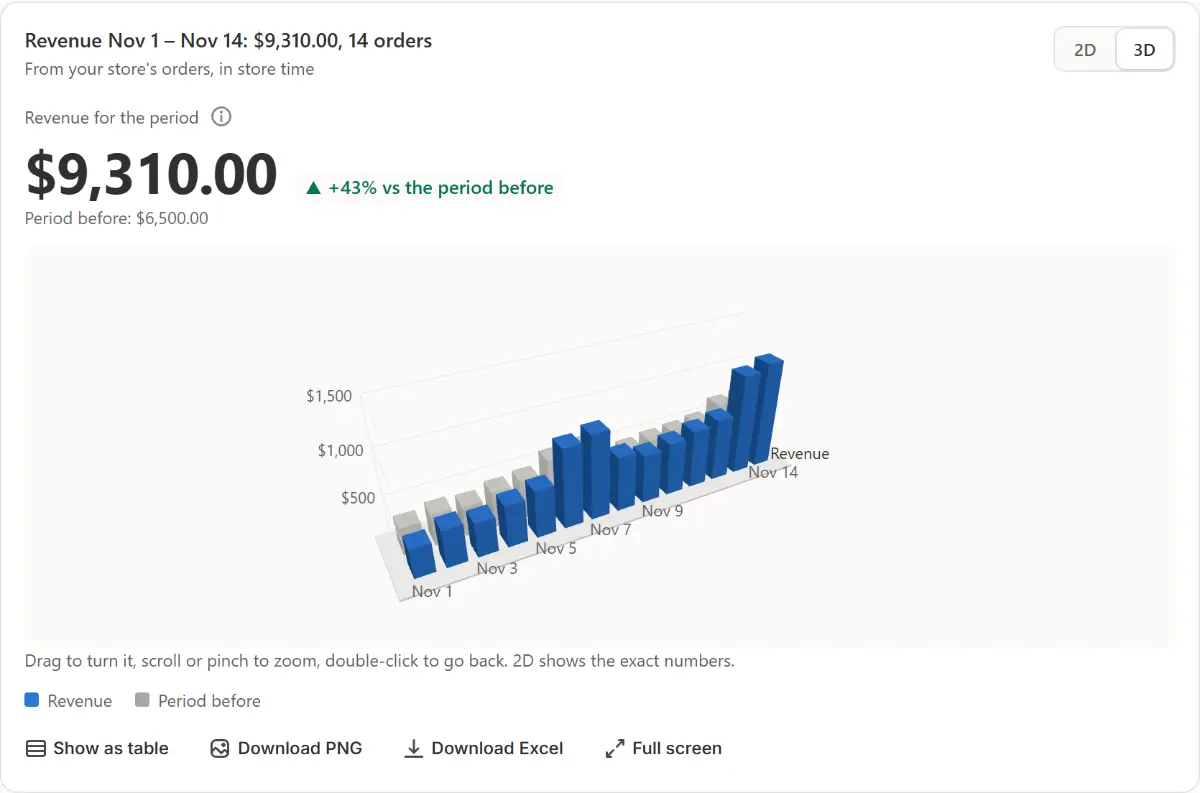
Uygulamanın gerçek ekranı, örnek mağaza verileriyle. Saklayın
Tablo olarak göster aynı rakamları satırlar halinde verir, PNG indir bir resim kaydeder, Excel indir satırları kaydeder, Tam ekran ise grafiği büyük bir pencerede açar. Grafik sohbette kalır ve sayfa yenilendikten sonra yeniden çizilir.


İpuçları
- Geçen haftayı önceki haftayla karşılaştırmasını isteyin; kart tam o iki haftayı, öncekini sonrakinin yanında gösterir.
- “En çok satanlar tablo olarak” gibi bir tablo veya liste isterseniz kart tablosu olarak açılır, grafik bir dokunuş uzaktadır.
- “Peki geçen ay?” gibi kısa bir devam sorusu, yalnızca o değişmiş olarak aynı grafiği yeniden çizer.
- Panonun Güne göre geliri aynı karttır, sayfanın gösterdiği dönem için.
Nelere bakmalı
- Başlık ve toplam, istediğiniz dönem içindir.
- Önceki dönem bir rakam gösterir ya da uygulamanın o kadar geriye ait verisi olmadığını söyler.
Sık yapılan hatalar
- 60 günden fazla sipariş beklemek: Shopify uygulamaya son 60 günü verir, bu yüzden bundan önceki bir dönem sıfır değil, veri yok gösterir.
- Kesin değerleri 3D görünümden okumak: 2D'ye geçin ya da Tablo olarak göster'e basın.
- 3D grafik desteği olmayan bir cihazda 3D aramak: 3D düğmesi yoktur, 3D istenen grafik düz çizilir ve bunu söyleyen bir satır eklenir.
Gereken plan
Ücretsiz plandaHer plan. Grafik isteyen mesaj bir yapay zeka isteği sayılır: Free'de ayda 20, Pro'da 200, Business'ta 1.000. Karttaki dönem düğmeleri sayılmaz.
Sorularınız
Bir grafik müşterilerimi görür mü?
Hayır. Grafikler son 60 günün siparişlerinin tarihlerini, ürünlerini ve tutarlarını okur, müşterilerinizin verilerini asla.
Grafiğim neden sıfır gösteriyor?
Siparişsiz bir dönem gerçek bir sıfırdır: başlıkta Sipariş yok ve tarihler yazar, kart da son siparişin ne zaman olduğunu söyler; yanında 60 günü göster düğmesi bulunur.
İlgili eğitimler
- Derin hesaplamalarSohbete birlikte nelerin satın alındığını, bir tahmini veya Excel'de bir raporu sorun: mağazanızın verisiyle Python'da tam olarak hesaplar, grafik ve dosyalarla birlikte.
- PanoMağazanızın rakamlarını bugün, 7, 30 veya 90 gün için okuyun, her birini önceki dönemle karşılaştırın, İndirimlerimiz'i ve gelir grafiğini görün, bileşenleri düzenleyin.
- Sohbette konuşmalar ve dosyalarHer konuyu kendi sohbet sekmesinde tutun: yeniden adlandırın, sabitleyin, kapatın ve tekrar bulun. Fotoğraf, PDF, CSV ya da Excel dosyası ekleyin ve uygulamanın neyi sakladığını bilin.
Daha fazlasını öğrenin
- Kullanım örneğiShopify İndiriminiz Kazandırdı mı? Her İndirimin Sonuçlarını GörünHer Shopify kampanyasının ne kazandırdığını, başlamadan önce de ürünlerinizin maliyetine göre indirimde aynı kazancı elde etmek için ne kadar daha fazla satmanız gerektiğini görün.
- ÖzellikSiparişler ve raporlarSohbete haftanın nasıl geçtiğini, en çok neyin satıldığını ya da neyin yakında tükeneceğini sorun. Yanıtlar kendi siparişlerinizden ve stokunuzdan gelir; grafik ya da indirebileceğiniz bir tablo olarak.
Bir sonraki indiriminizi Market Manager ile yapın
Ücretsiz plan. Ücretli planlar 7 günlük ücretsiz denemeyle başlar.