一步一步来
要求生成图表
在任意页面右侧的聊天中,用自己的话提问,例如“画一张本月销售额的图表”“库存图表”或“顾客什么时候买得最多?”。图表由应用根据你的订单、库存、价格历史和促销数据自行绘制;AI 只负责选择展示内容,并说明图表的含义,先给出结论。
了解能画出什么
按天或按周的销售额、订单或件数,各商品的库存,商品价格随时间的变化,促销前、中、后的对比,畅销商品,各系列的销售额,以及按星期和小时统计的订单。
读懂卡片
标题用文字说明结果。标题下方是大字号的总计,并以 ▲ 或 ▼ 对比上一时段,再往下是折线或柱状图,你的促销以浅色色带显示在时间轴上。将鼠标悬停在某个点上或触摸它,即可查看数值。
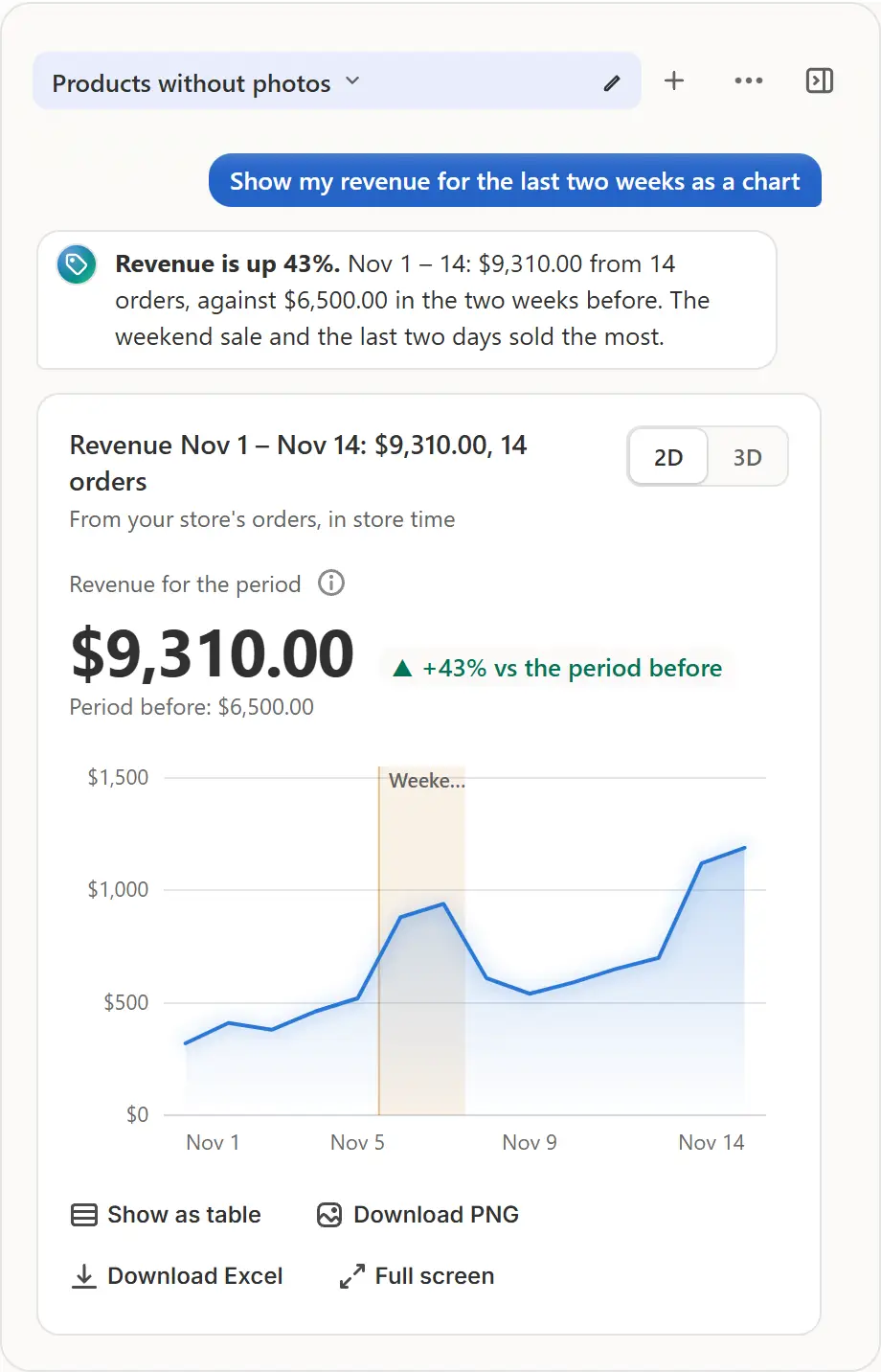
应用的真实界面,使用示例店铺数据。 更改时间段
7 天、30 天和 60 天可切换销售、订单、畅销商品、系列或星期图表的时间段。提问时不指定时间段,图表默认显示最近 7 天;如果这段时间没有订单,就改用 30 天,再改用 60 天,并用一行文字说明。
用 3D 旋转查看
标题旁的 2D / 3D 会用 3D 绘制同样的数据:柱子立在地面上,折线变成丝带,星期 × 小时的图变成浮雕。拖动可旋转,滚动或双指缩放可调整大小,双击可恢复。要求用 3D 画图时,卡片会直接以 3D 打开;2D 则保留精确数字。
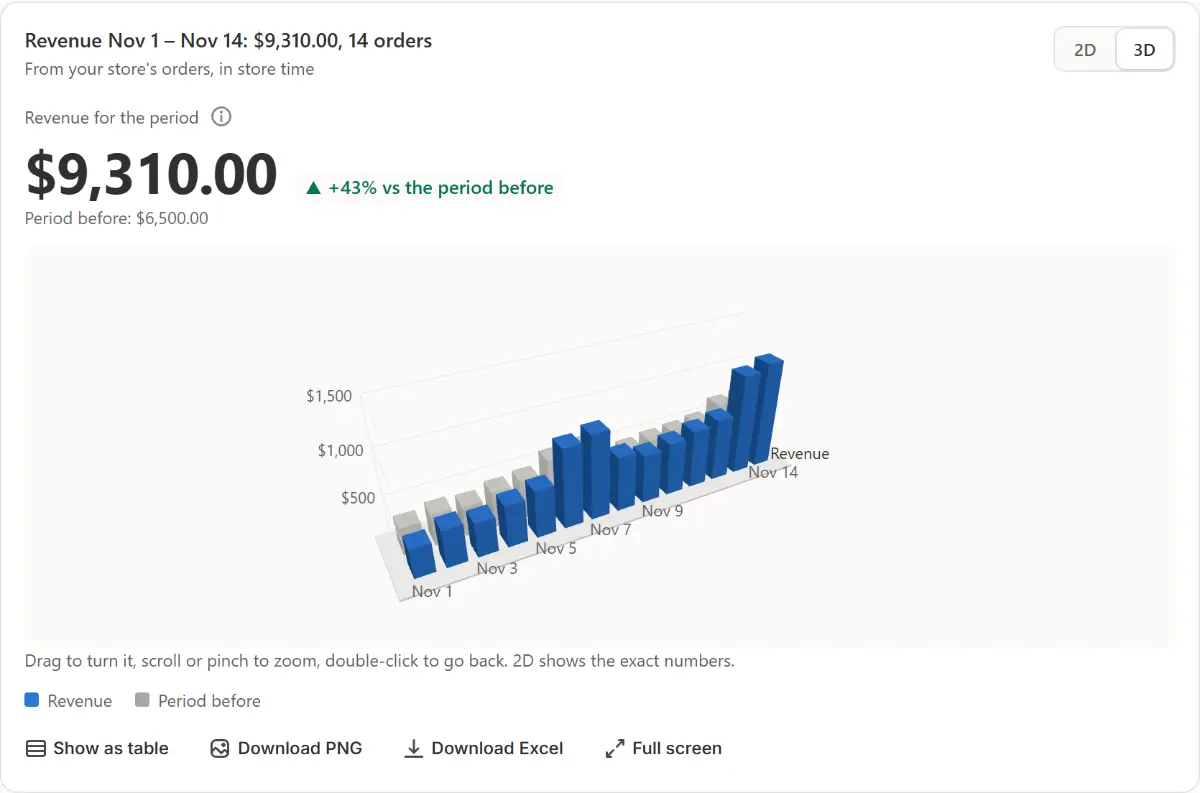
应用的真实界面,使用示例店铺数据。 保留
“以表格显示”会把相同的数据按行列出,“下载 PNG”保存图片,“下载 Excel”保存数据行,“全屏”会在大窗口中打开图表。图表会留在对话中,刷新后重新绘制。


提示
- 要求对比上周和前一周,卡片会准确显示这两周,较早的一周放在较晚的一周旁边。
- 要求表格或列表,例如“把畅销商品做成表格”,卡片会以表格形式打开,图表只需点一下即可切换。
- 简短的追问,例如“上个月呢?”,会重新绘制同一张图表,只改变追问的部分。
- 仪表盘上的“每日销售额”是同一张卡片,时间段与页面所示相同。
需要检查什么
- 标题和总计对应你所要求的时间段。
- “上一时段”会显示数字,或说明应用没有那么久之前的数据。
常见错误
- 期望看到超过 60 天的订单:Shopify 只向应用提供最近 60 天的数据,因此更早的时间段会显示“无数据”,而不是零。
- 从 3D 视图读取精确数值:请切换到 2D,或点击“以表格显示”。
- 在不支持 3D 图形的设备上找 3D:不会有 3D 按钮,要求绘制 3D 图表时会改为平面图,并附一行说明。
你的问题
图表能看到我的顾客吗?
不会。图表只读取最近 60 天订单的日期、商品和金额,绝不读取顾客数据。
为什么我的图表显示为零?
没有订单的时间段就是真正的零:标题会显示“无订单”和日期,卡片会说明最后一笔订单的时间,并提供“显示 60 天”。
用 Market Manager 开展下一场促销
提供免费方案。付费方案含 7 天免费试用。