خطوة بخطوة
افتح المحادثة
الدردشة على يمين كل صفحة. اسحب حافتها اليسرى لتوسيعها أو تضييقها، وانقر على الحافة نقرًا مزدوجًا للعودة إلى العرض المعتاد. يطوي زر «طيّ» في أعلى اليمين الدردشة إلى شريط عند حافة النافذة؛ اضغط على الشريط لتُفتح المحادثة نفسها.
ابدأ محادثة جديدة
+ يبدأ محادثة جديدة في تبويب جديد، وتبقى المحادثة التي كنت فيها كما هي. بعد أول إجابة تمنحها الدردشة اسمًا قصيرًا من 2–4 كلمات. لا يوجد أبدًا أكثر من تبويب فارغ واحد: + مرة أخرى تفتحه.
إعادة التسمية والتثبيت والإغلاق
يغيّر القلم اسم المحادثة التي أنت فيها، وكذلك النقر المزدوج على تبويبها. تضم ⋯ (خيارات المحادثة)، أو النقر بزر الماوس الأيمن على تبويب، الأوامر: إعادة تسمية المحادثة، تثبيت، إغلاق التبويب، مسح الدردشة… وحذف المحادثة…. تأتي المحادثة المثبّتة أولًا، بلا ×، وتُحفظ دائمًا.
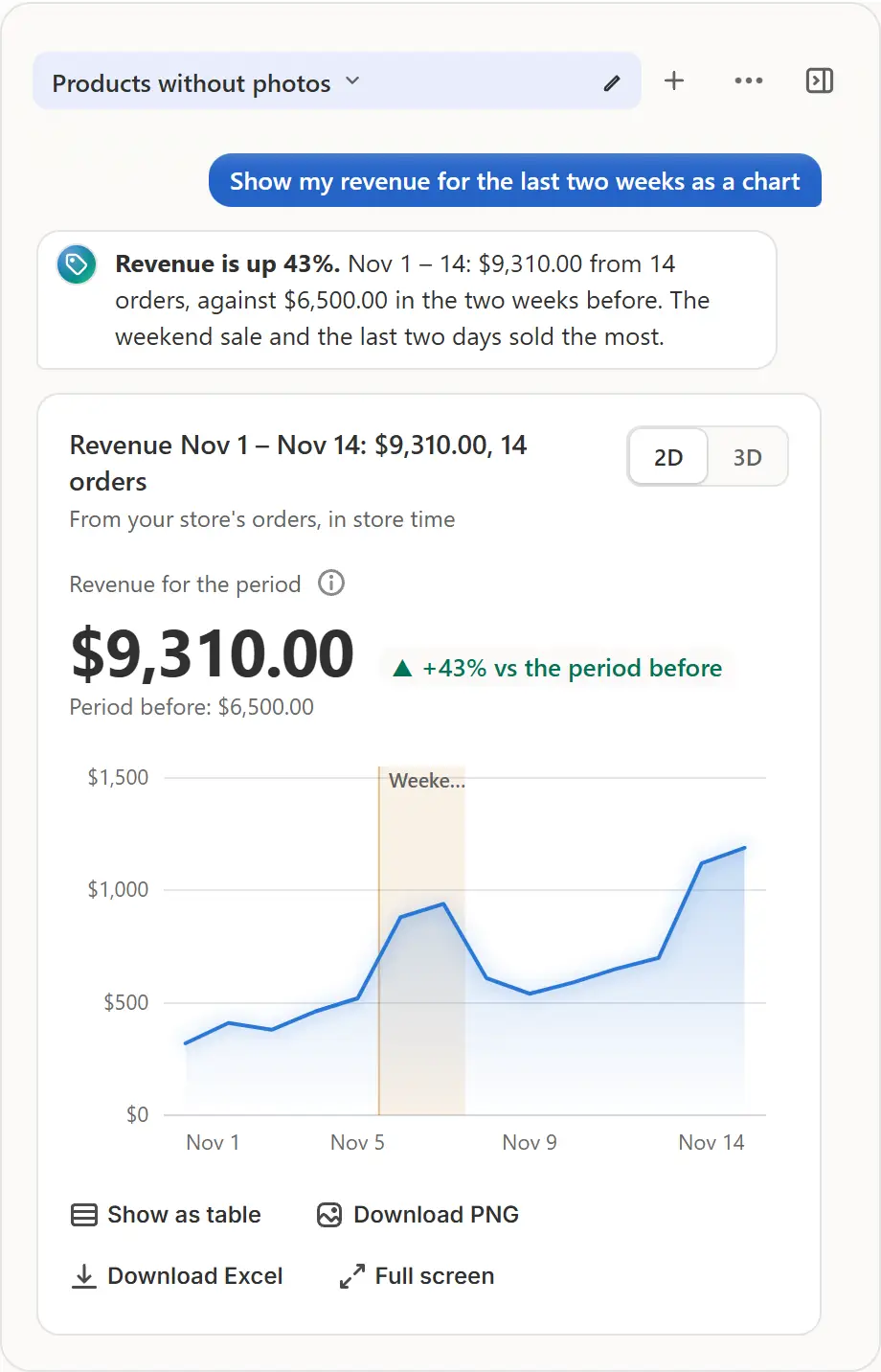
شاشة التطبيق الحقيقية، ببيانات متجر تجريبية. العثور على محادثة قديمة
يغلق × التبويب وتبقى المحادثة تحت «الأخيرة». اضغط على اسم المحادثة (كل المحادثات) لعرض القائمة: مربع بحث، والمحادثات المفتوحة الآن والأخيرة، والمثبّتة أولًا. ضغطة واحدة تنقلك إلى المحادثة، عند آخر إجابة. اسحب تبويبًا لتغيير الترتيب.
أرفق ملفًا
«صورة أو ملف (PDF وCSV وExcel)» بجانب الحقل يرفق صورة، أو ملف PDF حتى 4 ميغابايت، أو جدول CSV أو Excel (.xlsx، ورقته الأولى) حتى 2 ميغابايت؛ ويمكنك أيضاً لصقه أو إفلاته في الحقل. اسأل مثلاً «لخّص قائمة أسعار هذا المورّد» أو «أي الأصناف ارتفع سعرها؟».
اعرف ما يُحفظ
يُرسل الملف المرفق إلى Claude من Anthropic مع تلك الرسالة فقط، ولا يخزّنه التطبيق: يبقى اسمه فقط في المحادثة. أما محادثاتك وترتيبها والمثبّتة منها والمفتوحة فتُحفظ لمتجرك: بعد إعادة التحميل أو على جهاز آخر تبقى المحادثة نفسها مفتوحة عند آخر رسالة.

نصائح
- «مسح الدردشة» يفرّغ المحادثة ويبقى تبويبها؛ و«حذف المحادثة» يزيلها بالكامل. كلاهما يسأل أولًا.
- يُحتفظ بما يصل إلى 100 محادثة لمتجرك؛ وبعد ذلك تُحذف أولًا أقدم المحادثات المغلقة غير المثبّتة.
- يبقى المخطط أو الحساب المعمّق في محادثته ويُرسم من جديد بعد إعادة التحميل.
- قراءة ملف لا تغيّر شيئاً في متجرك.
ما الذي يجب فحصه
- بعد إعادة التحميل تبقى المحادثة نفسها مفتوحة عند آخر رسالة فيها.
- يظهر اسم الملف بجانب الحقل وفي رسالتك.
أخطاء شائعة
- توقّع فتح ملف مرفق مرة أخرى من المحادثة: التطبيق لا يحتفظ به، بل باسمه فقط.
- عند إرفاق ملف لا تقرؤه الدردشة: تقبل صورة أو PDF أو CSV أو Excel (.xlsx)، وتخبرك إن كان الملف كبيرًا جدًا.
الخطة التي تحتاجها
في الباقة المجانيةفي كل الخطط. كل سؤال ترسله يُحتسب طلبًا واحدًا للذكاء الاصطناعي: 20 في الشهر في Free، و200 في Pro، و1,000 في Business.
أسئلتك
هل تُحذف المحادثات القديمة بعد مدة؟
ليس حسب الوقت. يُحتفظ بما يصل إلى 100 محادثة لمتجرك؛ و«حذف المحادثة» يزيل واحدة، وإزالة التطبيق تحذفها كلها.
هل يقرأ الذكاء الاصطناعي المحادثة الطويلة كاملة في كل مرة؟
تصل أحدث الإجابات إلى الذكاء الاصطناعي كاملة، وتصل السابقة في ملخص قصير، فيبدأ الرد فورًا ويحافظ على سياق الحديث.
دروس ذات صلة
- أنشئ تخفيضًا بالذكاء الاصطناعياكتب العرض الذي تريده، وسيبنيه الذكاء الاصطناعي من مجموعاتك ووسومك والمناسبات. عدّل الخطة مباشرة ثم أكّد. لا شيء يبدأ قبل ذلك.
- المخططات في دردشة الذكاء الاصطناعياطلب من الدردشة مخططًا لمبيعاتك أو طلباتك أو مخزونك أو سعر منتج. بدّل بين 2D و3D، واعرضه كجدول، وحمّله كملف PNG أو Excel.
- حسابات معمّقةاسأل الدردشة عمّا يُشترى معًا، أو اطلب توقعًا أو تقريرًا في Excel: تحسبه بدقة بلغة Python على بيانات متجرك، مع مخطط وملفات.
تعرّف على المزيد
أدِر عرضك القادم مع Market Manager
خطة مجانية. تبدأ الخطط المدفوعة بتجربة مجانية لمدة 7 يومًا.