Schritt für Schritt
Chat öffnen
Der Chat ist auf jeder Seite rechts. Ziehen Sie seinen linken Rand, um ihn breiter oder schmaler zu machen; ein Doppelklick auf den Rand stellt die übliche Breite wieder her. „Einklappen“ oben rechts klappt ihn zu einem Streifen am Fensterrand zusammen; ein Klick auf den Streifen öffnet dieselbe Unterhaltung wieder.
Neue Unterhaltung starten
+ startet eine neue Unterhaltung in einem neuen Tab, und die bisherige bleibt erhalten. Nach der ersten Antwort gibt der Chat ihr einen kurzen Namen aus 2–4 Wörtern. Es gibt nie mehr als eine leere: Ein erneutes + öffnet sie.
Umbenennen, anheften und schließen
Der Stift benennt die aktuelle Unterhaltung um; ein Doppelklick auf ihren Tab auch. Unter ⋯ (Unterhaltungsoptionen) oder per Rechtsklick auf einen Tab finden Sie Unterhaltung umbenennen, Anheften, Tab schließen, Chat leeren … und Unterhaltung löschen …. Eine angeheftete steht ganz vorn, hat kein × und bleibt immer erhalten.
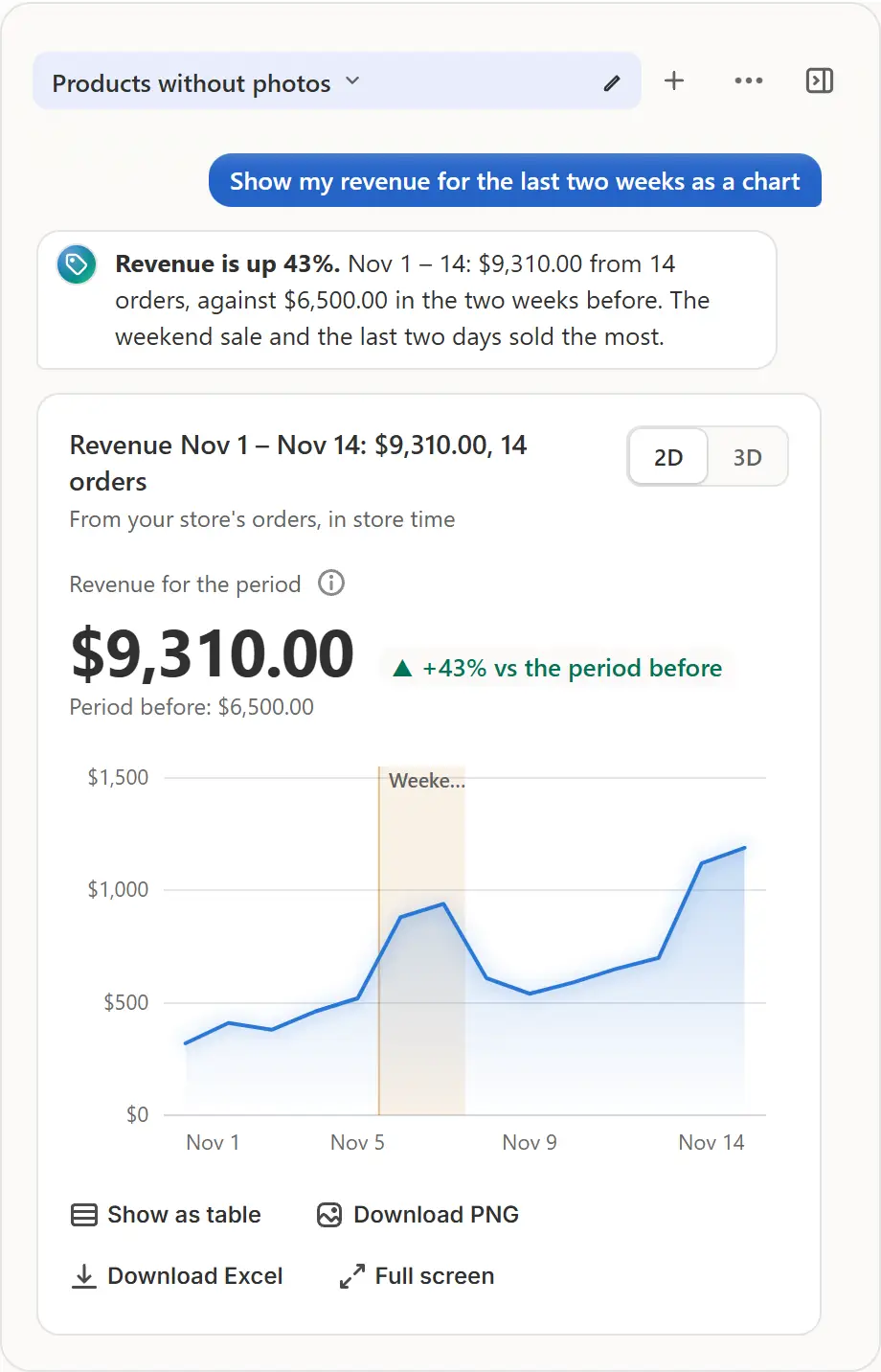
Der echte Bildschirm der App, mit Beispieldaten eines Shops. Eine ältere Unterhaltung finden
× schließt einen Tab, und die Unterhaltung bleibt unter Zuletzt. Ein Klick auf den Namen der Unterhaltung (Alle Unterhaltungen) öffnet die Liste: ein Suchfeld, die aktuell geöffneten und die zuletzt verwendeten, angeheftete zuerst. Ein Klick wechselt zur letzten Antwort. Ziehen Sie einen Tab, um die Reihenfolge zu ändern.
Eine Datei anhängen
Foto oder Datei (PDF, CSV, Excel) neben dem Feld hängt ein Foto, ein PDF bis 4 MB oder eine CSV- oder Excel-Tabelle (.xlsx, erstes Blatt) bis 2 MB an; du kannst sie auch ins Feld einfügen oder hineinziehen. Frag zum Beispiel „fasse die Preisliste dieses Lieferanten zusammen“ oder „welche Artikel sind teurer geworden?“.
Wissen, was gespeichert wird
Eine angehängte Datei geht nur mit dieser Nachricht an Claude von Anthropic und wird von der App nicht gespeichert: Nur ihr Name bleibt in der Unterhaltung. Ihre Unterhaltungen, deren Reihenfolge, die angehefteten und die geöffnete werden für Ihren Shop gespeichert: Nach dem Neuladen oder auf einem anderen Computer ist dieselbe offen, bei ihrer letzten Nachricht.

Tipps
- Chat leeren leert eine Unterhaltung, und ihr Tab bleibt; Unterhaltung löschen entfernt sie ganz. Beides fragt vorher nach.
- Für Ihren Shop werden bis zu 100 Unterhaltungen aufbewahrt; darüber hinaus werden zuerst die ältesten geschlossenen, die nicht angeheftet sind, entfernt.
- Ein Diagramm oder eine tiefe Berechnung bleibt in ihrer Unterhaltung und wird nach dem Neuladen wieder gezeichnet.
- Das Lesen einer Datei ändert nichts in deinem Shop.
Was zu prüfen ist
- Nach dem Neuladen ist dieselbe Unterhaltung bei ihrer letzten Nachricht geöffnet.
- Der Dateiname steht neben dem Feld und in Ihrer Nachricht.
Häufige Fehler
- Erwarten, eine angehängte Datei aus der Unterhaltung wieder öffnen zu können: Die App speichert sie nicht, nur ihren Namen.
- Eine Datei anhängen, die der Chat nicht liest: Er nimmt ein Foto, ein PDF, CSV oder Excel (.xlsx) und sagt, wenn eine Datei zu groß ist.
Der passende Tarif
Im Free-TarifJeder Tarif. Jede Frage, die Sie senden, zählt als eine KI-Anfrage: 20 im Monat bei Free, 200 bei Pro und 1.000 bei Business.
Ihre Fragen
Werden alte Unterhaltungen nach einiger Zeit gelöscht?
Nicht nach Zeit. Bis zu 100 werden für deinen Shop gespeichert; Unterhaltung löschen entfernt eine, und beim Entfernen der App werden alle gelöscht.
Liest die KI eine lange Unterhaltung jedes Mal ganz?
Die neuesten Antworten gehen vollständig an die KI, die früheren als kurze Zusammenfassung. So beginnt eine Antwort trotzdem sofort und behält den Faden.
Passende Anleitungen
- Aktion mit KI erstellenBeschreiben Sie die gewünschte Aktion, und die KI baut sie aus Ihren eigenen Kollektionen, Tags und Feiertagen. Passen Sie den Plan direkt an und bestätigen Sie. Vorher startet nichts.
- Diagramme im KI-ChatBitten Sie den Chat um ein Diagramm zu Umsatz, Bestellungen, Bestand oder dem Preis eines Produkts. Wechseln Sie zwischen 2D und 3D, zeigen Sie es als Tabelle an und laden Sie es als PNG- oder Excel-Datei herunter.
- Tiefe BerechnungenFragen Sie den Chat, was zusammen gekauft wird, oder nach einer Prognose oder einem Bericht in Excel: Er rechnet es exakt in Python auf den Daten Ihres Shops aus, mit Diagramm und Dateien.
Mehr erfahren
- AnwendungsfallAI Sale Builder für Shopify: beschreiben, prüfen, planenBeschreiben Sie einen Shopify-Sale in eigenen Worten. Die KI erstellt ihn mit Produkten, Rabatt und Daten und zeigt jeden neuen Preis, bevor sich etwas ändert.
- FunktionAI Sale BuilderTippe den gewünschten Sale ein. Die KI wählt Produkte, Rabatt und Zeitraum, zeigt jeden neuen Preis und wartet auf deine Bestätigung.
Starten Sie Ihre nächste Aktion mit Market Manager
Kostenloser Tarif. Bezahlte Tarife beginnen mit 7 Tagen kostenloser Testphase.