Paso a paso
Abrir el chat
El chat está a la derecha de cada página. Arrastra su borde izquierdo para hacerlo más ancho o más estrecho; haz doble clic en el borde para volver al ancho habitual. Plegar, arriba a la derecha, lo recoge en una franja al borde de la ventana; pulsa la franja y se abre la misma conversación.
Empezar una conversación nueva
+ abre una conversación nueva en otra pestaña, y la anterior se queda como estaba. Tras la primera respuesta, el chat le pone un nombre corto de 2–4 palabras. Nunca hay más de una vacía: al pulsar + otra vez, se abre esa.
Renombrar, fijar y cerrar
El lápiz renombra la conversación en la que estás; hacer doble clic en su pestaña también. ⋯ (Opciones de la conversación), o un clic derecho en una pestaña, ofrece Renombrar conversación, Fijar, Cerrar pestaña, Vaciar chat… y Eliminar conversación…. Una fijada va primero, sin ×, y siempre se conserva.
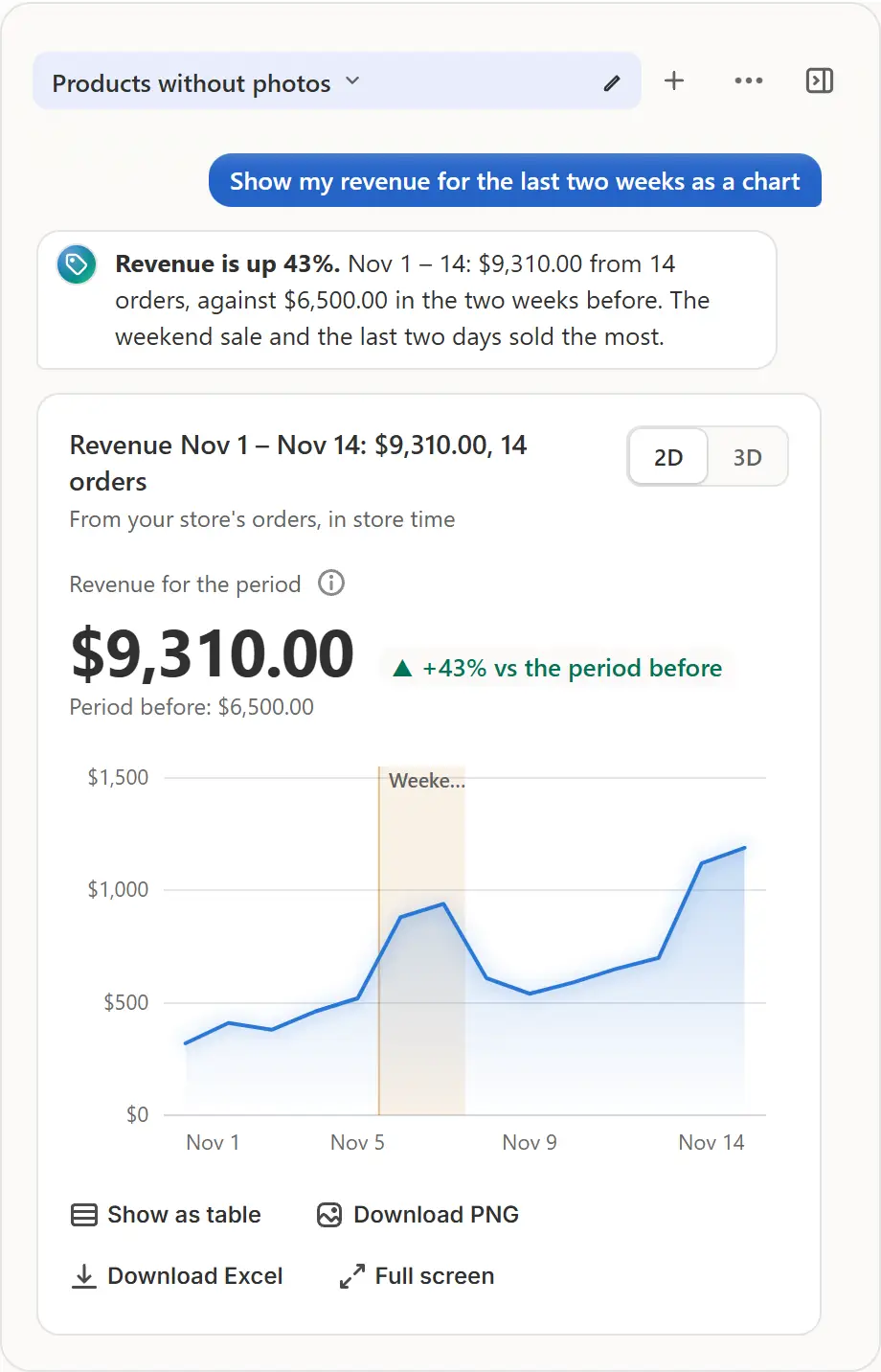
La pantalla real de la app, con datos de tienda de ejemplo. Encontrar una conversación antigua
× cierra una pestaña y la conversación queda en Recientes. Pulsa el nombre de la conversación (Todas las conversaciones) para ver la lista: un cuadro de búsqueda, las abiertas ahora y las recientes, con las fijadas primero. Una pulsación cambia de conversación, en la última respuesta. Arrastra una pestaña para cambiar el orden.
Adjuntar un archivo
Foto o archivo (PDF, CSV, Excel), junto al campo, adjunta una foto, un PDF de hasta 4 MB, o una tabla CSV o Excel (.xlsx, su primera hoja) de hasta 2 MB; también puedes pegarlo o soltarlo en el campo. Pregunta, por ejemplo, «resume la lista de precios de este proveedor» o «¿qué artículos se encarecieron?».
Saber qué se guarda
Un archivo adjunto se envía a Claude, de Anthropic, solo con ese mensaje y la app no lo guarda: en la conversación solo queda su nombre. Tus conversaciones, su orden, las fijadas y la que tienes abierta se guardan para tu tienda: tras recargar la página o en otro ordenador se abre la misma, en su último mensaje.

Consejos
- Vaciar chat borra el contenido de una conversación y su pestaña se mantiene; Eliminar conversación la quita por completo. Ambas piden confirmación antes.
- Se conservan hasta 100 conversaciones de tu tienda; al superarlas, se eliminan primero las cerradas más antiguas que no estén fijadas.
- Un gráfico o un cálculo profundo se queda en su conversación y se vuelve a dibujar al recargar la página.
- Leer un archivo no cambia nada en tu tienda.
Qué revisar
- Tras recargar la página, se abre la misma conversación en su último mensaje.
- El nombre del archivo aparece junto al campo y en tu mensaje.
Errores comunes
- Esperar poder abrir de nuevo un archivo adjunto desde la conversación: la app no lo guarda, solo su nombre.
- Adjuntar un archivo que el chat no lee: admite una foto, un PDF, CSV o Excel (.xlsx), y avisa cuando un archivo es demasiado grande.
El plan que necesitas
En el plan FreeTodos los planes. Cada pregunta que envías cuenta como una solicitud de IA: 20 al mes en Free, 200 en Pro y 1000 en Business.
Tus preguntas
¿Se borran las conversaciones antiguas pasado un tiempo?
No por tiempo. Se guardan hasta 100 para tu tienda; Eliminar conversación borra una, y al desinstalar la app se eliminan todas.
¿La IA lee entera una conversación larga cada vez?
Las respuestas más recientes llegan completas a la IA y las anteriores como un breve resumen, así la respuesta empieza enseguida y no pierde el hilo.
Tutoriales relacionados
- Crea una oferta con IAEscribe la oferta que quieres y la IA la crea a partir de tus colecciones, etiquetas y festivos. Cambia el plan directamente y confirma. Nada empieza antes.
- Gráficos en el chat de IAPide al chat un gráfico de tus ventas, pedidos, stock o del precio de un producto. Cambia entre 2D y 3D, muéstralo como tabla y descárgalo como archivo PNG o Excel.
- Cálculos profundosPregunta al chat qué se compra junto, pide una previsión o un informe en Excel: lo calcula con exactitud en Python con los datos de tu tienda, con gráfico y archivos.
Aprende más
- Caso de usoAI Sale Builder para Shopify: descríbela, revísala, prográmalaDescribe una venta de Shopify con tus palabras. La IA la prepara con los productos, el descuento y las fechas, y muestra cada precio nuevo antes de cambiar nada.
- FunciónCreador de ofertas con AIEscribe la oferta que quieres. La IA elige los productos, el descuento y las fechas, muestra cada precio nuevo y espera tu confirmación.
Haz tu próxima oferta con Market Manager
Plan gratuito. Los planes de pago empiezan con 7 días de prueba gratis.