चरण दर चरण
चैट खोलें
चैट हर पेज के दाईं ओर होती है। इसे चौड़ा या संकरा करने के लिए इसके बाएँ किनारे को खींचें; सामान्य चौड़ाई के लिए किनारे पर डबल-क्लिक करें। ऊपर दाईं ओर समेटें इसे विंडो के किनारे की एक पट्टी में समेट देता है; पट्टी दबाएँ और वही बातचीत खुल जाती है।
नई बातचीत शुरू करें
+ नए टैब में नई बातचीत शुरू करता है, और आप जिसमें थे वह वैसी ही रहती है। पहले जवाब के बाद चैट उसे 2–4 शब्दों का छोटा नाम दे देती है। खाली बातचीत कभी एक से ज़्यादा नहीं होती: + दोबारा दबाने पर वही खुलती है।
नाम बदलें, पिन करें और बंद करें
पेंसिल उस बातचीत का नाम बदलती है जिसमें आप हैं; उसके टैब पर डबल-क्लिक करने से भी यही होता है। ⋯ (बातचीत के विकल्प) या टैब पर राइट-क्लिक करने पर बातचीत का नाम बदलें, पिन करें, टैब बंद करें, चैट साफ़ करें… और बातचीत हटाएँ… मिलते हैं। पिन की हुई बातचीत सबसे पहले आती है, उसमें × नहीं होता, और वह हमेशा रखी जाती है।
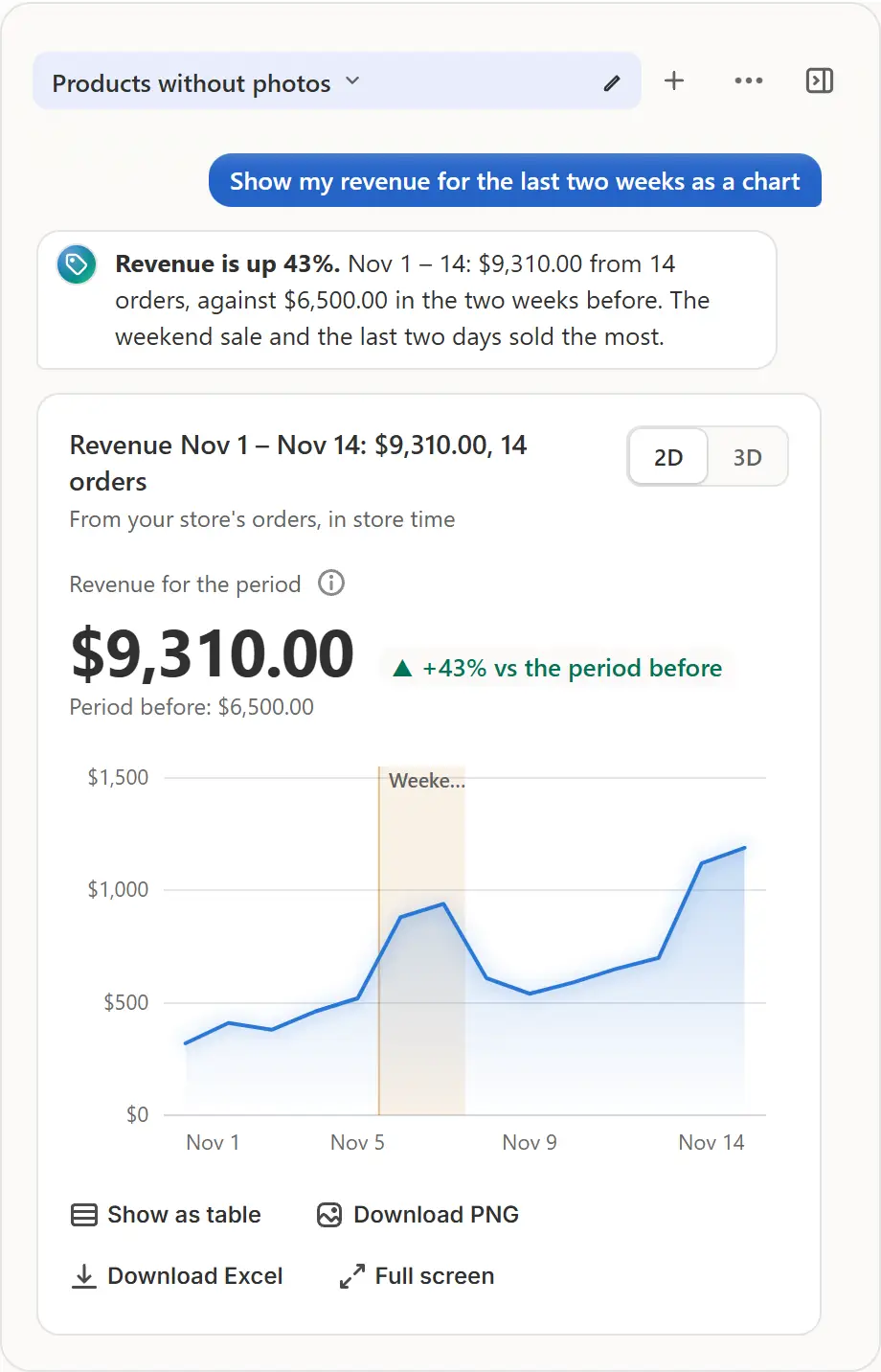
ऐप की असली स्क्रीन, उदाहरण के स्टोर डेटा के साथ। पुरानी बातचीत खोजें
× टैब बंद करता है और बातचीत हाल की में बनी रहती है। सूची के लिए बातचीत के नाम (सभी बातचीत) को दबाएँ: एक सर्च बॉक्स, अभी खुली बातचीत और हाल की बातचीत, पिन की हुई पहले। एक बार दबाने पर आख़िरी जवाब पर पहुँच जाते हैं। क्रम बदलने के लिए टैब को खींचें।
फ़ाइल जोड़ें
फ़ील्ड के बगल में फ़ोटो या फ़ाइल (PDF, CSV, Excel) से आप फ़ोटो, 4 MB तक की PDF, या 2 MB तक की CSV या Excel तालिका (.xlsx, उसकी पहली शीट) जोड़ सकते हैं; उसे फ़ील्ड में पेस्ट या ड्रॉप भी कर सकते हैं। पूछें, जैसे “इस सप्लायर की कीमत सूची का सार बताओ” या “कौन-से आइटम महँगे हुए?”।
जानें क्या रखा जाता है
जोड़ी गई फ़ाइल सिर्फ़ उसी संदेश के साथ Anthropic के Claude को जाती है और ऐप उसे सेव नहीं करता: बातचीत में बस उसका नाम रहता है। आपकी बातचीतें, उनका क्रम, पिन की हुई और खुली हुई बातचीत आपके स्टोर के लिए सेव रहती हैं: रीलोड के बाद या दूसरे कंप्यूटर पर वही बातचीत अपने आख़िरी संदेश पर खुली मिलती है।

सुझाव
- चैट साफ़ करें बातचीत को खाली कर देता है और उसका टैब रहता है; बातचीत हटाएँ उसे पूरी तरह हटा देता है। दोनों पहले पूछते हैं।
- आपके स्टोर के लिए 100 तक बातचीत रखी जाती हैं; इससे ज़्यादा होने पर सबसे पुरानी बंद और बिना पिन वाली बातचीत पहले हटती हैं।
- चार्ट या गहरी गणना अपनी बातचीत में रहती है और रीलोड के बाद फिर से बन जाती है।
- फ़ाइल पढ़ने से आपके स्टोर में कुछ नहीं बदलता।
क्या जाँचें
- रीलोड के बाद वही बातचीत अपने आख़िरी संदेश पर खुली मिलती है।
- फ़ाइल का नाम फ़ील्ड के पास और आपके संदेश में दिखता है।
आम गलतियाँ
- बातचीत से संलग्न फ़ाइल को दोबारा खोलने की उम्मीद: ऐप फ़ाइल नहीं रखता, सिर्फ़ उसका नाम रखता है।
- ऐसी फ़ाइल जोड़ना जिसे चैट नहीं पढ़ता: वह फ़ोटो, PDF, CSV या Excel (.xlsx) लेता है, और फ़ाइल बहुत बड़ी हो तो बता देता है।
आपको कौन-सा प्लान चाहिए
Free प्लान मेंहर प्लान में। आपका भेजा हर सवाल एक AI अनुरोध गिना जाता है: Free पर महीने में 20, Pro पर 200 और Business पर 1,000।
आपके सवाल
क्या पुरानी बातचीतें कुछ समय बाद हट जाती हैं?
समय के हिसाब से नहीं। आपके स्टोर के लिए 100 तक रखी जाती हैं; बातचीत हटाएँ एक को हटाता है, और ऐप हटाने पर सब मिट जाती हैं।
क्या AI हर बार पूरी लंबी बातचीत पढ़ता है?
सबसे नए जवाब AI को पूरे भेजे जाते हैं और पहले वाले छोटे सारांश के रूप में, इसलिए जवाब तुरंत शुरू होता है और बातचीत का सिलसिला बना रहता है।
संबंधित ट्यूटोरियल
- AI से सेल बनाएँजो सेल चाहिए वह लिखें, और AI उसे आपके अपने कलेक्शन, टैग और छुट्टियों से बना देता है। प्लान वहीं बदलें और पुष्टि करें। उससे पहले कुछ भी शुरू नहीं होता।
- AI चैट में चार्टचैट से अपनी बिक्री, ऑर्डर, स्टॉक या किसी प्रोडक्ट की कीमत का चार्ट माँगें। 2D और 3D बदलें, टेबल के रूप में दिखाएँ, और PNG या Excel फ़ाइल में डाउनलोड करें।
- गहरी गणनाएँचैट से पूछें कि साथ में क्या खरीदा जाता है, या अनुमान या Excel में रिपोर्ट माँगें: वह आपके स्टोर के डेटा पर Python में सटीक हिसाब लगाता है, चार्ट और फ़ाइलों के साथ।
और जानें
- उपयोग का मामलाShopify के लिए AI सेल बिल्डर: बताएँ, जाँचें, शेड्यूल करेंShopify सेल को अपने शब्दों में बताएं। AI प्रोडक्ट, छूट और तारीखों के साथ उसे बनाता है और कुछ भी बदलने से पहले हर नई कीमत दिखाता है।
- फ़ीचरAI सेल बिल्डरजो सेल चाहिए, वह लिखें। AI प्रोडक्ट, डिस्काउंट और तारीखें चुनता है, हर नई कीमत दिखाता है और आपकी पुष्टि का इंतज़ार करता है।
अपनी अगली सेल Market Manager से चलाएँ
फ़्री प्लान। पेड प्लान 7 दिन के फ़्री ट्रायल से शुरू होते हैं।