Passo dopo passo
Apri la chat
La chat è a destra in ogni pagina. Trascina il bordo sinistro per allargarla o restringerla; con un doppio clic sul bordo torna alla larghezza abituale. Riduci, in alto a destra, la riduce a una striscia sul bordo della finestra; premi la striscia e si riapre la stessa conversazione.
Inizia una nuova conversazione
+ avvia una nuova conversazione in una nuova scheda, e quella in cui eri resta com'è. Dopo la prima risposta la chat le dà un nome breve di 2–4 parole. Non c'è mai più di una conversazione vuota: premendo di nuovo + si apre quella.
Rinomina, fissa e chiudi
La matita rinomina la conversazione in cui ti trovi; lo fa anche un doppio clic sulla sua scheda. ⋯ (Opzioni conversazione), o un clic destro su una scheda, offre Rinomina conversazione, Fissa, Chiudi scheda, Svuota chat… ed Elimina conversazione…. Quella fissata va per prima, senza ×, e viene sempre conservata.
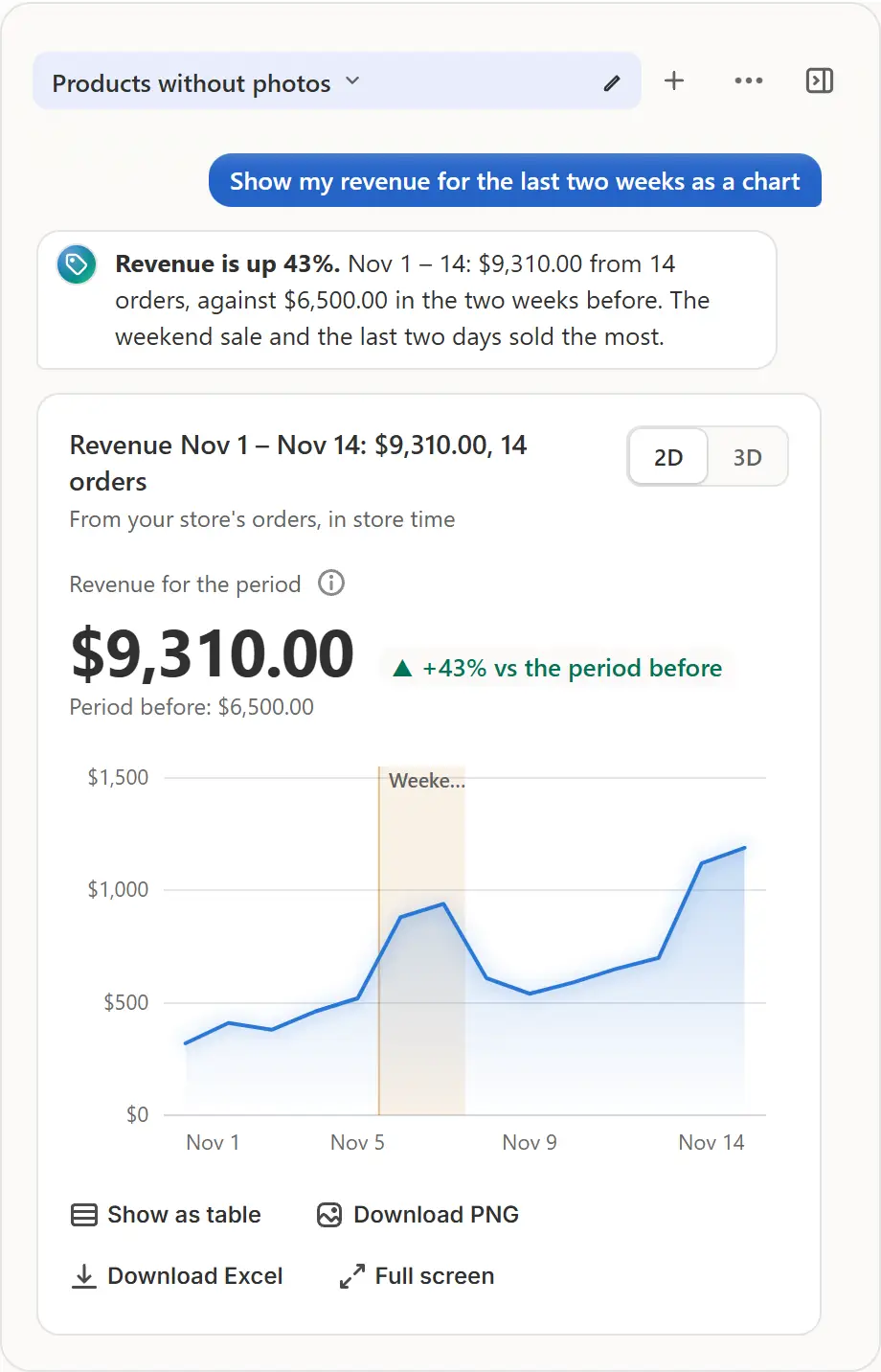
La schermata reale dell'app, con dati di esempio di un negozio. Trova una vecchia conversazione
× chiude una scheda e la conversazione resta sotto Recenti. Premi il nome della conversazione (Tutte le conversazioni) per vedere l'elenco: un campo di ricerca, le conversazioni aperte ora e quelle recenti, con quelle fissate in cima. Un clic cambia conversazione, all'ultima risposta. Trascina una scheda per cambiare l'ordine.
Allega un file
Foto o file (PDF, CSV, Excel), accanto al campo, allega una foto, un PDF fino a 4 MB, oppure una tabella CSV o Excel (.xlsx, il primo foglio) fino a 2 MB; puoi anche incollarlo o trascinarlo nel campo. Chiedi, per esempio, “riassumi il listino di questo fornitore” o “quali articoli sono aumentati di prezzo?”.
Scopri cosa viene conservato
Un file allegato va a Claude di Anthropic solo con quel messaggio e non viene conservato dall'app: nella conversazione resta solo il suo nome. Le tue conversazioni, il loro ordine, quelle fissate e quella aperta vengono conservate per il tuo negozio: dopo un ricaricamento o su un altro computer si apre la stessa, all'ultimo messaggio.

Consigli
- Svuota chat cancella il contenuto di una conversazione e la sua scheda resta; Elimina conversazione la rimuove per intero. Entrambe chiedono prima conferma.
- Per il tuo negozio si conservano fino a 100 conversazioni; oltre questo limite, le più vecchie tra quelle chiuse e non fissate vengono eliminate per prime.
- Un grafico o un calcolo approfondito resta nella sua conversazione e viene ridisegnato dopo un ricaricamento.
- Leggere un file non cambia nulla nel tuo negozio.
Cosa controllare
- Dopo un ricaricamento, la stessa conversazione è aperta all'ultimo messaggio.
- Il nome del file compare accanto al campo e nel tuo messaggio.
Errori comuni
- Aspettarsi di riaprire un file allegato dalla conversazione: l'app non lo conserva, solo il nome.
- Allegare un file che la chat non legge: accetta una foto, un PDF, un CSV o un Excel (.xlsx), e avvisa quando un file è troppo grande.
Il piano che ti serve
Nel piano FreeTutti i piani. Ogni domanda che invii conta come una richiesta AI: 20 al mese con Free, 200 con Pro e 1.000 con Business.
Le tue domande
Le vecchie conversazioni vengono eliminate dopo un po'?
Non in base al tempo. Per il tuo negozio ne vengono conservate fino a 100; Elimina conversazione ne rimuove una, e disinstallando l'app vengono eliminate tutte.
L'AI rilegge ogni volta tutta una conversazione lunga?
Le risposte più recenti arrivano all'AI per intero e quelle precedenti come breve riassunto, così la risposta parte subito e il filo del discorso resta.
Tutorial correlati
- Crea una vendita con l'AIScrivi il saldo che vuoi e l'AI lo costruisce con le tue collezioni, i tuoi tag e le festività. Modifica il piano direttamente e conferma. Prima di allora non parte nulla.
- Grafici nella chat AIChiedi alla chat un grafico delle tue vendite, dei tuoi ordini, delle scorte o del prezzo di un prodotto. Passa da 2D a 3D, mostralo come tabella e scaricalo come file PNG o Excel.
- Calcoli approfonditiChiedi alla chat cosa si compra insieme, una previsione o un report in Excel: lo calcola con precisione in Python sui dati del tuo negozio, con un grafico e dei file.
Scopri di più
- Caso d'usoAI Sale Builder per Shopify: descrivi, controlla, programmaDescrivi una promozione Shopify con parole tue. L'AI la prepara con prodotti, sconto e date e mostra ogni nuovo prezzo prima che cambi qualcosa.
- FunzioneAI sale builderScrivi il saldo che vuoi. L'AI sceglie i prodotti, lo sconto e le date, mostra ogni nuovo prezzo e aspetta la tua conferma.
Gestisci la tua prossima vendita con Market Manager
Piano gratuito. I piani a pagamento iniziano con 7 giorni di prova gratuita.