ステップごとに
チャットを開く
チャットはどのページでも右側にあります。左端をドラッグすると幅を変えられ、端をダブルクリックすると元の幅に戻ります。右上の「折りたたむ」を押すと、ウィンドウの端に細い帯としてたたまれ、帯を押すと同じ会話が開きます。
新しい会話を始める
+ を押すと新しいタブで新しい会話が始まり、今の会話はそのまま残ります。最初の回答のあと、チャットが2〜4語ほどの短い名前を付けます。空の会話は常に1つだけで、もう一度 + を押すとそれが開きます。
名前の変更、固定、閉じる
鉛筆のアイコンで、いま開いている会話の名前を変更できます。タブをダブルクリックしても変更できます。⋯(会話のオプション)かタブの右クリックには、「会話の名前を変更」「ピン留め」「タブを閉じる」「チャットを消去…」「会話を削除…」があります。ピン留めした会話は先頭に並び、×は付かず、常に保存されます。
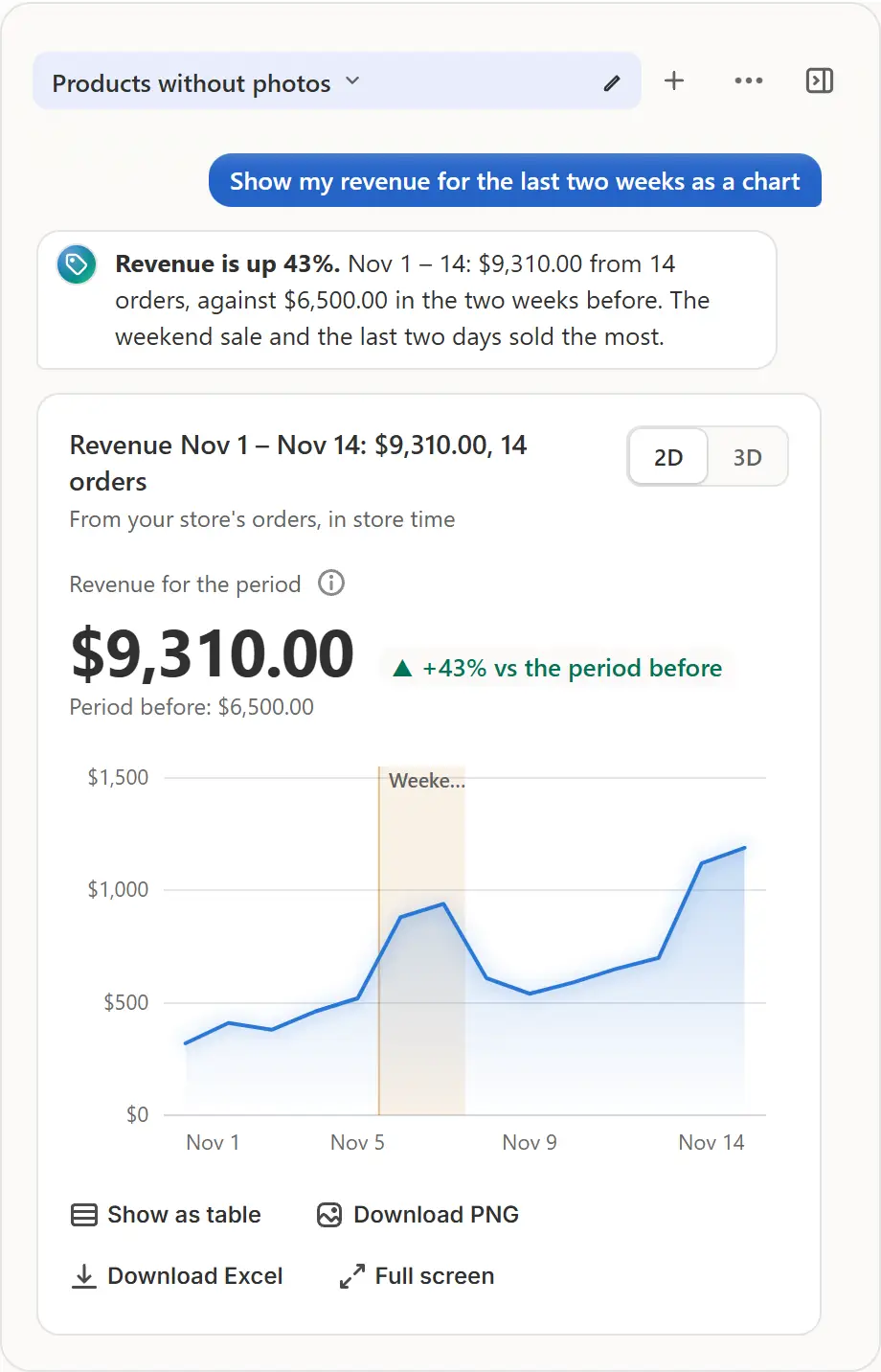
アプリの実際の画面です。ストアのデータはサンプルです。 過去の会話を探す
×でタブを閉じても、会話は「最近」に残ります。会話名(すべての会話)を押すと一覧が開き、検索ボックス、いま開いている会話、最近の会話が、ピン留めを先頭に表示されます。1回押すだけで、最後の回答の位置に切り替わります。タブをドラッグすると順番を変えられます。
ファイルを添付する
入力欄の横にある「写真またはファイル(PDF、CSV、Excel)」から、写真、4 MBまでのPDF、2 MBまでのCSVまたはExcelの表(.xlsx、最初のシートのみ)を添付できます。入力欄に貼り付けたりドロップしたりすることもできます。たとえば「この仕入先の価格表を要約して」「値上がりした商品は?」と頼めます。
保存される内容を知る
添付したファイルはそのメッセージに限ってAnthropicのClaudeに送られ、アプリには保存されません。会話にはファイル名だけが残ります。会話、その順序、ピン留め、開いている会話はストアごとに保存されるので、再読み込みしても別のコンピューターでも、同じ会話が最後のメッセージの位置で開きます。

ヒント
- 「チャットを消去」は会話の中身を空にしてタブは残し、「会話を削除」は会話をまるごと削除します。どちらも先に確認します。
- ストアごとに最大100件の会話が保存されます。超えた場合は、ピン留めしていない閉じた会話のうち古いものから削除されます。
- グラフや詳細計算は会話の中に残り、再読み込みのあとにもう一度描かれます。
- ファイルを読み込んでも、ストアには何も変更されません。
確認すること
- 再読み込みのあとも、同じ会話が最後のメッセージの位置で開きます。
- ファイル名は入力欄の横と、送信したメッセージに表示されます。
よくある間違い
- 会話から添付ファイルをもう一度開けると思っていませんか?アプリはファイルを保存せず、ファイル名だけを残します。
- チャットが読めないファイルの添付:写真、PDF、CSV、Excel(.xlsx)に対応しています。大きすぎるファイルは、その旨をお知らせします。
必要なプラン
Freeプランの場合全プランで利用できます。送信した質問1件が、AIリクエスト1回にあたります。月20回(Free)、200回(Pro)、1,000回(Business)です。
よくある質問
古い会話は一定期間がたつと削除されますか?
時間では消えません。ストアごとに最大100件まで保存されます。「会話を削除」で1件ずつ消せ、アプリを削除するとすべて削除されます。
AIは長い会話を毎回すべて読みますか?
新しい回答はそのままAIに渡し、それ以前の回答は短い要約にして渡します。そのため、返信はすぐに始まり、話の流れも保たれます。
次のセールはMarket Managerで
無料プランあり。有料プランは7日間の無料トライアルから始まります。