Krok po kroku
Otwórz czat
Czat jest po prawej stronie każdej strony. Przeciągnij jego lewą krawędź, by go poszerzyć lub zwęzić; dwukrotne kliknięcie krawędzi przywraca zwykłą szerokość. Zwiń, w prawym górnym rogu, składa go w pasek przy brzegu okna; naciśnij pasek, a ta sama rozmowa otworzy się ponownie.
Zacznij nową rozmowę
+ rozpoczyna nową rozmowę w nowej karcie, a dotychczasowa zostaje. Po pierwszej odpowiedzi czat nadaje jej krótką nazwę z 2–4 słów. Pusta rozmowa jest zawsze tylko jedna: kolejne + otwiera właśnie ją.
Zmień nazwę, przypnij i zamknij
Ołówek zmienia nazwę rozmowy, w której jesteś; dwukrotne kliknięcie jej karty robi to samo. ⋯ (Opcje rozmowy) lub kliknięcie karty prawym przyciskiem myszy daje: Zmień nazwę rozmowy, Przypnij, Zamknij kartę, Wyczyść czat… i Usuń rozmowę…. Przypięta rozmowa jest na początku, bez ×, i zawsze zostaje zachowana.
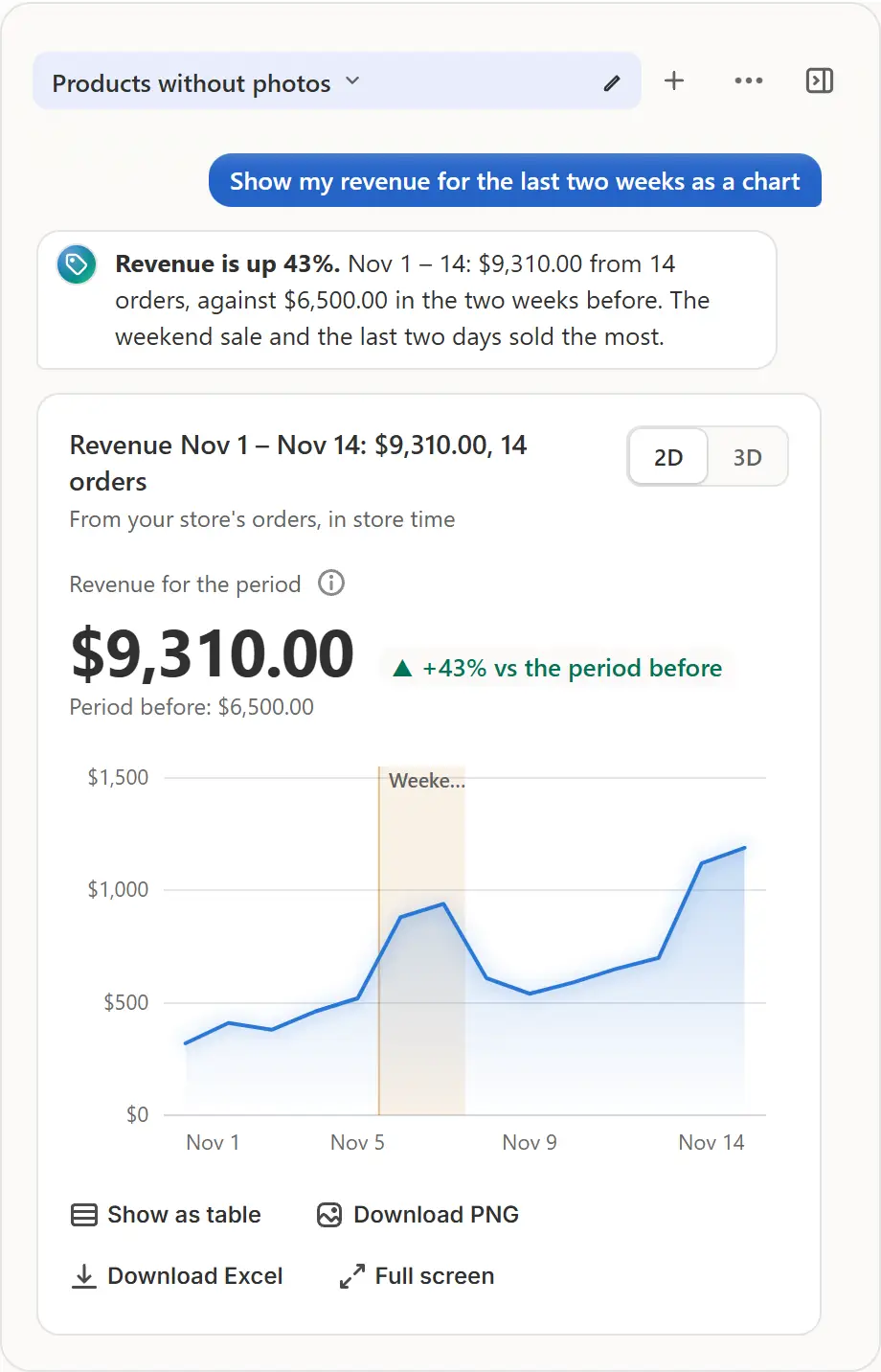
Prawdziwy ekran aplikacji z przykładowymi danymi sklepu. Znajdź starą rozmowę
× zamyka kartę, a rozmowa zostaje w Ostatnich. Naciśnij nazwę rozmowy (Wszystkie rozmowy), by zobaczyć listę: pole wyszukiwania, rozmowy otwarte teraz i ostatnie, przypięte na początku. Jedno naciśnięcie przełącza na ostatnią odpowiedź. Przeciągnij kartę, by zmienić kolejność.
Załącz plik
Zdjęcie lub plik (PDF, CSV, Excel), obok pola, załącza zdjęcie, plik PDF do 4 MB albo tabelę CSV lub Excel (.xlsx, jej pierwszy arkusz) do 2 MB; można je też wkleić lub upuścić w polu. Zapytaj na przykład „podsumuj cennik tego dostawcy” albo „które pozycje zdrożały?”.
Sprawdź, co jest przechowywane
Załączony plik trafia do Claude od Anthropic tylko razem z tą wiadomością i nie jest przechowywany przez aplikację: w rozmowie zostaje jedynie jego nazwa. Twoje rozmowy, ich kolejność, przypięcia i otwarta rozmowa są zapisane dla Twojego sklepu: po odświeżeniu strony lub na innym komputerze otwarta jest ta sama, na swojej ostatniej wiadomości.

Wskazówki
- Wyczyść czat opróżnia rozmowę, a jej karta zostaje; Usuń rozmowę usuwa ją w całości. Obie opcje najpierw pytają o potwierdzenie.
- Dla Twojego sklepu przechowywanych jest do 100 rozmów; po przekroczeniu limitu jako pierwsze znikają najstarsze zamknięte rozmowy, które nie są przypięte.
- Wykres lub głębokie obliczenie zostaje w swojej rozmowie i po odświeżeniu strony jest rysowane ponownie.
- Odczytanie pliku niczego nie zmienia w Twoim sklepie.
Co sprawdzić
- Po odświeżeniu strony ta sama rozmowa jest otwarta na swojej ostatniej wiadomości.
- Nazwa pliku pojawia się obok pola i w Twojej wiadomości.
Częste błędy
- Oczekiwanie, że załączony plik da się ponownie otworzyć z rozmowy: aplikacja go nie przechowuje, tylko jego nazwę.
- Załączanie pliku, którego czat nie odczyta: przyjmuje zdjęcie, PDF, CSV lub Excel (.xlsx) i informuje, gdy plik jest za duży.
Potrzebny plan
W planie FreeKażdy plan. Każde wysłane pytanie liczy się jako jedno zapytanie do AI: 20 miesięcznie w Free, 200 w Pro i 1000 w Business.
Twoje pytania
Czy stare rozmowy są po pewnym czasie usuwane?
Nie według czasu. Dla Twojego sklepu przechowywanych jest do 100 rozmów; Usuń rozmowę usuwa jedną, a usunięcie aplikacji kasuje wszystkie.
Czy AI czyta długą rozmowę za każdym razem w całości?
Najnowsze odpowiedzi trafiają do AI w całości, a wcześniejsze w krótkim streszczeniu, dzięki czemu odpowiedź nadal zaczyna się od razu i trzyma wątek.
Powiązane poradniki
- Utwórz wyprzedaż z AIWpisz, jakiej wyprzedaży chcesz, a AI zbuduje ją z Twoich kolekcji, tagów i świąt. Zmień plan na miejscu i potwierdź. Wcześniej nic się nie zaczyna.
- Wykresy w czacie AIPoproś czat o wykres sprzedaży, zamówień, stanów magazynowych lub ceny produktu. Przełączaj 2D i 3D, pokaż go jako tabelę i pobierz jako plik PNG lub Excel.
- Głębokie obliczeniaZapytaj czat, co kupuje się razem, poproś o prognozę lub raport w Excelu: policzy to dokładnie w Pythonie na danych Twojego sklepu, z wykresem i plikami.
Dowiedz się więcej
- ZastosowanieAI Sale Builder dla Shopify: opisz, sprawdź, zaplanujOpisz wyprzedaż w Shopify własnymi słowami. AI przygotuje ją z produktami, rabatem i datami oraz pokaże każdą nową cenę, zanim cokolwiek się zmieni.
- FunkcjaKreator wyprzedaży z AIWpisz, jaką promocję chcesz. AI dobierze produkty, rabat i daty, pokaże każdą nową cenę i poczeka na Twoje potwierdzenie.
Przeprowadź następną wyprzedaż z Market Manager
Plan darmowy. Plany płatne zaczynają się od 7-dniowego okresu próbnego.