Passo a passo
Abra o chat
O chat fica à direita de todas as páginas. Arraste a borda esquerda para o deixar mais largo ou mais estreito; clique duas vezes na borda para voltar à largura habitual. Recolher, no canto superior direito, o recolhe numa faixa na margem da janela; clique na faixa e a mesma conversa abre de novo.
Comece uma nova conversa
+ inicia uma nova conversa num novo separador, e a conversa em que estava continua lá. Depois da primeira resposta, o chat dá-lhe um nome curto de 2–4 palavras. Nunca há mais do que uma vazia: + volta a abri-la.
Renomear, fixar e fechar
O lápis muda o nome da conversa em que está; clicar duas vezes no separador também. ⋯ (Opções da conversa), ou um clique com o botão direito num separador, tem Mudar o nome da conversa, Fixar, Fechar separador, Limpar chat… e Eliminar conversa…. Uma conversa fixada vem primeiro, sem ×, e é sempre mantida.
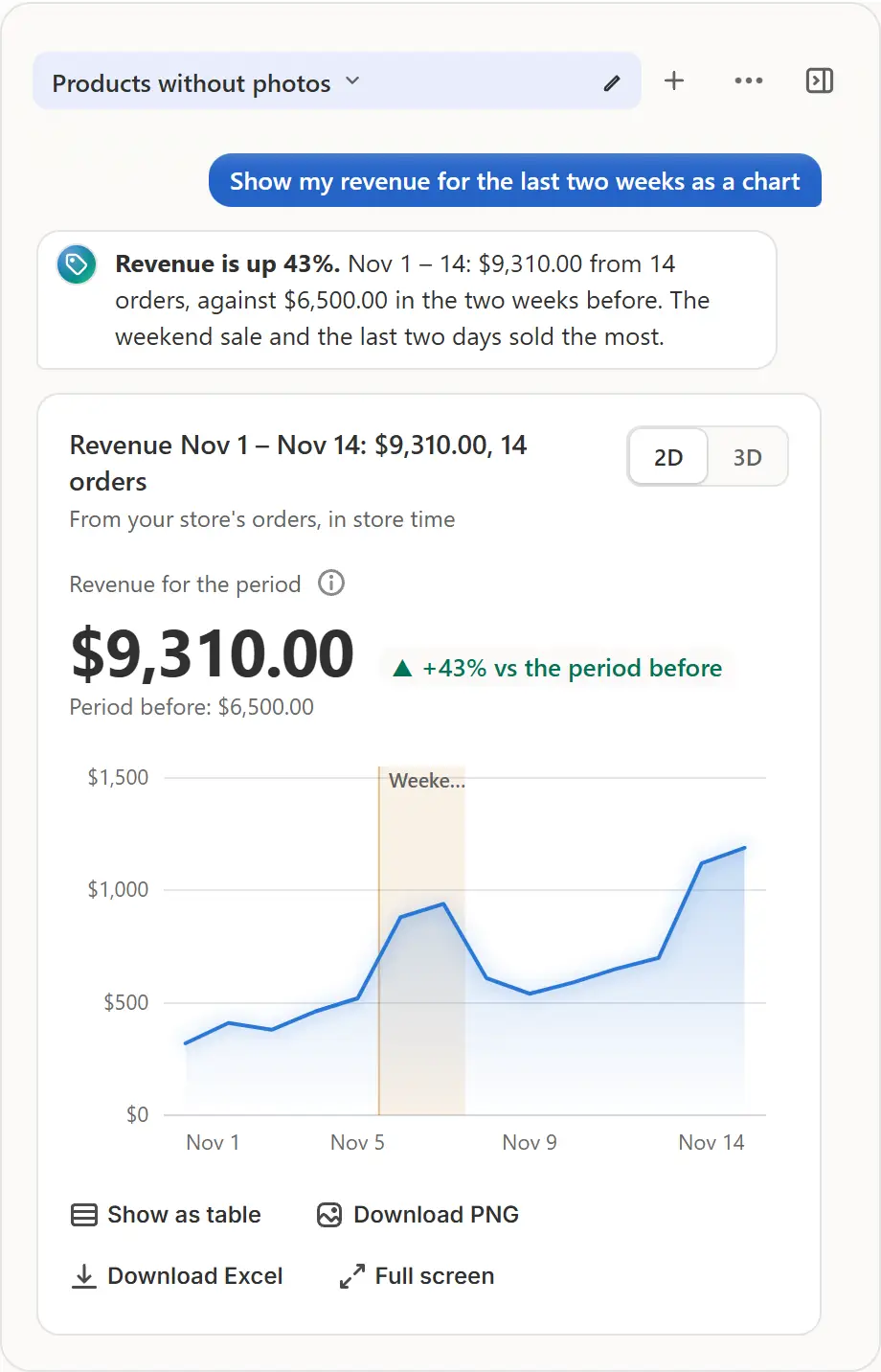
A tela real do app, com dados de exemplo de uma loja. Encontrar uma conversa antiga
× fecha um separador e a conversa fica em Recentes. Clique no nome da conversa (Todas as conversas) para ver a lista: uma caixa de pesquisa, as abertas agora e as recentes, com as fixadas primeiro. Um clique muda de conversa, na última resposta. Arraste um separador para mudar a ordem.
Anexe um ficheiro
Foto ou arquivo (PDF, CSV, Excel), ao lado do campo, anexa uma foto, um PDF de até 4 MB ou uma tabela CSV ou Excel (.xlsx, a primeira planilha) de até 2 MB; você também pode colar ou arrastar para o campo. Pergunte, por exemplo, “resuma a lista de preços deste fornecedor” ou “quais itens ficaram mais caros?”.
Saiba o que é guardado
Um ficheiro anexado segue para o Claude da Anthropic apenas com essa mensagem e não é guardado pela app: só o nome fica na conversa. As suas conversas, a ordem, as fixadas e a que está aberta são guardadas para a sua loja: depois de recarregar ou noutro computador, a mesma está aberta, na última mensagem.

Dicas
- Limpar chat esvazia uma conversa e o separador mantém-se; Eliminar conversa remove-a por inteiro. Ambos pedem confirmação primeiro.
- São mantidas até 100 conversas da sua loja; a partir daí, saem primeiro as mais antigas já fechadas que não estejam fixadas.
- Um gráfico ou um cálculo avançado fica na sua conversa e é desenhado de novo depois de recarregar.
- Ler um arquivo não muda nada na sua loja.
O que verificar
- Depois de recarregar, a mesma conversa está aberta na última mensagem.
- O nome do ficheiro aparece junto ao campo e na sua mensagem.
Erros comuns
- Esperar abrir de novo um arquivo anexado na conversa: o app não o guarda, só o nome.
- Anexar um ficheiro que o chat não lê: aceita uma foto, um PDF, CSV ou Excel (.xlsx), e avisa quando um ficheiro é demasiado grande.
O plano de que você precisa
No plano FreeTodos os planos. Cada pergunta que envia conta como um pedido de AI: 20 por mês no Free, 200 no Pro e 1000 no Business.
Suas dúvidas
As conversas antigas são apagadas ao fim de algum tempo?
Não por tempo. Até 100 ficam guardadas para a sua loja; Excluir conversa remove uma, e remover o app exclui todas.
A AI lê uma conversa longa por inteiro de cada vez?
As respostas mais recentes seguem para a IA por inteiro e as anteriores num resumo curto, para que a resposta comece logo e mantenha o fio da conversa.
Tutoriais relacionados
- Criar uma promoção com IAEscreva a promoção que você quer e a IA a monta com suas coleções, tags e datas comemorativas. Altere o plano ali mesmo e confirme. Nada começa antes disso.
- Gráficos no chat de AIPeça ao chat um gráfico das suas vendas, encomendas, stock ou do preço de um produto. Alterne entre 2D e 3D, mostre-o como tabela e descarregue-o como PNG ou ficheiro Excel.
- Cálculos avançadosPergunte ao chat o que se compra em conjunto, peça uma previsão ou um relatório em Excel: ele calcula tudo com exatidão em Python sobre os dados da sua loja, com gráfico e ficheiros.
Saiba mais
- Caso de usoAI Sale Builder para Shopify: descreva, verifique, agendeDescreva uma promoção da Shopify com as suas palavras. A IA monta com os produtos, o desconto e as datas e mostra cada novo preço antes de alterar qualquer coisa.
- RecursoAI sale builderEscreva a promoção que você quer. A IA escolhe os produtos, o desconto e as datas, mostra cada novo preço e espera a sua confirmação.
Faça sua próxima promoção com o Market Manager
Plano gratuito. Os planos pagos começam com 7 dias de teste grátis.