Adım adım
Sohbeti açın
Sohbet her sayfanın sağındadır. Sol kenarını sürükleyerek genişletip daraltabilirsiniz; kenara çift tıklarsanız olağan genişliğe döner. Sağ üstteki Katla, sohbeti pencerenin kenarında bir şeride katlar; şeride basın, aynı sohbet açılır.
Yeni bir sohbet başlatın
+ yeni sekmede yeni bir konuşma başlatır, içinde olduğunuz konuşma yerinde kalır. Sohbet, ilk yanıttan sonra ona 2–4 kelimelik kısa bir ad verir. Aynı anda en fazla bir boş konuşma olur: + tekrar basarsanız o açılır.
Yeniden adlandırın, sabitleyin ve kapatın
Kalem, içinde olduğunuz sohbeti yeniden adlandırır; sekmesine çift tıklamak da aynısını yapar. ⋯ (Sohbet seçenekleri) ya da bir sekmeye sağ tıklama; Sohbeti yeniden adlandır, Sabitle, Sekmeyi kapat, Sohbeti temizle… ve Sohbeti sil… seçeneklerini sunar. Sabitlenen sohbet en başa gelir, × göstermez ve her zaman saklanır.
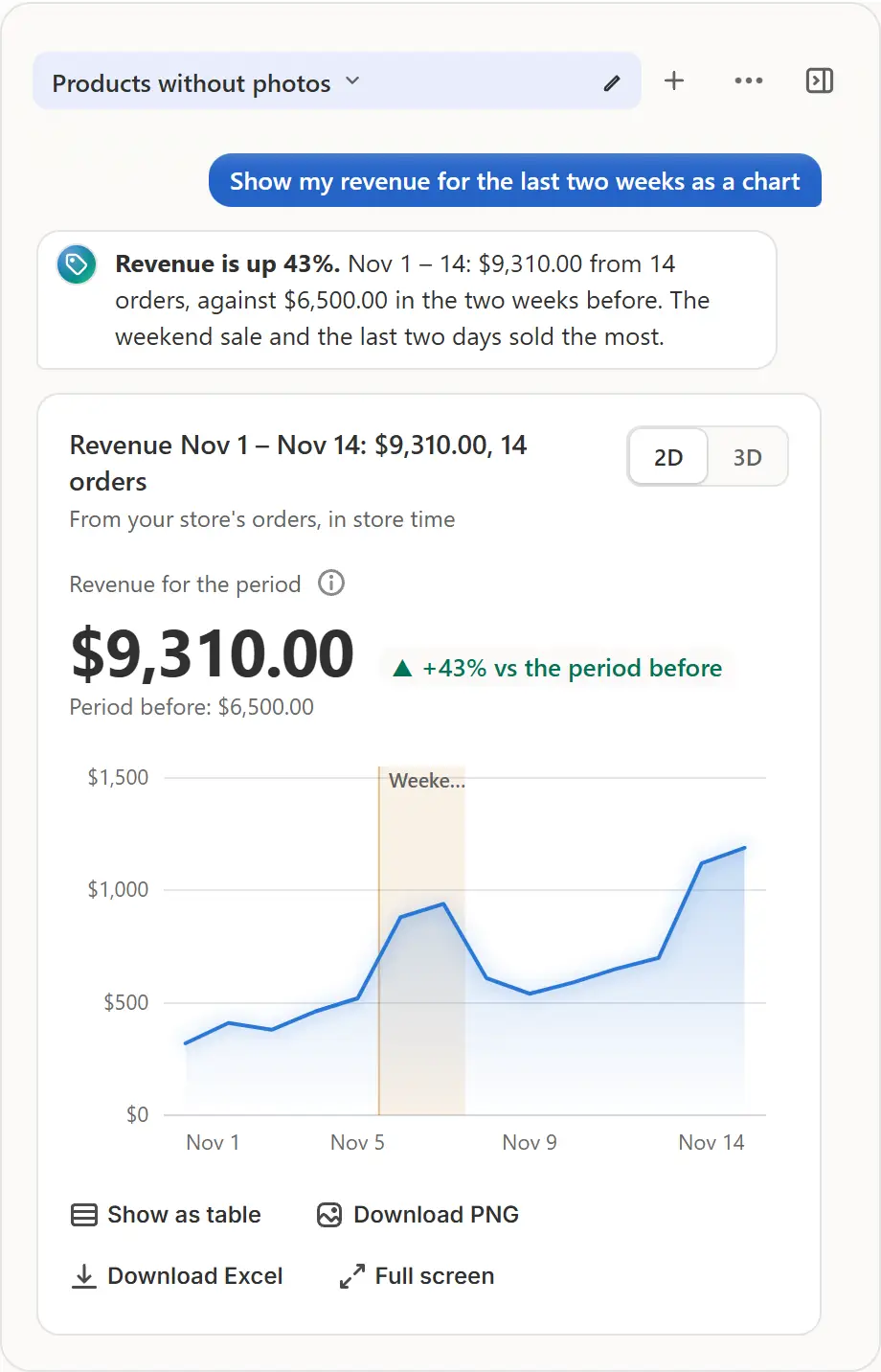
Uygulamanın gerçek ekranı, örnek mağaza verileriyle. Eski bir sohbeti bulun
× bir sekmeyi kapatır, sohbet Son altında kalır. Liste için sohbetin adına (Tüm sohbetler) basın: bir arama kutusu, şu an açık olanlar ve son sohbetler, sabitlenenler önce. Tek basışla geçiş yapılır ve son yanıta gidilir. Sırayı değiştirmek için bir sekmeyi sürükleyin.
Dosya ekleyin
Fotoğraf veya dosya (PDF, CSV, Excel), alanın yanında, bir fotoğraf, 4 MB'a kadar bir PDF ya da 2 MB'a kadar bir CSV veya Excel tablosu (.xlsx, ilk sayfası) ekler; alana yapıştırabilir veya sürükleyip bırakabilirsiniz de. Örneğin “bu tedarikçinin fiyat listesini özetle” ya da “hangi ürünler pahalandı?” diye sorun.
Nelerin saklandığını bilin
Eklenen dosya yalnızca o mesajla Anthropic'in Claude'una gider ve uygulama tarafından saklanmaz: konuşmada sadece adı kalır. Konuşmalarınız, sıraları, sabitlenenler ve açık olan konuşma mağazanız için saklanır: sayfa yenilenince veya başka bir bilgisayarda aynı konuşma, son mesajında açık olur.

İpuçları
- Sohbeti temizle bir konuşmayı boşaltır ve sekmesi kalır; Konuşmayı sil onu tamamen kaldırır. İkisi de önce sorar.
- Mağazanız için en fazla 100 sohbet saklanır; bu sayı aşılırsa önce sabitlenmemiş en eski kapalı sohbetler silinir.
- Bir grafik veya derin hesaplama kendi konuşmasında kalır ve sayfa yenilenince yeniden çizilir.
- Bir dosyayı okumak mağazanızda hiçbir şeyi değiştirmez.
Nelere bakmalı
- Sayfa yenilendikten sonra aynı konuşma, son mesajında açık olur.
- Dosyanın adı alanın yanında ve mesajınızda görünür.
Sık yapılan hatalar
- Eklenen dosyayı sohbetten yeniden açmayı beklemek: uygulama dosyayı saklamaz, yalnızca adını saklar.
- Sohbetin okumadığı bir dosya eklemek: fotoğraf, PDF, CSV veya Excel (.xlsx) kabul eder, dosya çok büyükse bunu söyler.
Gereken plan
Ücretsiz plandaHer plan. Gönderdiğiniz her soru bir yapay zeka isteği sayılır: Free'de ayda 20, Pro'da 200, Business'ta 1.000.
Sorularınız
Eski konuşmalar bir süre sonra siliniyor mu?
Süreye göre değil. Mağazanız için en fazla 100 sohbet saklanır; Sohbeti sil birini kaldırır, uygulamayı kaldırmak hepsini siler.
Yapay zeka uzun bir konuşmayı her seferinde baştan sona okur mu?
En yeni yanıtlar yapay zekâya olduğu gibi, eskileri kısa bir özet olarak gider; böylece yanıt hemen başlar ve konunun akışı korunur.
İlgili eğitimler
- AI ile satış oluşturunİstediğiniz satışı yazın, AI onu kendi koleksiyonlarınızdan, etiketlerinizden ve özel günlerinizden oluşturur. Planı yerinde değiştirip onaylayın. Bundan önce hiçbir şey başlamaz.
- Yapay zeka sohbetinde grafiklerSohbetten satışlarınızın, siparişlerinizin, stokunuzun veya bir ürünün fiyatının grafiğini isteyin. 2D ve 3D arasında geçin, tablo olarak gösterin, PNG veya Excel dosyası olarak indirin.
- Derin hesaplamalarSohbete birlikte nelerin satın alındığını, bir tahmini veya Excel'de bir raporu sorun: mağazanızın verisiyle Python'da tam olarak hesaplar, grafik ve dosyalarla birlikte.
Daha fazlasını öğrenin
- Kullanım örneğiShopify için AI İndirim Oluşturucu: Anlat, Kontrol Et, ZamanlaShopify indirimini kendi sözlerinizle anlatın. AI ürünleri, indirimi ve tarihleri ayarlar ve herhangi bir şey değişmeden önce her yeni fiyatı gösterir.
- ÖzellikAI indirim oluşturucuİstediğiniz kampanyayı yazın. AI ürünleri, indirimi ve tarihleri seçer, her yeni fiyatı gösterir ve onayınızı bekler.
Bir sonraki indiriminizi Market Manager ile yapın
Ücretsiz plan. Ücretli planlar 7 günlük ücretsiz denemeyle başlar.