Schritt für Schritt
Promotions → Sales öffnen
Bis zu Ihrer ersten Aktion zeigt Aktionen eine Idee und darunter Mit KI erstellen, mit einer fertigen Anfrage aus Ihren eigenen Kollektionen, zum Beispiel „20 % auf Stiefel an diesem Wochenende“.
Mit KI erstellen
Klicken Sie auf Aktion so erstellen, wie sie ist, oder ändern Sie zuerst den Text. Die KI findet die Produkte, den Rabatt und die Daten und zeigt den Plan.
Der echte Bildschirm der App, mit Beispieldaten eines Shops. Oder mit Schaltflächen erstellen
Lieber mit Buttons? Wählen Sie Produkte in drei Schritten selbst aus: Was kommt in die Aktion? (Alle Produkte, eine Ihrer größten Kollektionen oder Produkte auswählen…), Wie viel Rabatt? (10 %, 15 %, 20 %, 25 % oder Anderer) und Wann? (Jetzt, eine Woche lang, Dieses Wochenende oder Daten wählen). Klicken Sie dann auf Preise ansehen.
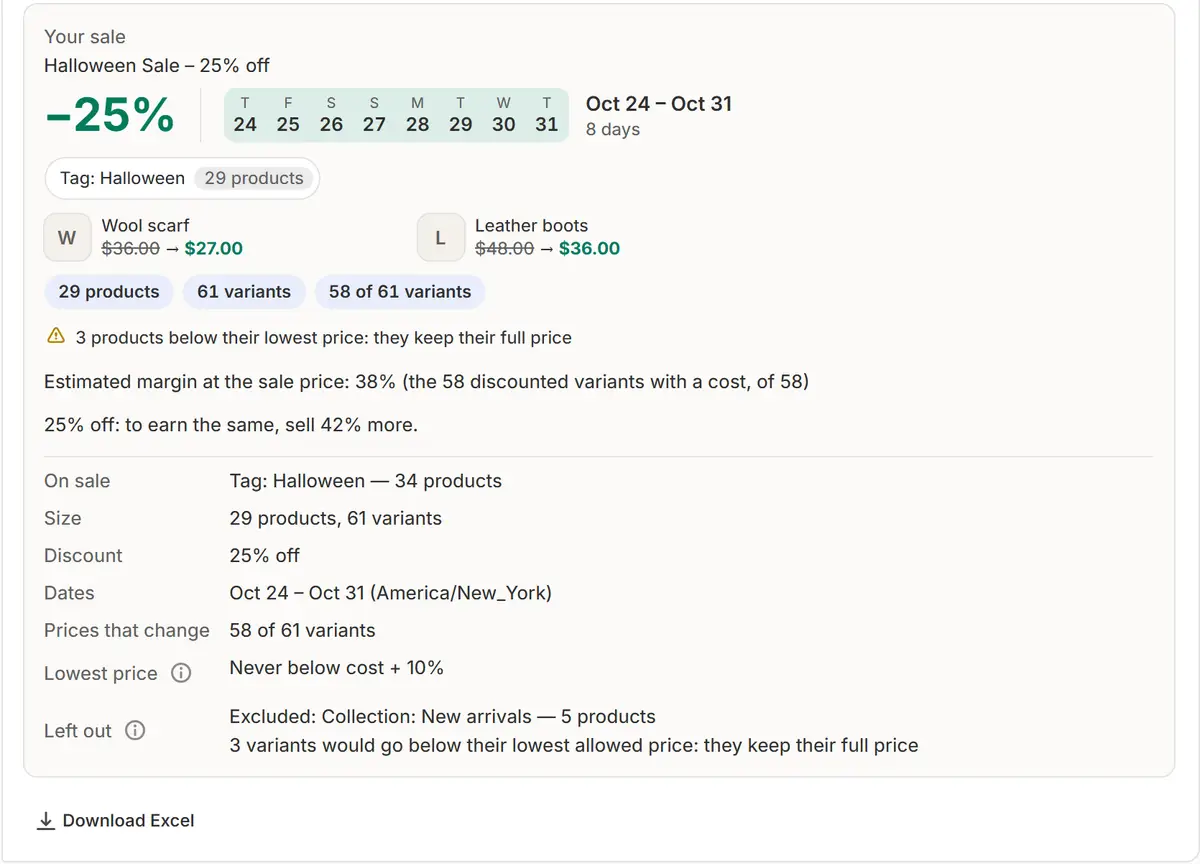
Preise prüfen
Sieh, was im Angebot ist und wie viele Preise sich ändern. Kein Preis fällt unter deine Preisuntergrenze.

Der echte Bildschirm der App, mit Beispieldaten eines Shops. Aktion starten
Klicken Sie im Chat auf Bestätigen und planen oder auf Aktion starten (Aktion planen, wenn sie später beginnt).
Zusehen, wie sie startet, dann endet
Ein grüner Hinweis oben unter „Aktionen“ zeigt, wie viele Preise sich geändert haben und wann sie zurückkehren, mit „Im Shop ansehen“. Wenn die Aktion endet, steht dort, dass alle Preise wieder zurück sind.

Tipps
- Bis zu Ihrer ersten Aktion bleibt alles andere unter Aktionen, etwa Shop-Check, Monat planen und Vorlagen, unter Weitere Wege zum Start eingeklappt.
- Ein Shop ohne Produkte sieht „Produkte hinzufügen“, was die neue Produktseite von Shopify öffnet.
- Du musst die App nicht geöffnet lassen: Start und Ende passieren von selbst.
Was zu prüfen ist
- Sieh es in deinem Shop: Das Produkt zeigt seinen Aktionspreis.
- Wenn die Aktion endet, steht in der Notiz unter Aktionen, dass alle Preise zurück sind.
Häufige Fehler
- Mehr als 25 Produkte im Free-Tarif wählen: Eine Aktion im Free-Tarif fasst bis zu 25; Pro und Business haben kein Limit.
- Ein Sale-Badge im Shop erwarten, bevor die Badges im Theme aktiviert sind (Promotions → Badges → Im Theme aktivieren).
Der passende Tarif
Im Free-TarifAlle Tarife. Free erlaubt einen Sale gleichzeitig mit bis zu 25 Produkten; Pro und Business haben keine Begrenzung bei Sales oder Produkten.
Ihre Fragen
Was, wenn ich es mir nach dem Start anders überlege?
Pause stellt sofort die ursprünglichen Preise wieder her, und Resume rabattiert sie erneut. Cancel stellt die Preise wieder her und schließt die Aktion.
Muss ich die App geöffnet lassen, solange die Aktion läuft?
Nein. Der Sale startet und endet von selbst, und die Preise kehren am Ende zurück.
Passende Anleitungen
- Eine Aktion Schritt für Schritt planenDas vollständige Aktionsformular: Produkte, Rabatt, Rundung, Zeitraum, Darstellung der Aktion, Preisvorschau und Aktion planen, mit Erklärung jeder Option.
- Aktion mit KI erstellenBeschreiben Sie die gewünschte Aktion, und die KI baut sie aus Ihren eigenen Kollektionen, Tags und Feiertagen. Passen Sie den Plan direkt an und bestätigen Sie. Vorher startet nichts.
- Preisschutz einrichtenLege einen maximalen Rabatt, eine Marge über dem Einkaufspreis und Untergrenzen-Regeln fest, ergänze Kosten pro Artikel und sperre Rabattcodes für Aktionsartikel, damit jede Aktion deine Untergrenze einhält.
Mehr erfahren
- AnwendungsfallSale in Shopify planen: Schritt für SchrittSo planen Sie einen Sale in Shopify, damit die Preise von selbst sinken und wieder zurückkehren: was Shopify bietet, was nicht, und die Schritte mit Market Manager.
- AnwendungsfallAI Sale Builder für Shopify: beschreiben, prüfen, planenBeschreiben Sie einen Shopify-Sale in eigenen Worten. Die KI erstellt ihn mit Produkten, Rabatt und Daten und zeigt jeden neuen Preis, bevor sich etwas ändert.
- AnwendungsfallOriginalpreise nach einem Shopify-Sale wiederherstellenAlle Shopify-Preise nach einem Sale wiederherstellen: Die Originalpreise werden vor dem Start gespeichert und am Ende zurückgesetzt, mit Verlauf und Rückgängig.
- FunktionGeplante SalesWählen Sie die Produkte, den Rabatt und die Termine. Der Sale ändert die Preise pünktlich und stellt am Ende jeden gespeicherten Originalpreis wieder her.
- FunktionAI Sale BuilderTippe den gewünschten Sale ein. Die KI wählt Produkte, Rabatt und Zeitraum, zeigt jeden neuen Preis und wartet auf deine Bestätigung.
Starten Sie Ihre nächste Aktion mit Market Manager
Kostenloser Tarif. Bezahlte Tarife beginnen mit 7 Tagen kostenloser Testphase.