Paso a paso
Abrir Promociones → Ventas
Hasta tu primera oferta, Ventas muestra una idea y Crear con IA debajo, con una petición lista a partir de tus colecciones, por ejemplo “20 % de descuento en Botas este fin de semana”.
Créala con IA
Pulsa Crear la oferta tal cual, o cambia antes las palabras. La IA encuentra los productos, el descuento y las fechas, y te muestra el plan.
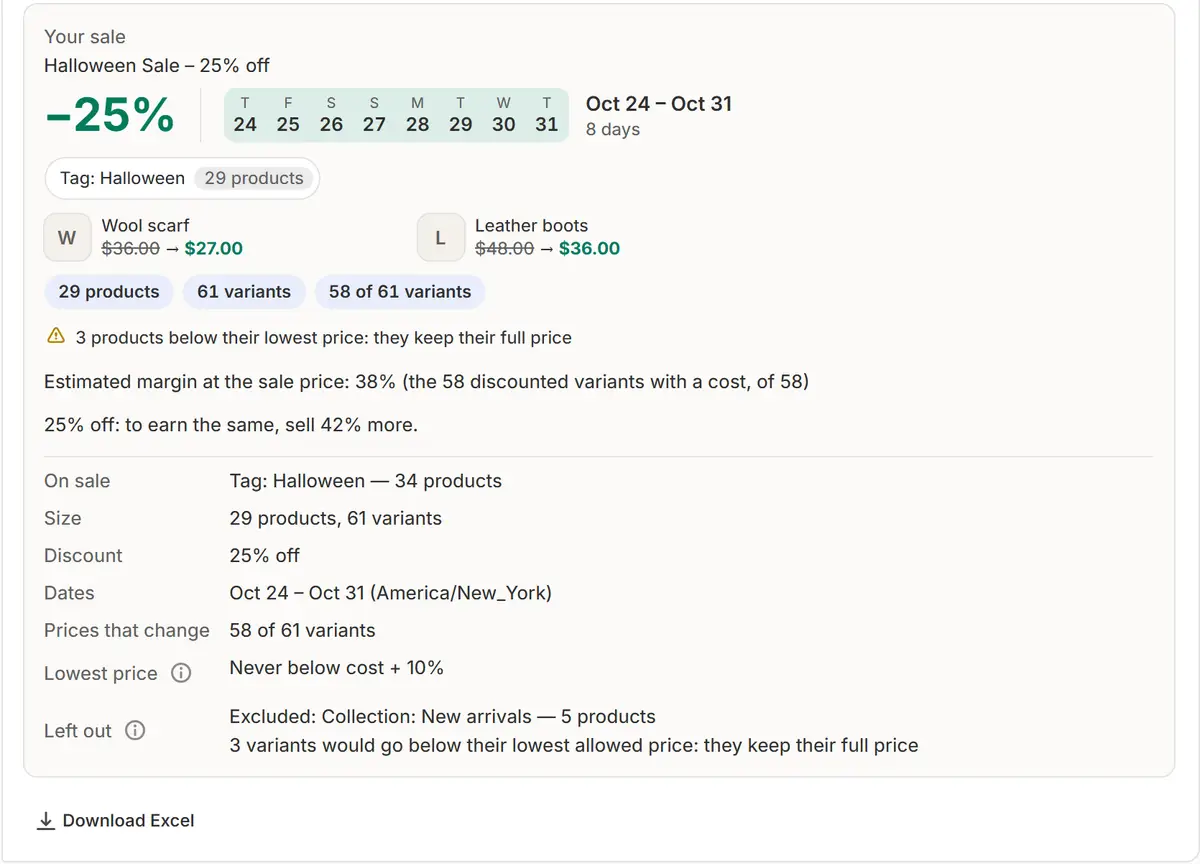
La pantalla real de la app, con datos de tienda de ejemplo. O créala con botones
¿Prefieres los botones? Elige los productos a mano en tres pasos: ¿Qué entra en oferta? (Todos los productos, una de tus colecciones más grandes o Elegir productos…), ¿Cuánto descuento? (10 %, 15 %, 20 %, 25 % u Otro) y ¿Cuándo? (Ahora, durante una semana, Este fin de semana o Elegir fechas). Después pulsa Ver los precios.
Revisa los precios
Mira qué está en oferta y cuántos precios cambian. Ningún precio baja de tu precio mínimo.

La pantalla real de la app, con datos de tienda de ejemplo. Iniciar la venta
Pulsa Confirmar y programar en el chat, o Iniciar oferta (Programar oferta si empieza más tarde).
Míralo activarse y terminar
Una nota verde en la parte superior de Sales indica cuántos precios cambiaron y cuándo vuelven, con See it in your store. Cuando termina la oferta, avisa de que todos los precios han vuelto.

Consejos
- Hasta tu primera oferta, el resto de Ventas, como Revisión de la tienda, Planificar el mes y las plantillas, queda plegado bajo Más formas de empezar.
- Una tienda sin productos todavía ve Add products, que abre la página de nuevo producto de Shopify.
- No hace falta mantener la app abierta: el inicio y el final ocurren solos.
Qué revisar
- Compruébalo en tu tienda: el producto muestra su precio de oferta.
- Cuando termina la oferta, la nota en Ventas indica que todos los precios han vuelto.
Errores comunes
- Elegir más de 25 productos en el plan Gratis: una venta en Gratis admite hasta 25; Pro y Business no tienen límite.
- Esperar una etiqueta de oferta en la tienda antes de activar las etiquetas en tu tema (Promociones → Etiquetas → Activar en el tema).
El plan que necesitas
En el plan FreeTodos los planes. El plan Gratis admite una oferta a la vez con hasta 25 productos; Pro y Business no tienen límite de ofertas ni de productos.
Tus preguntas
¿Y si cambio de opinión después de empezar?
Pausar restablece los precios originales de inmediato, y Reanudar vuelve a aplicar el descuento. Cancelar restablece los precios y cierra la venta.
¿Tengo que mantener la app abierta mientras dura la oferta?
No. La oferta empieza y termina sola, y los precios vuelven al final.
Tutoriales relacionados
- Programa una oferta paso a pasoEl formulario completo de la oferta: productos, descuento, redondeo, fechas, cómo se muestra la oferta, la vista previa de precios y Programar oferta, con lo que hace cada opción.
- Crea una oferta con IAEscribe la oferta que quieres y la IA la crea a partir de tus colecciones, etiquetas y festivos. Cambia el plan directamente y confirma. Nada empieza antes.
- Configura la protección de preciosFija un descuento máximo, un margen sobre el coste y reglas de precio mínimo, añade costes por artículo y bloquea los códigos de descuento en productos en oferta, para que cada oferta respete tu mínimo.
Aprende más
- Caso de usoCómo programar una oferta en Shopify, paso a pasoCómo programar una oferta en Shopify para que los precios bajen y vuelvan solos: qué ofrece Shopify, qué no, y los pasos con Market Manager.
- Caso de usoAI Sale Builder para Shopify: descríbela, revísala, prográmalaDescribe una venta de Shopify con tus palabras. La IA la prepara con los productos, el descuento y las fechas, y muestra cada precio nuevo antes de cambiar nada.
- Caso de usoRestaurar los precios originales tras una oferta de ShopifyDevuelve cada precio de Shopify a su valor tras una oferta: los originales se guardan antes de que empiece y se restauran al terminar, con Historial y Deshacer.
- FunciónOfertas programadasElige los productos, el descuento y las fechas. La oferta cambia los precios a tiempo y, al terminar, devuelve cada precio original guardado.
- FunciónCreador de ofertas con AIEscribe la oferta que quieres. La IA elige los productos, el descuento y las fechas, muestra cada precio nuevo y espera tu confirmación.
Haz tu próxima oferta con Market Manager
Plan gratuito. Los planes de pago empiezan con 7 días de prueba gratis.