Pas à pas
Ouvrir Promotions → Ventes
Jusqu'à votre première promotion, Ventes montre une idée et Créer avec l'IA en dessous, avec une demande prête à partir de vos collections, par exemple « 20 % sur les Bottes ce week-end ».
Créez-la avec l'IA
Appuyez sur Créer la promotion telle quelle, ou modifiez d'abord les mots. L'IA trouve les produits, la remise et les dates, puis affiche le plan.
L'écran réel de l'application, avec des données de boutique d'exemple. Ou créez-la avec les boutons
Vous préférez les boutons ? Choisissez les produits à la main en trois étapes : Qu'est-ce qui est en promo ? (Tous les produits, l'une de vos plus grandes collections ou Choisir des produits…), Quelle remise ? (10 %, 15 %, 20 %, 25 % ou Autre) et Quand ? (Maintenant, pour une semaine, Ce week-end ou Choisir les dates). Appuyez ensuite sur Voir les prix.
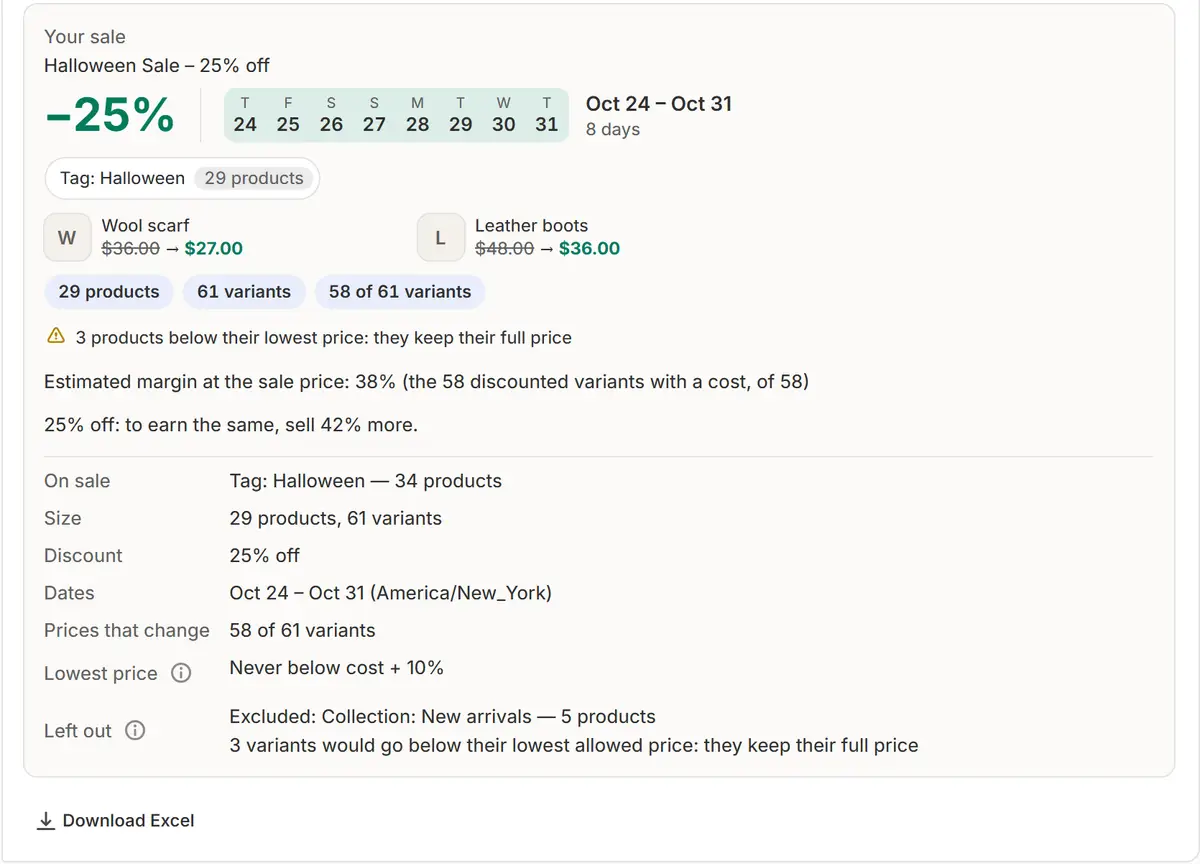
Vérifiez les prix
Voyez ce qui est en promotion et combien de prix changent. Aucun prix ne passe sous votre prix plancher.

L'écran réel de l'application, avec des données de boutique d'exemple. Lancer la vente
Appuyez sur Confirmer et programmer dans le chat, ou sur Lancer la promotion (Programmer la promotion si elle commence plus tard).
La voir démarrer, puis se terminer
Une note verte en haut de Promotions indique combien de prix ont changé et quand ils reviennent, avec Voir dans votre boutique. À la fin de la promotion, elle indique que tous les prix sont revenus.

Conseils
- Jusqu'à votre première promotion, tout le reste dans Ventes, comme Contrôle de la boutique, Planifier le mois et les modèles, reste replié sous Autres façons de commencer.
- Une boutique sans produit voit Ajouter des produits, qui ouvre la page de nouveau produit de Shopify.
- Inutile de garder l'app ouverte : le début et la fin se font tout seuls.
À vérifier
- Voyez-le dans votre boutique : le produit affiche son prix soldé.
- Quand la promotion se termine, la note dans Ventes indique que tous les prix sont revenus.
Erreurs courantes
- Choisir plus de 25 produits avec le forfait Gratuit : une vente Gratuite peut en contenir jusqu'à 25 ; Pro et Business n'ont aucune limite.
- Croire qu'un badge de promotion apparaît dans la boutique avant d'avoir activé les badges dans votre thème (Promotions → Badges → Activer dans le thème).
La formule qu'il vous faut
Avec le forfait FreeToutes les offres. Free permet une promotion à la fois, jusqu'à 25 produits ; Pro et Business n'ont aucune limite de promotions ni de produits.
Vos questions
Et si je change d'avis après avoir commencé ?
Pause remet aussitôt les prix d'origine, et Reprendre applique de nouveau les remises. Annuler remet les prix et clôt la vente.
Dois-je garder l'app ouverte pendant la vente ?
Non. La promo démarre et se termine toute seule, et les prix reviennent à la fin.
Tutoriels associés
- Programmer une promotion pas à pasLe formulaire de vente complet : produits, remise, arrondi, dates, affichage de la vente, aperçu des prix et Programmer la vente, avec le rôle de chaque option.
- Créer une vente avec l'IADécrivez la promotion voulue : l'IA la construit à partir de vos collections, de vos tags et des jours fériés. Modifiez le plan directement, puis confirmez. Rien ne démarre avant.
- Configurer la protection des prixFixez une remise maximale, une marge sur le coût et des règles de prix plancher, ajoutez les coûts par article et bloquez les codes de réduction sur les articles en promotion, pour que chaque promotion respecte votre plancher.
En savoir plus
- Cas d'usageComment programmer une promotion sur Shopify, étape par étapeComment programmer une promotion sur Shopify pour que les prix baissent puis reviennent tout seuls : ce que Shopify propose, ce qu'il ne propose pas, et les étapes avec Market Manager.
- Cas d'usageAI Sale Builder pour Shopify : décrivez, vérifiez, programmezDécrivez une vente Shopify avec vos propres mots. L'IA la construit avec les produits, la remise et les dates, et affiche chaque nouveau prix avant tout changement.
- Cas d'usageRestaurer les prix d'origine après une promotion ShopifyRemettez chaque prix Shopify en place après une promotion : les prix d'origine sont enregistrés avant le début et restaurés à la fin, avec Historique et Annuler.
- FonctionnalitéVentes programméesChoisissez les produits, la réduction et les dates. La promotion change les prix à l'heure dite et remet chaque prix d'origine enregistré à sa fin.
- FonctionnalitéCréateur de promotions IADécrivez la promotion souhaitée. L'IA choisit les produits, la remise et les dates, affiche chaque nouveau prix et attend votre confirmation.
Lancez votre prochaine promotion avec Market Manager
Offre gratuite. Les offres payantes commencent par un essai gratuit de 7 jours.