चरण दर चरण
Promotions → Sales खोलें
पहली सेल तक Sales में एक आइडिया दिखता है और उसके नीचे Create with AI, जिसमें आपके अपने कलेक्शन से बना एक अनुरोध पहले से तैयार रहता है, जैसे “इस वीकेंड Boots पर 20% की छूट”।
AI से बनाएँ
सेल जैसी है वैसी बनाएं दबाएं, या पहले शब्द बदलें। AI प्रोडक्ट, छूट और तारीख़ें ढूंढता है और प्लान दिखाता है।
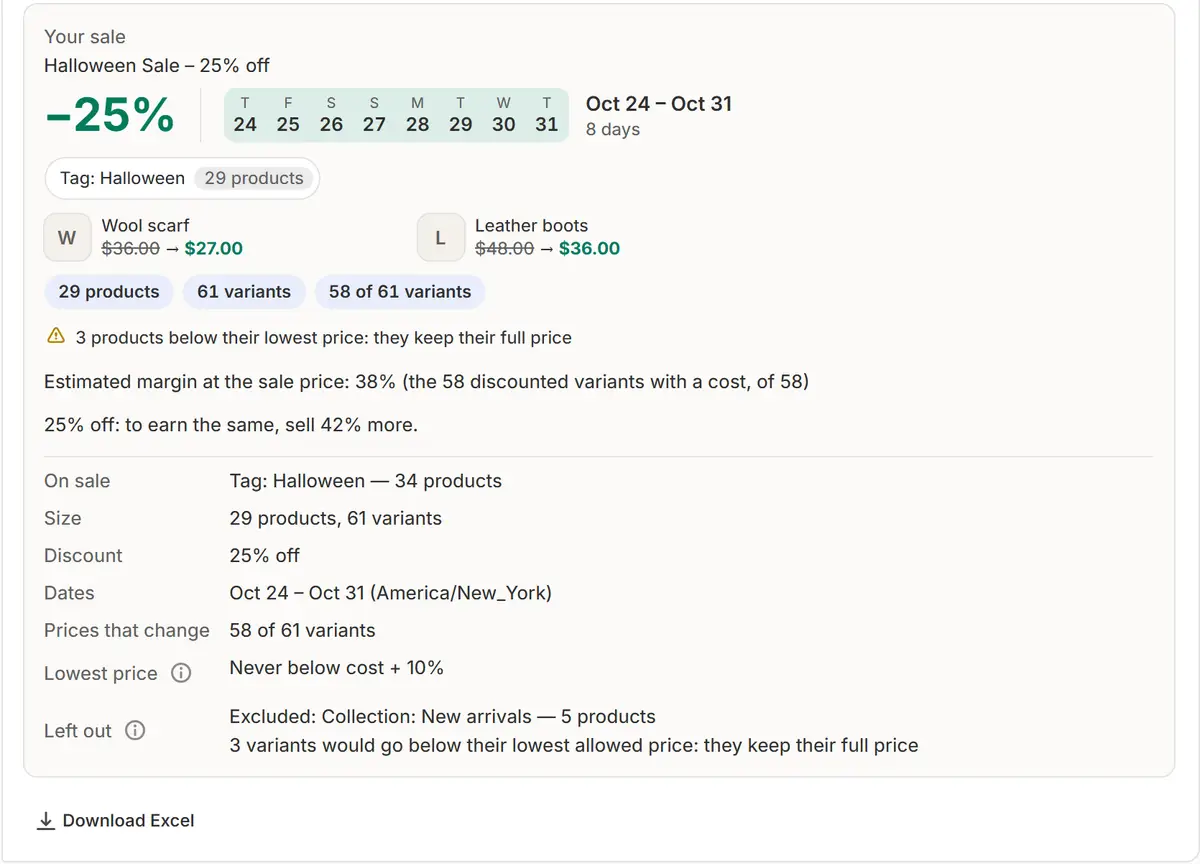
ऐप की असली स्क्रीन, उदाहरण के स्टोर डेटा के साथ। या बटनों से बनाएँ
बटन पसंद हैं? तीन चरणों में प्रोडक्ट खुद चुनें: सेल पर क्या जाएगा? (सभी प्रोडक्ट, आपके सबसे बड़े कलेक्शन में से एक, या प्रोडक्ट चुनें…), कितनी छूट? (10%, 15%, 20%, 25% या अन्य) और कब? (अभी, एक हफ़्ते के लिए, इस वीकेंड या तारीख़ें चुनें)। फिर कीमतें देखें दबाएं।
कीमतें देखें
देखें कि क्या सेल में है और कितनी कीमतें बदलती हैं। कोई भी कीमत आपके प्राइस फ़्लोर से नीचे नहीं जाती।

ऐप की असली स्क्रीन, उदाहरण के स्टोर डेटा के साथ। सेल शुरू करें
चैट में पुष्टि करें और शेड्यूल करें दबाएं, या सेल शुरू करें (बाद में शुरू होने पर सेल शेड्यूल करें)।
इसे लाइव होते देखें, फिर खत्म करें
Sales के ऊपर एक हरा नोट बताता है कि कितनी कीमतें बदलीं और कब वापस आएँगी, साथ में See it in your store। सेल खत्म होने पर वह बताता है कि सभी कीमतें वापस आ गई हैं।

सुझाव
- पहली सेल तक Sales की बाकी सारी चीज़ें, जैसे Store check, Plan the month और टेम्पलेट, More ways to start के नीचे सिमटी रहती हैं।
- जिस स्टोर में अभी कोई प्रोडक्ट नहीं है, उसे Add products दिखता है, जो Shopify का नया प्रोडक्ट पेज खोलता है।
- ऐप को खुला रखना ज़रूरी नहीं: शुरू और खत्म होना अपने आप हो जाता है।
क्या जाँचें
- इसे अपने स्टोर में देखें: प्रोडक्ट अपनी सेल कीमत दिखाता है।
- सेल खत्म होने पर Sales का नोट बताता है कि हर कीमत वापस आ गई है।
आम गलतियाँ
- Free प्लान में 25 से ज़्यादा प्रोडक्ट चुनना: Free पर एक सेल में 25 तक प्रोडक्ट आ सकते हैं; Pro और Business में कोई सीमा नहीं।
- थीम में बैज चालू करने से पहले स्टोर में सेल बैज दिखने की उम्मीद (Promotions → Badges → Turn on in theme)।
आपको कौन-सा प्लान चाहिए
Free प्लान मेंहर प्लान में। Free में एक समय में एक सेल और अधिकतम 25 प्रोडक्ट; Pro और Business में सेल या प्रोडक्ट की कोई सीमा नहीं।
आपके सवाल
शुरू करने के बाद मेरा मन बदल जाए तो?
Pause असली कीमतें तुरंत वापस लगा देता है, और Resume फिर से छूट लगा देता है। Cancel कीमतें वापस लगाकर सेल बंद कर देता है।
क्या सेल चलने के दौरान ऐप खुला रखना ज़रूरी है?
नहीं। सेल अपने आप शुरू और खत्म होती है, और अंत में कीमतें वापस आ जाती हैं।
संबंधित ट्यूटोरियल
- सेल को चरण-दर-चरण शेड्यूल करेंपूरा सेल फ़ॉर्म: प्रोडक्ट, छूट, राउंडिंग, तारीखें, सेल कैसे दिखे, कीमत का पूर्वावलोकन और सेल शेड्यूल करें, और हर विकल्प क्या करता है।
- AI से सेल बनाएँजो सेल चाहिए वह लिखें, और AI उसे आपके अपने कलेक्शन, टैग और छुट्टियों से बना देता है। प्लान वहीं बदलें और पुष्टि करें। उससे पहले कुछ भी शुरू नहीं होता।
- प्राइस प्रोटेक्शन सेट करेंअधिकतम डिस्काउंट, लागत के ऊपर मार्जिन और फ़्लोर नियम सेट करें, हर आइटम की लागत जोड़ें, और सेल वाले आइटम पर डिस्काउंट कोड रोकें, ताकि हर सेल आपका फ़्लोर बनाए रखे।
और जानें
- उपयोग का मामलाShopify पर सेल शेड्यूल कैसे करें, स्टेप बाय स्टेपShopify पर सेल कैसे शेड्यूल करें कि कीमतें अपने आप घटें और वापस आ जाएं: Shopify क्या देता है, क्या नहीं, और Market Manager के साथ स्टेप।
- उपयोग का मामलाShopify के लिए AI सेल बिल्डर: बताएँ, जाँचें, शेड्यूल करेंShopify सेल को अपने शब्दों में बताएं। AI प्रोडक्ट, छूट और तारीखों के साथ उसे बनाता है और कुछ भी बदलने से पहले हर नई कीमत दिखाता है।
- उपयोग का मामलाShopify सेल के बाद असली कीमतें वापस रखेंसेल के बाद Shopify की हर कीमत वापस रखें: असली कीमतें सेल शुरू होने से पहले सेव होती हैं और ख़त्म होने पर लौटा दी जाती हैं, History और Undo के साथ।
- फ़ीचरशेड्यूल्ड सेलप्रोडक्ट, डिस्काउंट और तारीख़ें चुनें। सेल समय पर कीमतें बदलती है और ख़त्म होने पर हर सेव की हुई असली कीमत वापस रख देती है।
- फ़ीचरAI सेल बिल्डरजो सेल चाहिए, वह लिखें। AI प्रोडक्ट, डिस्काउंट और तारीखें चुनता है, हर नई कीमत दिखाता है और आपकी पुष्टि का इंतज़ार करता है।
अपनी अगली सेल Market Manager से चलाएँ
फ़्री प्लान। पेड प्लान 7 दिन के फ़्री ट्रायल से शुरू होते हैं।