ステップごとに
プロモーション → Salesを開く
最初のセールを作るまで、「セール」にはアイデアが1つと、その下に「AIで作成」が表示されます。お店のコレクションをもとにした依頼文があらかじめ入っています。例:「今週末、Boots を20%オフ」
AIで作る
「このままセールを作成」を押すか、先に文章を変更してください。AIが商品、割引、日程を見つけて、プランを表示します。
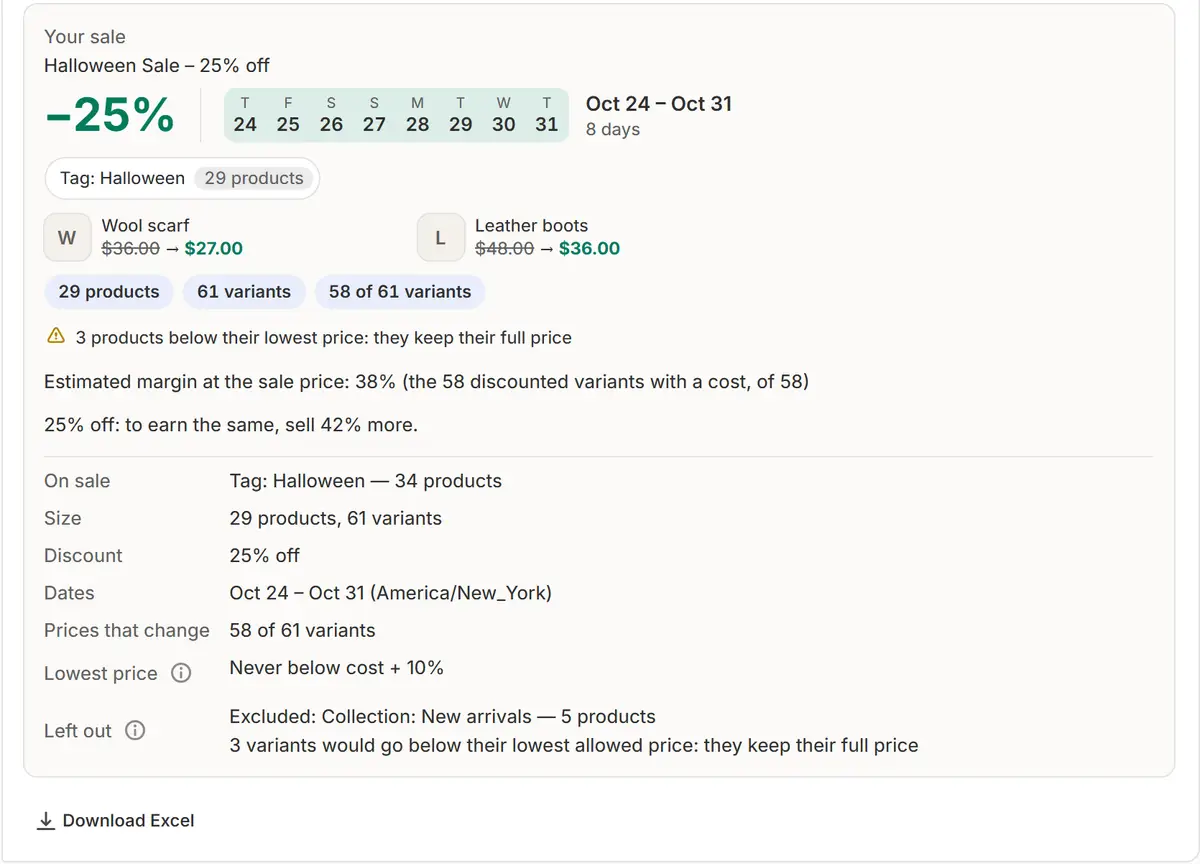
アプリの実際の画面です。ストアのデータはサンプルです。 またはボタンで作る
ボタンで進めたい場合は、3つのステップで商品を手動で選べます。「何をセールにしますか?」(すべての商品、大きなコレクションのひとつ、または「商品を選ぶ…」)、「何%オフにしますか?」(10%、15%、20%、25%、またはその他)、「いつ行いますか?」(今すぐ、1週間、今週末、または「日付を選ぶ」)。そのあと「価格を見る」を押します。
価格を確認
セール対象と価格が変わる件数を確認できます。価格が下限を下回ることはありません。

アプリの実際の画面です。ストアのデータはサンプルです。 セールを開始
チャットで「確認してスケジュール」を押すか、「セールを開始」(後で始まる場合は「セールをスケジュール」)を押します。
公開を確認し、終了まで見守る
「セール」の上部に緑のメモが表示され、変更された価格の数と元に戻る時期、そして「ストアで確認」が示されます。セールが終わると、すべての価格が元に戻ったことが表示されます。

ヒント
- 最初のセールを作るまで、ストアチェック、月間プラン、テンプレートなど「セール」のほかの機能は、「ほかの始め方」にまとめて折りたたまれています。
- 商品がまだないストアには「商品を追加」が表示され、Shopifyの新規商品ページが開きます。
- アプリを開いたままにする必要はありません。開始も終了も自動で行われます。
確認すること
- ストアで確認します。商品にセール価格が表示されます。
- セールが終わると、「セール」のメモに、すべての価格が元に戻ったと表示されます。
よくある間違い
- Freeプランで26商品以上を選ぶ場合:Freeではセール1件につき25商品までです。ProとBusinessは無制限です。
- テーマでバッジをオンにする前に、ストアにセールバッジが表示されると思い込むこと(プロモーション → バッジ → テーマでオンにする)。
よくある質問
開始後に気が変わったらどうなりますか?
「Pause」を押すと元の価格にすぐ戻り、「Resume」で再び割引になります。「Cancel」は価格を元に戻してセールを終了します。
セール中、アプリを開いたままにする必要はありますか?
いいえ。セールは自動で始まり自動で終わり、終了時に価格は元に戻ります。
もっと学ぶ
- 活用例Shopifyでセールを予約する方法をステップごとに解説Shopifyでセールを予約し、価格が自動で下がって元に戻るようにする方法。Shopifyでできること、できないこと、Market Managerでの手順を紹介します。
- 活用例Shopify向けAIセールビルダー:入力、確認、予約Shopifyのセールを普通の言葉で伝えるだけ。AIが商品、割引、日程を組み立て、変更前にすべての新価格を表示します。
- 活用例Shopifyのセール後に元の価格を戻すセール後にShopifyの価格をすべて元に戻します。元の価格はセール開始前に保存され、終了時に復元されます。履歴と取り消しも使えます。
- 機能スケジュールセール商品、割引、期間を選びます。セールは予定どおりに価格を変更し、終了時には保存しておいた元の価格をすべて戻します。
- 機能AIセールビルダーやりたいセールを入力してください。AIが商品、割引、日程を選び、新しい価格をすべて表示して、確認を待ちます。
次のセールはMarket Managerで
無料プランあり。有料プランは7日間の無料トライアルから始まります。