차근차근 단계별로
프로모션 → 세일 열기
첫 세일을 만들기 전까지 세일에는 아이디어 하나와 그 아래 AI로 만들기가 표시되며, 내 컬렉션을 바탕으로 한 요청문이 미리 채워져 있습니다. 예: “이번 주말 Boots 20% 할인”.
AI로 만들기
세일 만들기를 그대로 누르거나, 먼저 문구를 바꾸세요. AI가 상품, 할인, 날짜를 찾아 계획을 보여 줍니다.
예시 스토어 데이터가 담긴 앱의 실제 화면입니다. 또는 버튼으로 만들기
버튼이 더 편하신가요? 세 단계로 상품을 직접 고르세요: 무엇을 세일할까요? (전체 상품, 가장 큰 컬렉션 중 하나, 또는 상품 선택…), 얼마나 할인할까요? (10%, 15%, 20%, 25% 또는 기타), 언제 할까요? (지금, 일주일 동안, 이번 주말 또는 날짜 선택). 그런 다음 가격 보기를 누르세요.
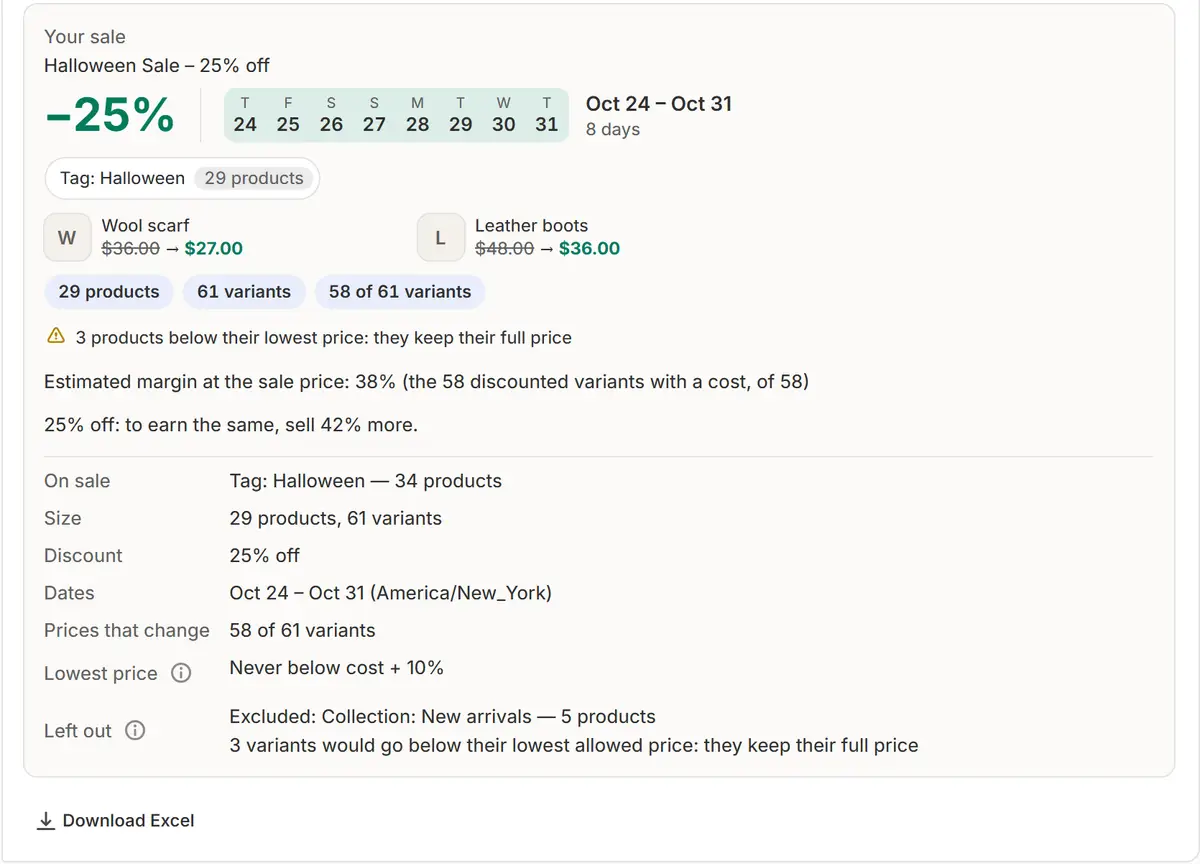
가격 확인
세일 대상과 변경되는 가격 수를 확인하세요. 최저 가격 아래로 내려가는 가격은 없습니다.

예시 스토어 데이터가 담긴 앱의 실제 화면입니다. 세일 시작
채팅에서 확인 및 예약을 누르거나 세일 시작을 누르세요(나중에 시작하는 경우 세일 예약).
시작되는 것을 확인하고 종료하기
세일 맨 위의 초록색 안내에 변경된 가격 수와 원래 가격으로 돌아오는 시점이 표시되고, ‘스토어에서 보기’ 링크가 있어요. 세일이 끝나면 모든 가격이 원래대로 돌아왔다고 알려줘요.

팁
- 첫 세일을 만들기 전까지 스토어 점검, 이달 계획, 템플릿 등 세일의 나머지 기능은 다른 시작 방법 아래에 접혀 있습니다.
- 상품이 아직 없는 스토어에는 ‘상품 추가’가 표시되며, 누르면 Shopify의 새 상품 페이지가 열려요.
- 앱을 열어 둘 필요가 없어요. 시작과 종료는 알아서 이루어져요.
확인할 것
- 스토어에서 확인하세요. 상품에 세일 가격이 표시됩니다.
- 세일이 끝나면 세일 화면의 안내에 모든 가격이 원래대로 돌아왔다고 표시됩니다.
흔한 실수
- 무료 요금제에서 상품을 25개 넘게 선택하는 경우: 무료 요금제의 세일은 최대 25개까지 담을 수 있고, Pro와 Business는 제한이 없습니다.
- 테마에서 배지를 켜기 전에 스토어에 세일 배지가 보이길 기대하는 경우 (프로모션 → 배지 → 테마에서 켜기).
필요한 요금제
무료 요금제에서모든 요금제에서 쓸 수 있습니다. Free는 한 번에 세일 하나, 상품 최대 25개이며, Pro와 Business는 세일 수와 상품 수에 제한이 없습니다.
궁금한 점
시작한 뒤에 마음이 바뀌면 어떻게 하나요?
일시정지를 누르면 원래 가격이 바로 복원되고, 재개를 누르면 다시 할인됩니다. 취소를 누르면 가격이 복원되고 세일이 종료됩니다.
세일이 진행되는 동안 앱을 열어 두어야 하나요?
아니요. 세일은 저절로 시작되고 끝나며, 종료 시 가격이 원래대로 돌아옵니다.
더 알아보기
- 활용 사례Shopify에서 세일 예약하기, 단계별 안내가격이 알아서 내려가고 다시 돌아오도록 Shopify에서 세일을 예약하는 방법: Shopify가 제공하는 것과 제공하지 않는 것, 그리고 Market Manager로 진행하는 단계.
- 활용 사례Shopify용 AI 세일 빌더: 설명하고, 확인하고, 예약하세요Shopify 세일을 평소 말투로 설명하세요. AI가 상품, 할인, 날짜를 구성하고 변경 전에 모든 새 가격을 보여 드립니다.
- 활용 사례Shopify 세일 후 원래 가격 복원하기세일이 끝나면 Shopify 가격을 모두 원래대로 되돌립니다. 원래 가격은 세일 시작 전에 저장되고 끝나면 복원되며, 변경 기록과 되돌리기도 지원합니다.
- 기능예약 세일상품, 할인, 기간을 정하세요. 세일은 제시간에 가격을 바꾸고, 끝나면 저장해 둔 원래 가격을 모두 되돌립니다.
- 기능AI 세일 빌더원하는 세일을 입력하세요. AI가 상품, 할인, 기간을 고르고 새 가격을 모두 보여준 뒤 확인을 기다립니다.
다음 세일은 Market Manager로 진행하세요
무료 플랜이 있습니다. 유료 플랜은 7일 무료 체험으로 시작합니다.