Krok po kroku
Otwórz Promocje → Wyprzedaże
Do pierwszej wyprzedaży Wyprzedaże pokazują jeden pomysł, a pod nim Utwórz z AI, z gotowym poleceniem z Twoich kolekcji, na przykład „20% zniżki na Buty w ten weekend”.
Stwórz to z pomocą AI
Naciśnij Utwórz wyprzedaż w tej formie albo najpierw zmień słowa. AI znajdzie produkty, zniżkę i daty, a potem pokaże plan.
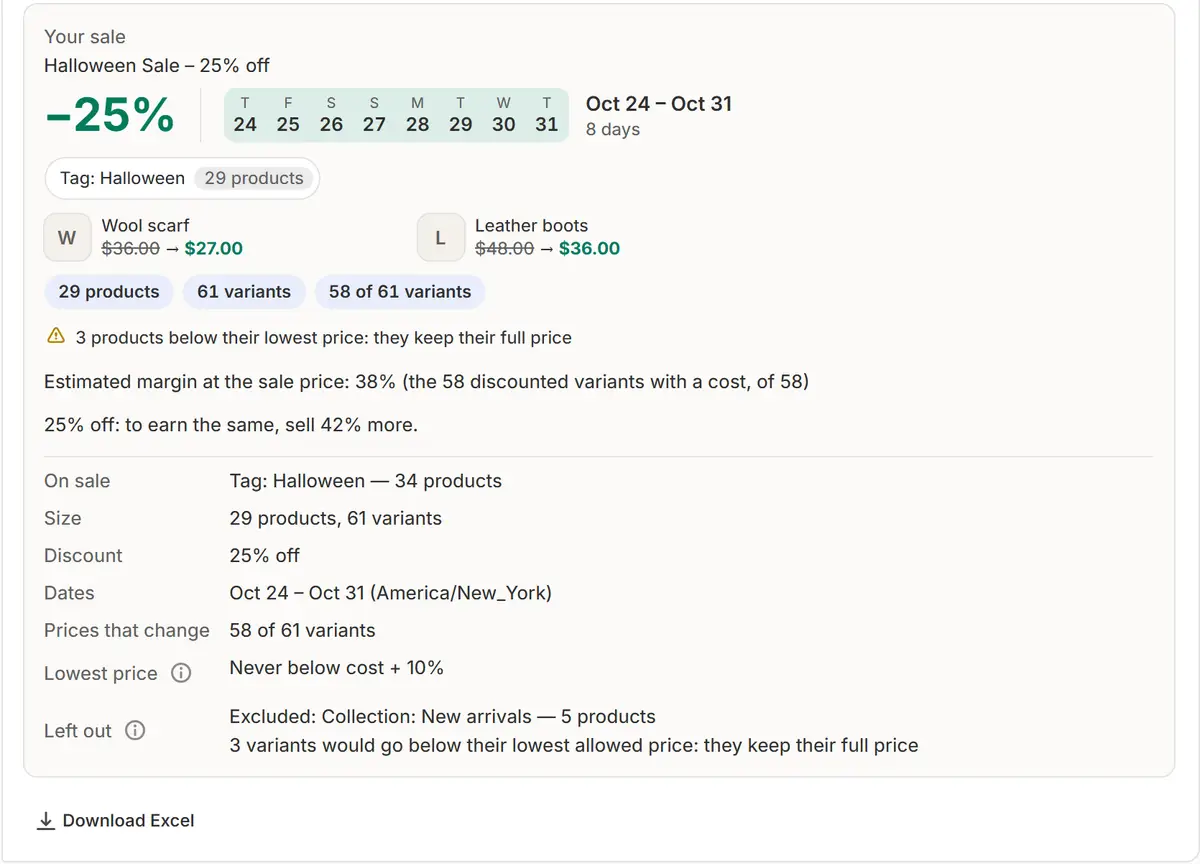
Prawdziwy ekran aplikacji z przykładowymi danymi sklepu. Albo ustaw ją przyciskami
Wolisz przyciski? Wybierz produkty ręcznie w trzech krokach: Co idzie na wyprzedaż? (Wszystkie produkty, jedna z Twoich największych kolekcji lub Wybierz produkty…), Jaka zniżka? (10%, 15%, 20%, 25% lub Inna) i Kiedy? (Teraz, na tydzień, W ten weekend lub Wybierz daty). Potem naciśnij Zobacz ceny.
Sprawdź ceny
Zobacz, co jest w promocji i ile cen się zmieni. Żadna cena nie spadnie poniżej Twojej ceny minimalnej.

Prawdziwy ekran aplikacji z przykładowymi danymi sklepu. Rozpocznij wyprzedaż
Naciśnij Potwierdź i zaplanuj w czacie albo Rozpocznij wyprzedaż (Zaplanuj wyprzedaż, gdy zaczyna się później).
Zobacz, jak startuje, a potem się kończy
Zielona informacja na górze Wyprzedaży podaje, ile cen się zmieniło i kiedy wrócą, wraz z linkiem Zobacz to w sklepie. Gdy wyprzedaż się kończy, informuje, że wszystkie ceny wróciły.

Wskazówki
- Do pierwszej wyprzedaży reszta w Wyprzedażach, jak Kontrola sklepu, Plan miesiąca i szablony, czeka zwinięta pod Więcej sposobów na start.
- Sklep bez produktów widzi przycisk Dodaj produkty, który otwiera nową stronę produktu w Shopify.
- Nie musisz trzymać aplikacji otwartej: start i koniec dzieją się same.
Co sprawdzić
- Zobacz to w sklepie: produkt pokazuje swoją cenę promocyjną.
- Gdy wyprzedaż się kończy, notatka w Wyprzedażach informuje, że wszystkie ceny wróciły.
Częste błędy
- Wybór ponad 25 produktów w planie Free: wyprzedaż w planie Free obejmuje do 25 produktów; Pro i Business nie mają limitu.
- Oczekiwanie plakietki wyprzedaży w sklepie przed włączeniem plakietek w motywie (Promocje → Plakietki → Włącz w motywie).
Potrzebny plan
W planie FreeWszystkie plany. Free obsługuje jedną wyprzedaż naraz, do 25 produktów; Pro i Business nie mają limitu wyprzedaży ani produktów.
Twoje pytania
Co, jeśli zmienię zdanie po starcie?
Wstrzymaj od razu przywraca pierwotne ceny, a Wznów ponownie je obniża. Anuluj przywraca ceny i zamyka wyprzedaż.
Czy muszę mieć otwartą aplikację, gdy trwa wyprzedaż?
Nie. Wyprzedaż sama się zaczyna i kończy, a ceny wracają na koniec.
Powiązane poradniki
- Zaplanuj wyprzedaż krok po krokuPełny formularz promocji: produkty, rabat, zaokrąglanie, daty, sposób wyświetlania promocji, podgląd cen i Zaplanuj promocję, z opisem każdej opcji.
- Utwórz wyprzedaż z AIWpisz, jakiej wyprzedaży chcesz, a AI zbuduje ją z Twoich kolekcji, tagów i świąt. Zmień plan na miejscu i potwierdź. Wcześniej nic się nie zaczyna.
- Ustaw ochronę cenUstaw maksymalny rabat, marżę ponad koszt i reguły ceny minimalnej, dodaj koszty na sztukę i zablokuj kody rabatowe na produktach w promocji, aby każda wyprzedaż trzymała Twoją cenę minimalną.
Dowiedz się więcej
- ZastosowanieJak zaplanować wyprzedaż w Shopify, krok po krokuJak zaplanować wyprzedaż w Shopify, aby ceny same spadały i wracały: co oferuje Shopify, czego nie oferuje, oraz kroki w Market Manager.
- ZastosowanieAI Sale Builder dla Shopify: opisz, sprawdź, zaplanujOpisz wyprzedaż w Shopify własnymi słowami. AI przygotuje ją z produktami, rabatem i datami oraz pokaże każdą nową cenę, zanim cokolwiek się zmieni.
- ZastosowaniePrzywracanie cen pierwotnych po wyprzedaży w ShopifyPrzywróć każdą cenę w Shopify po wyprzedaży: ceny pierwotne są zapisywane przed startem i przywracane po zakończeniu, z Historią i Cofnij.
- FunkcjaZaplanowane wyprzedażeWybierz produkty, rabat i daty. Wyprzedaż zmienia ceny o czasie, a po zakończeniu przywraca każdą zapisaną cenę pierwotną.
- FunkcjaKreator wyprzedaży z AIWpisz, jaką promocję chcesz. AI dobierze produkty, rabat i daty, pokaże każdą nową cenę i poczeka na Twoje potwierdzenie.
Przeprowadź następną wyprzedaż z Market Manager
Plan darmowy. Plany płatne zaczynają się od 7-dniowego okresu próbnego.