Шаг за шагом
Откройте Promotions → Sales
До первой распродажи в «Распродажах» показана одна идея, а под ней «Создать с AI» с готовым запросом из ваших коллекций, например «Скидка 20% на ботинки на этих выходных».
Создайте её с помощью AI
Нажмите Создать распродажу как есть или сначала измените формулировку. ИИ найдёт товары, скидку и даты и покажет план.
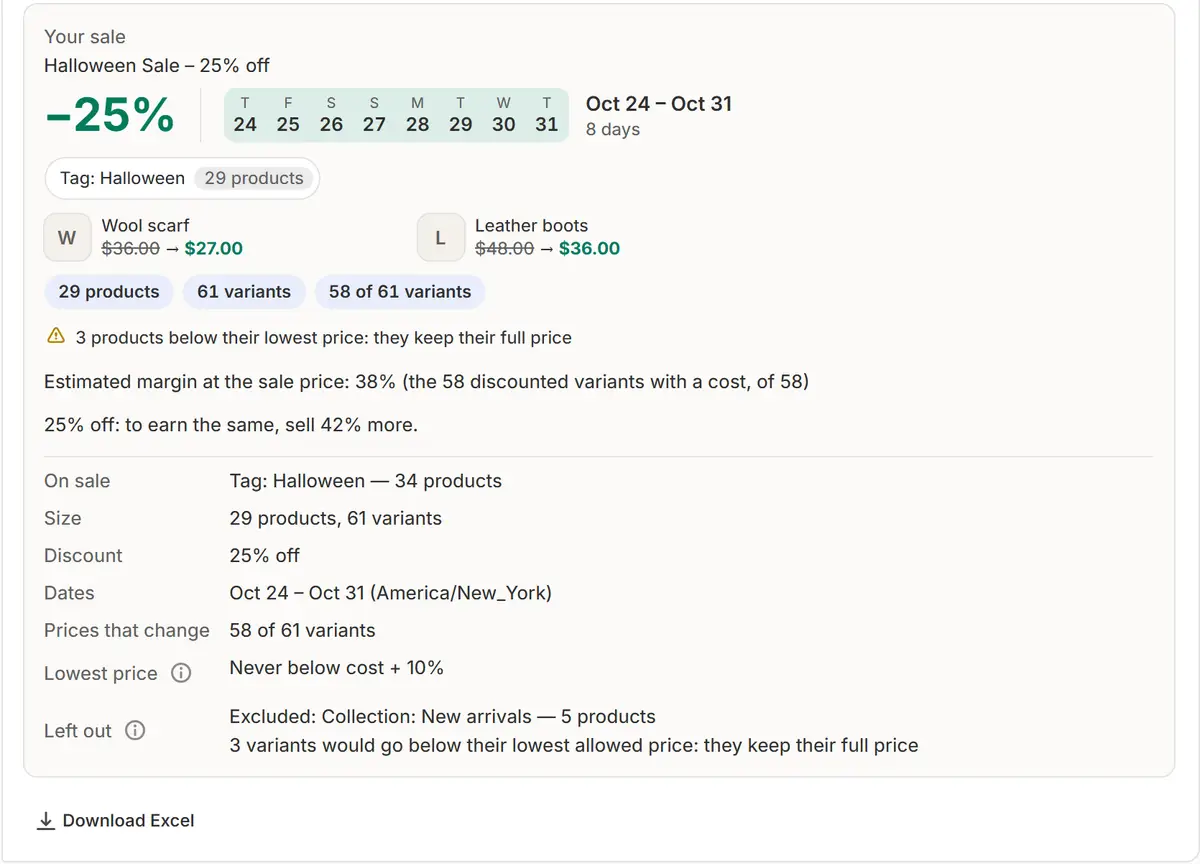
Настоящий экран приложения с примером данных магазина. Или соберите кнопками
Удобнее кнопками? Выберите товары вручную в три шага: Что в распродажу? (Все товары, одна из самых больших коллекций или Выбрать товары…), Какая скидка? (10%, 15%, 20%, 25% или Другая) и Когда? (Сейчас, на неделю, В эти выходные или Выбрать даты). Затем нажмите Посмотреть цены.
Проверьте цены
Посмотрите, что участвует в распродаже и у скольких товаров изменится цена. Ни одна цена не опустится ниже минимальной.

Настоящий экран приложения с примером данных магазина. Запустить распродажу
Нажмите Подтвердить и запланировать в чате или Начать распродажу (Запланировать распродажу, если она начнётся позже).
Смотрите, как она запускается, а затем заканчивается
Зелёная плашка вверху раздела «Распродажи» сообщает, сколько цен изменилось и когда они вернутся, со ссылкой «Посмотреть в магазине». Когда распродажа закончится, там будет написано, что все цены вернулись.

Советы
- До первой распродажи всё остальное в «Распродажах», например «Проверка магазина», «План на месяц» и шаблоны, свёрнуто в «Другие способы начать».
- Если в магазине ещё нет товаров, вы увидите кнопку «Добавить товары», которая открывает страницу нового товара в Shopify.
- Приложение не нужно держать открытым: начало и конец акции наступают сами.
Что проверить
- Посмотрите в магазине: у товара показана цена распродажи.
- Когда распродажа заканчивается, заметка в «Распродажах» сообщает, что все цены возвращены.
Частые ошибки
- Выбор более 25 товаров на тарифе Free: в распродаже на Free может быть до 25 товаров; на Pro и Business ограничений нет.
- Ждать значок акции в магазине, не включив значки в теме (Промоакции → Значки → Включить в теме).
Нужный тариф
На тарифе FreeНа всех тарифах. На Free одновременно идёт одна акция, до 25 товаров; на Pro и Business число акций и товаров не ограничено.
Ваши вопросы
А если я передумаю после запуска?
«Pause» сразу возвращает исходные цены, а «Resume» снова включает скидки. «Cancel» возвращает цены и закрывает распродажу.
Нужно ли держать приложение открытым, пока идёт распродажа?
Нет. Распродажа начинается и заканчивается сама, а цены в конце возвращаются.
Похожие руководства
- Запланируйте распродажу шаг за шагомВся форма акции: товары, скидка, округление, даты, как акция выглядит в магазине, предпросмотр цен и «Запланировать акцию» — с пояснением, что делает каждая опция.
- Создайте распродажу с помощью AIОпишите нужную распродажу, и AI соберёт её из ваших коллекций, тегов и праздников. Измените план прямо на месте и подтвердите. Пока вы не подтвердите, ничего не запускается.
- Настройте защиту ценЗадайте максимальную скидку, наценку к себестоимости и правила минимальной цены, добавьте себестоимость каждого товара и запретите промокоды на товары по акции, чтобы каждая распродажа держала минимальную цену.
Узнайте больше
- СценарийКак запланировать распродажу в Shopify: пошаговая инструкцияКак запланировать распродажу в Shopify, чтобы цены снижались и возвращались сами: что есть в Shopify, чего нет, и шаги в Market Manager.
- СценарийAI Sale Builder для Shopify: опишите, проверьте, запланируйтеОпишите распродажу в Shopify своими словами. AI соберёт её: товары, скидку и даты, и покажет каждую новую цену до любых изменений.
- СценарийКак вернуть исходные цены после распродажи в ShopifyВерните все цены в Shopify после распродажи: исходные сохраняются до её начала и восстанавливаются в конце, с Историей и отменой.
- ФункцияЗапланированные распродажиВыберите товары, скидку и даты. Распродажа вовремя меняет цены и по окончании возвращает все сохранённые исходные.
- ФункцияAI-конструктор распродажОпишите нужную акцию. AI подберёт товары, скидку и даты, покажет каждую новую цену и дождётся вашего подтверждения.
Проведите следующую распродажу с Market Manager
Есть бесплатный тариф. Платные тарифы начинаются с бесплатного пробного периода 7 дн.