一步一步来
打开 Promotions → Sales
在你的第一次促销之前,“促销”页面只显示一个创意,下方是“用 AI 创建”,并根据你自己的商品系列准备好一条请求,例如“本周末靴子八折”。
用 AI 来创建
直接点击“按此创建促销”,或先修改文字。AI 会找出商品、折扣和日期,并显示方案。
应用的真实界面,使用示例店铺数据。 或者用按钮来创建
更喜欢用按钮?三步手动选择商品:哪些商品促销?(全部商品、你最大的系列之一,或选择商品…)、优惠多少?(10%、15%、20%、25% 或其他)以及何时?(现在、一周、本周末或选择日期)。然后点击“查看价格”。
核对价格
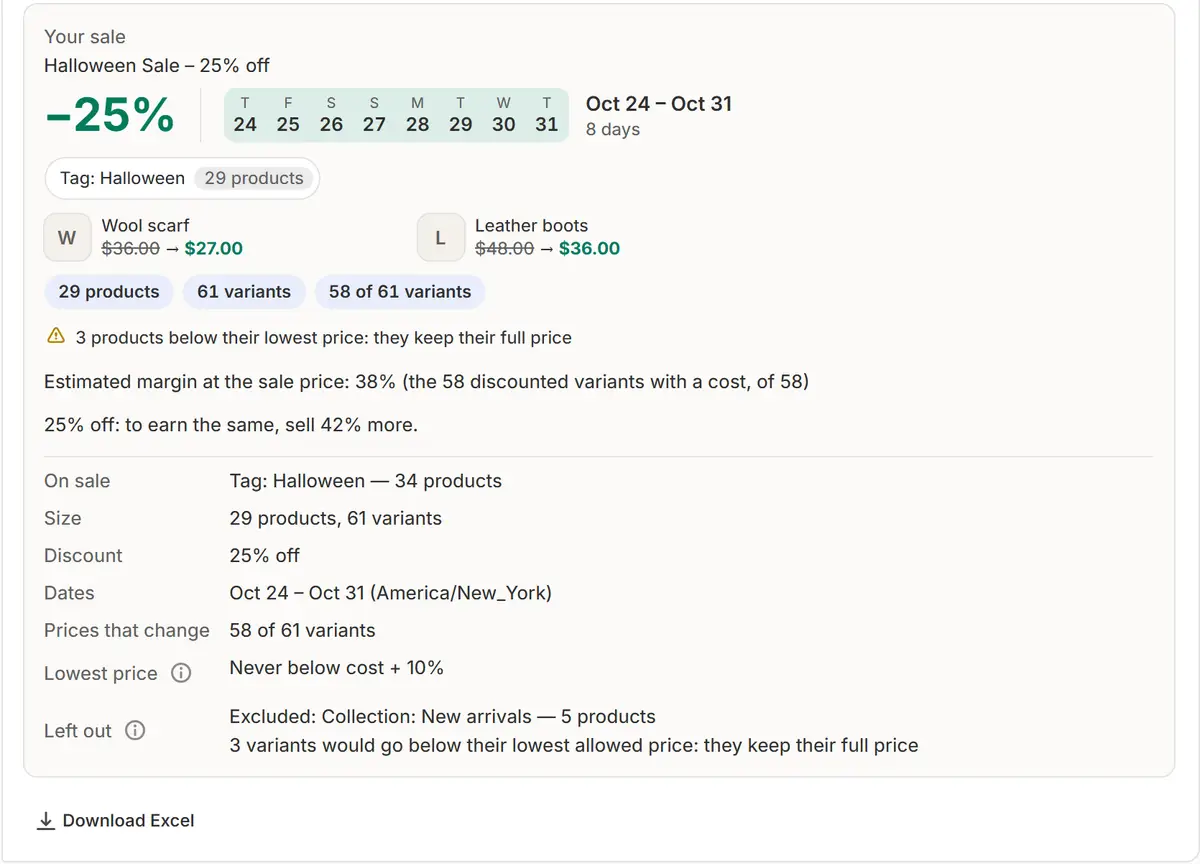
查看哪些商品在促销,以及有多少价格会变动。任何价格都不会低于你的价格底线。

应用的真实界面,使用示例店铺数据。 开始促销
在聊天中点击“确认并排期”,或点击“开始促销”(稍后开始则点击“排期促销”)。
看着它上线,再到结束
“促销”页面顶部的绿色提示会说明有多少个价格已更改、何时恢复,并附有“在店铺中查看”。促销结束后,会显示所有价格已恢复。

提示
- 在你的第一次促销之前,“促销”页面上的其他内容,如店铺检查、规划本月和模板,都收在“更多开始方式”下。
- 还没有商品的店铺会看到“添加商品”,点击后会打开 Shopify 的新建商品页面。
- 无需一直开着应用:开始和结束都会自动进行。
需要检查什么
- 在店铺中查看:商品会显示其促销价。
- 促销结束后,“促销”页面上的提示会说明所有价格已恢复。
常见错误
- 在 Free 套餐中选择超过 25 件商品:Free 套餐的一场促销最多容纳 25 件;Pro 和 Business 没有限制。
- 以为尚未在主题中开启标签,店铺里就会显示促销标签(促销 → 标签 → 在主题中开启)。
你的问题
开始后我改主意了怎么办?
“Pause”会立即恢复原价,“Resume”会再次打折。“Cancel”会恢复原价并关闭促销。
促销进行期间需要一直开着应用吗?
不需要。促销会自动开始和结束,结束时价格会恢复。
了解更多
- 使用场景如何在 Shopify 上定时开启促销:分步指南如何在 Shopify 上定时开启促销,让价格自动下调、自动恢复:Shopify 能做什么、不能做什么,以及用 Market Manager 的操作步骤。
- 使用场景Shopify AI 促销生成器:描述、检查、定时用自己的话描述 Shopify 促销。AI 会生成包含商品、折扣和日期的方案,并在改动前显示每个新价格。
- 使用场景Shopify 促销结束后恢复原价促销后恢复每个 Shopify 价格:原价在促销开始前保存,结束时恢复,并提供历史记录和撤销功能。
- 功能定时促销选择商品、折扣和日期。促销会按时修改价格,并在结束时恢复所有已保存的原价。
- 功能AI 促销生成器输入你想做的促销。AI 会选好商品、折扣和日期,显示每个新价格,并等你确认。
用 Market Manager 开展下一场促销
提供免费方案。付费方案含 7 天免费试用。