خطوة بخطوة
اختر فترة
في أعلى «نظرة عامة» اختر «اليوم» أو «7 أيام» أو «30 يومًا» أو «90 يومًا». تتبعها الأرقام؛ ويذكر «آخر تحديث» متى قُرئت طلباتك آخر مرة.
اقرأ الأرقام
المبيعات (إجمالي طلباتك)، والمباع بالعرض (الوحدات المباعة أثناء تشغيل أحد تخفيضات التطبيق عليها)، والعروض الجارية والمجدولة، والمنتجات المطلوب مراجعتها من فحص الكتالوج.
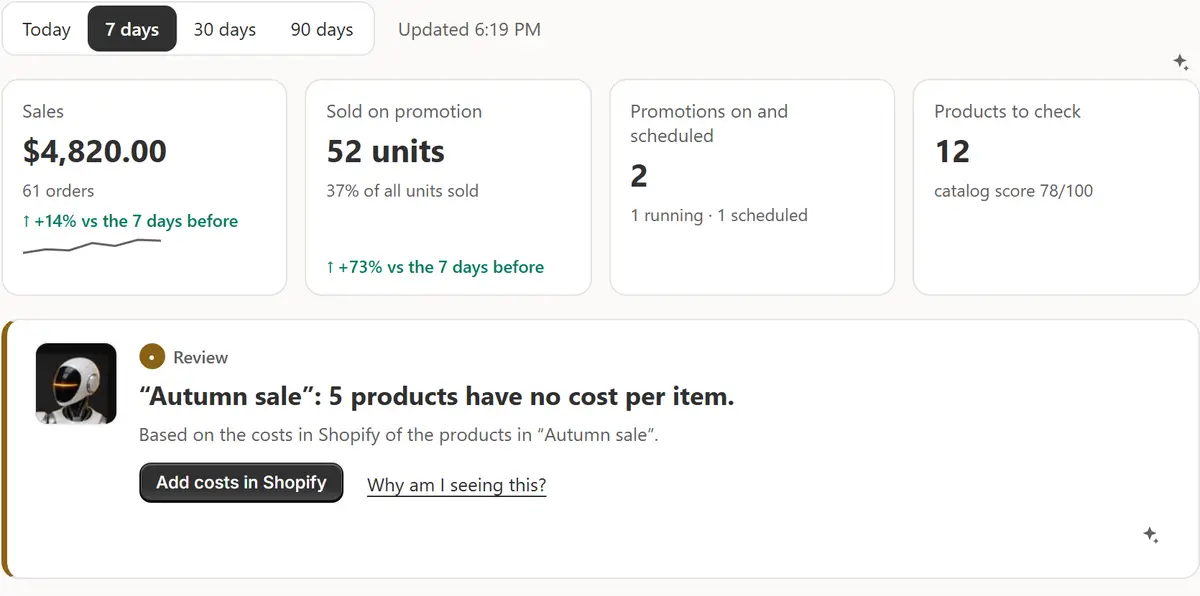
شاشة التطبيق الحقيقية، ببيانات متجر تجريبية. تصرّف بناءً على أهم ملاحظة
تعرض بطاقة واحدة أهم ما يستحق الانتباه الآن، وعلى ماذا يستند، وإجراءً واحدًا. ويوضح «لماذا أرى هذا؟» مصدره.
أنجز إجراءات اليوم
حتى ثلاث مهام أخرى، لكل منها أولويتها (عالية، متوسطة، منخفضة) وزر. لاحقًا يؤجلها إلى الغد؛ تم يزيلها.
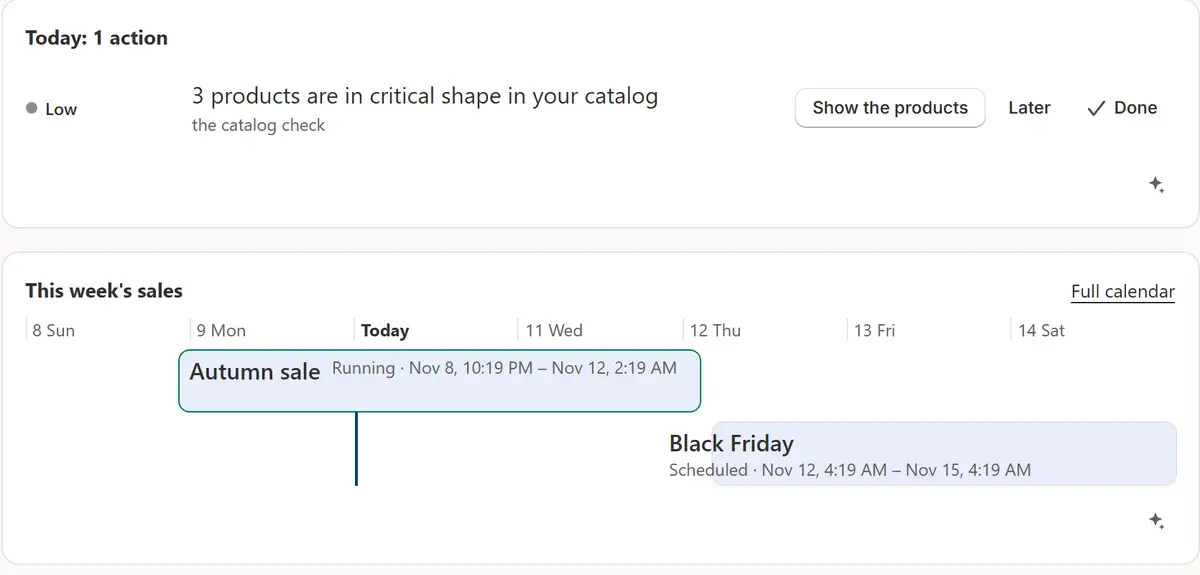
شاشة التطبيق الحقيقية، ببيانات متجر تجريبية. استخدم القائمة
تضم قائمة Shopify: نظرة عامة، العروض الترويجية، المنتجات، النتائج، الذكاء الاصطناعي، الإعدادات، والمساعدة. في العروض الترويجية تبويبات: العروض، المستشار، الصفقات، الشارات، المخزون الراكد، التقويم، وفحص المتجر. وفي المنتجات: نظرة عامة، للمراجعة، نص المنتج، وحماية الأسعار.
راقب شريط الحالة
تحت تبويبات العروض الترويجية، في كل صفحة، سطر يوضح هل التطبيق يعمل، مع فحص متجري والتراجع والسجل.
نصائح
- أيقونة الشرارة «اسأل الذكاء الاصطناعي» على الكتل الكبيرة تفتح المحادثة بسؤال جاهز يتضمن أرقام الكتلة. ولا يُرسل شيء حتى تضغط إرسال.
- اضغط على الروبوت لعرض قائمته: ماذا أفعل بعد ذلك؟ يعطيك خطوة واحدة مع زر للوصول إليها. لا يغيّر الروبوت أي شيء من تلقاء نفسه.
- السجل ليس في القائمة: يوصلك إليه «السجل» في شريط الحالة، والإعدادات → السجل، والبطاقة في نظرة عامة.
ما الذي يجب فحصه
- ضوء الحالة أخضر: تحقق التطبيق خلال الدقيقتين الأخيرتين مما إذا كان يجب أن يبدأ تخفيض أو ينتهي.
- يعرض شريط مبيعات هذا الأسبوع ما انتهى للتو وما يعمل الآن وما هو مجدول.
أخطاء شائعة
- تبحث عن الربح في «نظرة عامة»: لا يظهر هناك، لأنه من دون تكلفة كل منتج سيكون مجرد تخمين. تعرضه «النتائج».
- الضغط على تم في إجراء لم تنفّذه: يختفي ما دام معناه كما هو. ويعيده تراجع في السجل.
الخطة التي تحتاجها
في الباقة المجانيةفي كل الخطط. الأقسام التي تتطلب خطة أعلى توضح أي خطة، ويظل تبويبها يفتح ويشرح وظيفته.
أسئلتك
من أين تأتي أرقام نظرة عامة؟
طلبات متجرك المقروءة من Shopify للفترة، دون أي شيء عن المشترين، وسجلات التطبيق نفسه: العروض وفحص الكتالوج والنصوص المكتوبة وخطتك.
هل يمكنني إيقاف الروبوت؟
نعم. إيقاف «إظهار الروبوت» في الإعدادات → الترويجات يخفيه في كل مكان؛ ويبقى السطر الذي يشرح وظيفة كل تبويب.
دروس ذات صلة
- التثبيت والإعدادثبّت Market Manager، واختر خطة، واتبع دليل الإعداد في نظرة عامة: حماية السعر، وأول تخفيض، والشارات في قالبك، وفحص المتجر.
- أول عرض لكأول عرض لك في دقيقة تقريبًا: اختر المنتجات والخصم والتواريخ، وراجع كل سعر، وابدأه، وشاهد كل سعر أصلي يعود.
- السجل والتراجعاطّلع على كل تغيير أجراه التطبيق، ومن أجراه ومتى، وتراجع عن تغيير واحد أو مجموعة كاملة بـ Ctrl+Z، من السجل أو من المحادثة.
تعرّف على المزيد
- حالة استخدامهل حقق تخفيضك على Shopify ربحًا؟ اطّلع على نتائج كل تخفيضاعرف كم ربح كل تخفيض على Shopify، وقبل أن يبدأ، كم تحتاج أن تبيع أكثر لتحقق الربح نفسه بعد الخصم، بحسب تكلفة منتجاتك.
- الميزةالتخفيضات المجدولةاختر المنتجات والخصم والتواريخ. يغيّر التخفيض الأسعار في موعدها ويعيد كل سعر أصلي محفوظ عند انتهائه.
- الميزةالنتائج والمخزون الراكدنتائج كل تخفيض، والمنتجات التي لم تُبع، مع الأموال المجمّدة فيها.
أدِر عرضك القادم مع Market Manager
خطة مجانية. تبدأ الخطط المدفوعة بتجربة مجانية لمدة 7 يومًا.