Schritt für Schritt
Zeitraum wählen
Wähle oben in der Übersicht „Heute“, „7 Tage“, „30 Tage“ oder „90 Tage“. Die Zahlen folgen der Auswahl; „Aktualisiert“ zeigt, wann deine Bestellungen zuletzt gelesen wurden.
Die Zahlen lesen
Umsatz (die Summe deiner Bestellungen), Im Angebot verkauft (Stück, die verkauft wurden, während eine Aktion der App auf ihnen lief), Aktionen aktiv und geplant sowie Zu prüfende Produkte aus dem Katalog-Check.
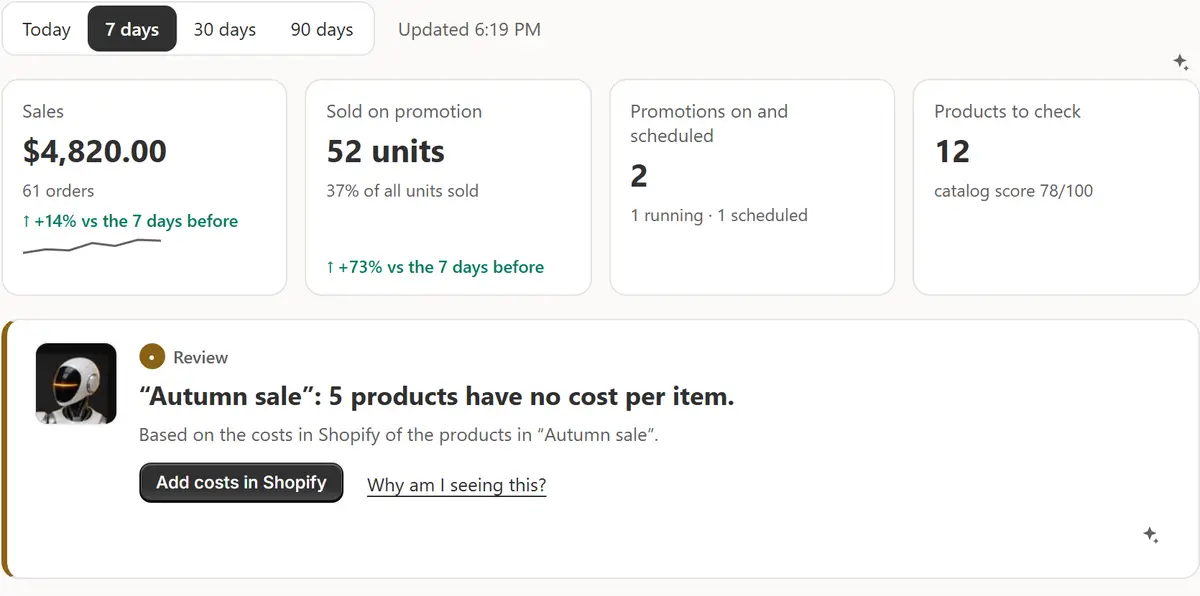
Der echte Bildschirm der App, mit Beispieldaten eines Shops. Auf die wichtigste Erkenntnis reagieren
Eine Karte nennt das Wichtigste jetzt, worauf es beruht und eine Aktion. Why am I seeing this? erklärt, woher es kommt.
Die heutigen Aufgaben abarbeiten
Bis zu drei weitere Aufgaben, jeweils mit Priorität (Hoch, Mittel, Niedrig) und einer Schaltfläche. Später verschiebt eine auf morgen; Erledigt nimmt sie weg.
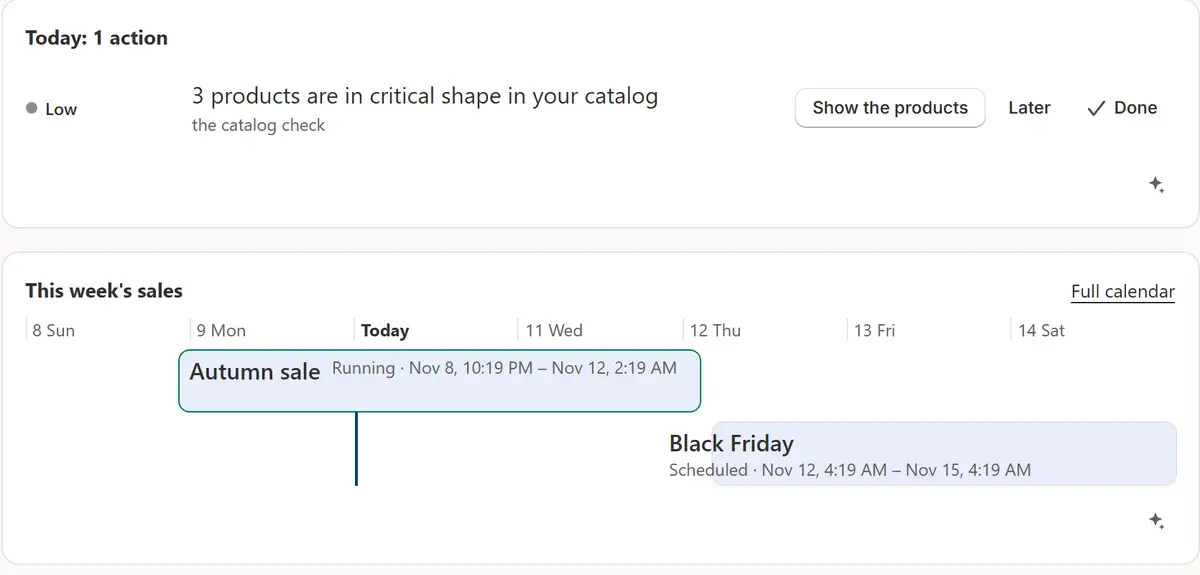
Der echte Bildschirm der App, mit Beispieldaten eines Shops. Das Menü nutzen
Das Menü in Shopify enthält Übersicht, Aktionen, Produkte, Ergebnisse, KI, Einstellungen und Hilfe. Aktionen hat die Tabs Sales, Berater, Deals, Badges, Ladenhüter, Kalender und Shop-Check; Produkte hat Übersicht, Zu prüfen, Produkttext und Preisschutz.
Behalte die Statuszeile im Blick
Unter den Reitern von Promotions sagt auf jeder Seite eine Zeile, ob die App arbeitet, mit Meinen Shop prüfen, Rückgängig und Verlauf.
Tipps
- Das Funkel-Symbol, AI fragen, an einem großen Block öffnet den Chat mit einer fertigen Frage, die die Zahlen des Blocks schon enthält. Gesendet wird erst, wenn Sie auf Senden drücken.
- Klicken Sie auf den Roboter, um sein Menü zu öffnen: Was soll ich als Nächstes tun? zeigt einen Schritt mit einem Button dorthin. Der Roboter ändert nie von allein etwas.
- Der Verlauf steht nicht im Menü: Über „Verlauf“ in der Statuszeile, Einstellungen → Verlauf und die Karte in der Übersicht kommst du dorthin.
Was zu prüfen ist
- Die Statusleuchte ist grün: Die App hat in den letzten 2 Minuten geprüft, ob eine Aktion starten oder enden soll.
- Der Streifen Aktionen dieser Woche zeigt, was gerade endete, was läuft und was geplant ist.
Häufige Fehler
- Du suchst den Gewinn in der Übersicht? Dort wird er nicht angezeigt, denn ohne die Kosten aller Produkte wäre er nur geraten. Ergebnisse zeigt ihn.
- Erledigt bei einer Aktion geklickt, die Sie nicht erledigt haben: Sie verschwindet, solange sie dasselbe bedeutet. Mit Rückgängig im Verlauf kommt sie zurück.
Der passende Tarif
Im Free-TarifAlle Tarife. Bereiche, die einen höheren Tarif brauchen, nennen ihn, und ihr Tab lässt sich trotzdem öffnen und erklärt, was er tut.
Ihre Fragen
Woher kommen die Zahlen in der Übersicht?
Die Bestellungen deines Shops, für den Zeitraum aus Shopify gelesen, ohne Angaben zu den Käufern, und die eigenen Daten der App: Sales, Katalogprüfung, geschriebene Texte und dein Tarif.
Kann ich den Roboter ausschalten?
Ja. Mit Roboter anzeigen unter Einstellungen → Aktionen schaltest du ihn überall aus; die Zeile, die erklärt, was jeder Tab macht, bleibt.
Passende Anleitungen
- Installieren und einrichtenInstalliere Market Manager, wähle einen Tarif und folge der Einrichtungsanleitung in der Übersicht: Preisschutz, eine erste Aktion, Badges in deinem Theme und eine Shop-Prüfung.
- Dein erster SaleDein erster Sale in etwa einer Minute: Produkte, Rabatt und Termine wählen, jeden Preis prüfen, starten und sehen, wie jeder Originalpreis zurückkommt.
- Verlauf und RückgängigSieh jede Änderung der App, wer sie gemacht hat und wann, und mach eine einzelne Änderung oder eine ganze Gruppe rückgängig, mit Strg+Z, im Verlauf oder im Chat.
Mehr erfahren
- AnwendungsfallHat sich Ihre Shopify-Aktion gelohnt? Die Ergebnisse jeder AktionSehen Sie, was jede Shopify-Aktion eingebracht hat, und vor dem Start, wie viel mehr Sie verkaufen müssen, um mit Rabatt dasselbe zu verdienen, ausgehend von den Kosten Ihrer Produkte.
- FunktionGeplante SalesWählen Sie die Produkte, den Rabatt und die Termine. Der Sale ändert die Preise pünktlich und stellt am Ende jeden gespeicherten Originalpreis wieder her.
- FunktionErgebnisse und LadenhüterErgebnisse für jeden Sale und die Produkte, die sich nicht verkauft haben, samt dem darin gebundenen Geld.
Starten Sie Ihre nächste Aktion mit Market Manager
Kostenloser Tarif. Bezahlte Tarife beginnen mit 7 Tagen kostenloser Testphase.