Paso a paso
Elige un periodo
Arriba en Overview elige Today, 7 days, 30 days o 90 days. Las cifras lo siguen; Updated indica cuándo se leyeron tus pedidos por última vez.
Lee las cifras
Ventas (el total de tus pedidos), Vendido en promoción (unidades vendidas mientras una oferta de la app estaba activa en ellas), Promociones activas y programadas, y Productos por revisar de la revisión del catálogo.
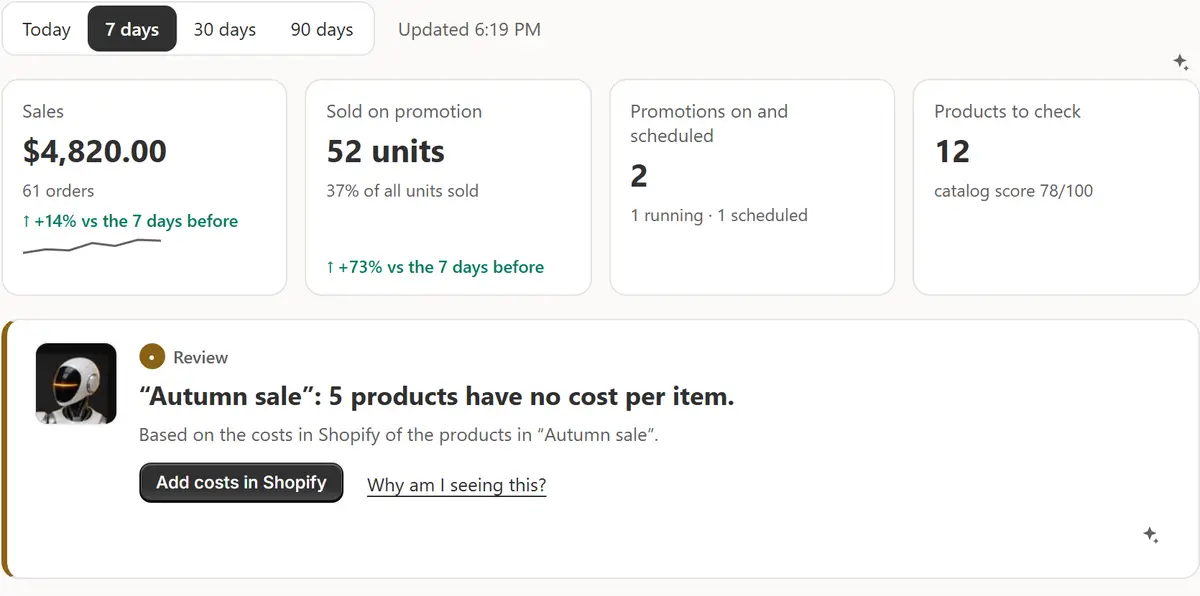
La pantalla real de la app, con datos de tienda de ejemplo. Actúa según la idea principal
Una tarjeta dice lo más importante ahora, en qué se basa y una acción. ¿Por qué veo esto? explica de dónde viene.
Haz las acciones de hoy
Hasta tres tareas más, cada una con su prioridad (Alta, Media, Baja) y un botón. Más tarde la aplaza hasta mañana; Hecho la quita.
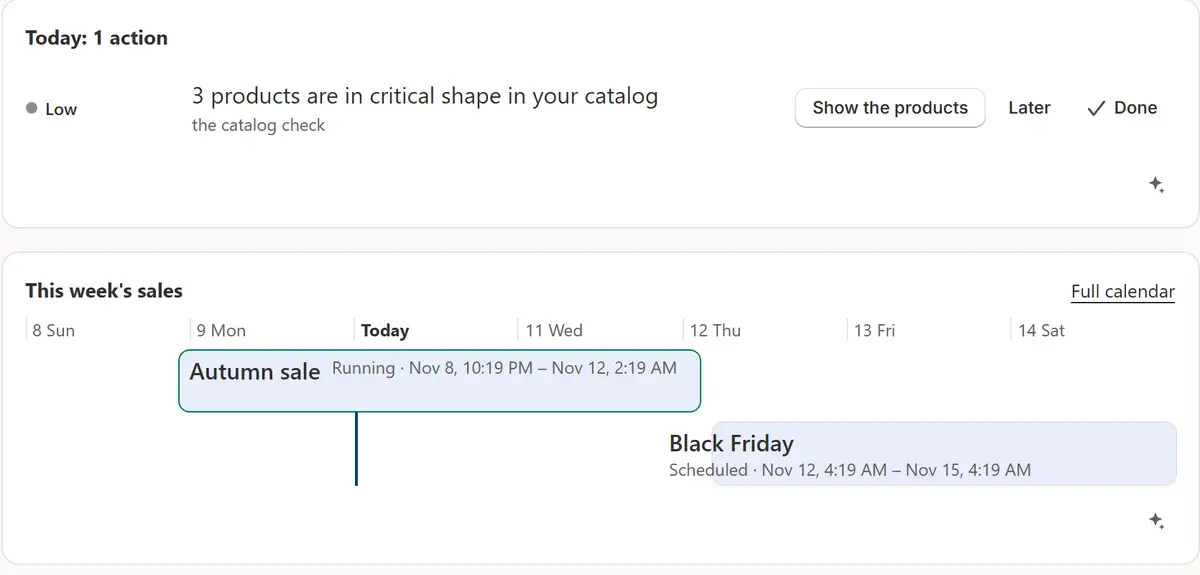
La pantalla real de la app, con datos de tienda de ejemplo. Usa el menú
El menú de Shopify incluye Resumen, Promociones, Productos, Resultados, IA, Ajustes y Ayuda. Promociones tiene las pestañas Ventas, Asesor, Ofertas, Insignias, Stock lento, Calendario y Revisión de la tienda; Productos tiene Resumen, Por revisar, Texto de producto y Protección de precios.
Vigila la línea de estado
Bajo las pestañas de Promociones, en cada página, una línea indica si la app funciona, con Revisar mi tienda, Deshacer e Historial.
Consejos
- El icono de destellos, Preguntar a la IA, en un bloque grande abre el chat con una pregunta ya preparada que incluye los números del bloque. No se envía nada hasta que pulses enviar.
- Pulsa el robot para ver su menú: ¿Qué hago ahora? te da un paso con un botón para ir a él. El robot nunca cambia nada por su cuenta.
- El historial no está en el menú: se llega desde Historial en la línea de estado, Ajustes → Historial y la tarjeta en Resumen.
Qué revisar
- El indicador de estado está en verde: la app ha comprobado en los últimos 2 minutos si una oferta debe empezar o terminar.
- La franja de ofertas de esta semana muestra lo que acaba de terminar, lo que está en marcha y lo que está programado.
Errores comunes
- Buscar la ganancia en Resumen: no aparece ahí, porque sin el costo de cada producto sería una suposición. Resultados la muestra.
- Pulsar Hecho en una acción que no has hecho: desaparece mientras siga siendo válida. Deshacer, en Historial, la devuelve.
El plan que necesitas
En el plan FreeTodos los planes. Las secciones que requieren un plan superior indican cuál, y su pestaña se abre igualmente y explica qué hace.
Tus preguntas
¿De dónde salen los números de Resumen?
Los pedidos de tu tienda leídos de Shopify para el periodo, sin nada sobre los compradores, y los registros propios de la app: ofertas, revisión del catálogo, textos escritos y tu plan.
¿Puedo desactivar el robot?
Sí. Mostrar el robot en Ajustes → Promociones lo desactiva en todas partes; la línea que explica qué hace cada pestaña se mantiene.
Tutoriales relacionados
- Instalar y configurarInstala Market Manager, elige un plan y sigue la Guía de configuración en Resumen: protección de precios, una primera oferta, insignias en tu tema y una Revisión de la tienda.
- Tu primera ofertaTu primera oferta en un minuto: elige productos, descuento y fechas, revisa cada precio, inícia la oferta y comprueba cómo vuelve cada precio original.
- Historial y DeshacerMira cada cambio que hizo la app, quién lo hizo y cuándo, y deshaz un cambio o un grupo entero, con Ctrl+Z, desde Historial o desde el chat.
Aprende más
- Caso de uso¿Tu oferta de Shopify dio dinero? Mira los resultados de cada unaMira cuánto ganó cada oferta en Shopify y, antes de que empiece, cuánto más necesitas vender para ganar lo mismo con descuento, a partir del coste de tus productos.
- FunciónOfertas programadasElige los productos, el descuento y las fechas. La oferta cambia los precios a tiempo y, al terminar, devuelve cada precio original guardado.
- FunciónResultados y stock de baja rotaciónResultados de cada oferta y los productos que no se han vendido, con el dinero que tienen inmovilizado.
Haz tu próxima oferta con Market Manager
Plan gratuito. Los planes de pago empiezan con 7 días de prueba gratis.