Pas à pas
Choisissez une période
En haut de Vue d'ensemble, choisissez Aujourd'hui, 7 jours, 30 jours ou 90 jours. Les chiffres suivent ; Mis à jour indique quand vos commandes ont été lues pour la dernière fois.
Lire les chiffres
Ventes (le total de vos commandes), Vendus en promotion (unités vendues pendant qu'une promotion de l'app s'appliquait), Promotions en cours et programmées, et Produits à vérifier issus du contrôle du catalogue.
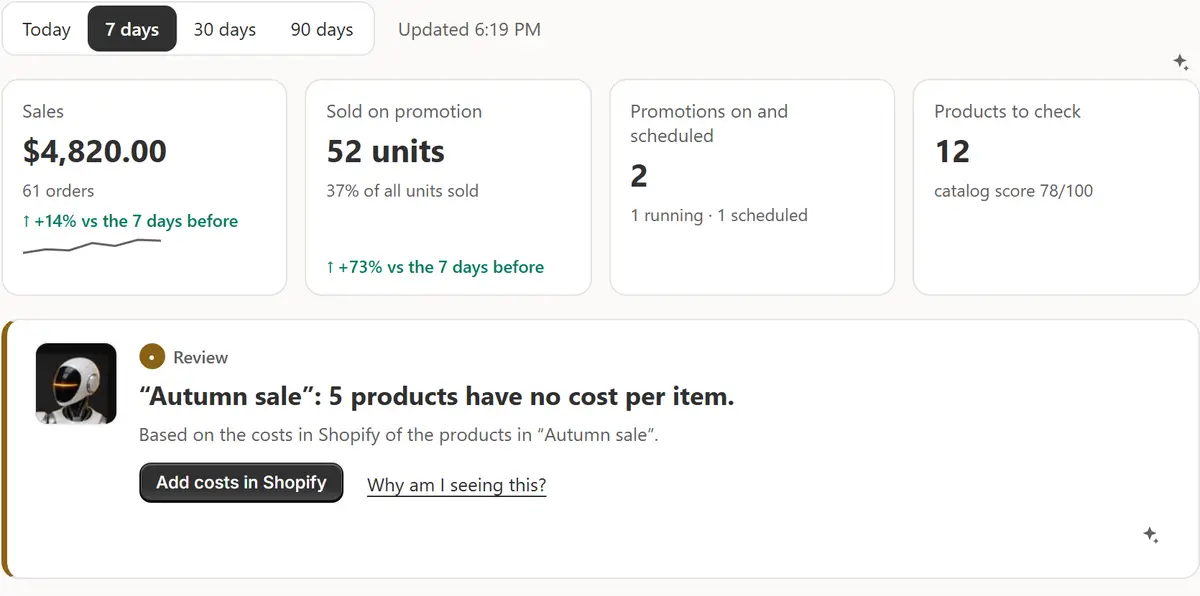
L'écran réel de l'application, avec des données de boutique d'exemple. Agir sur l'enseignement principal
Une carte dit l'essentiel du moment, sur quoi elle repose et propose une action. Pourquoi je vois ça ? explique d'où elle vient.
Traitez les actions du jour
Jusqu'à trois autres choses à faire, chacune avec sa priorité (Haute, Moyenne, Basse) et un bouton. Plus tard la repousse à demain ; Fait la retire.
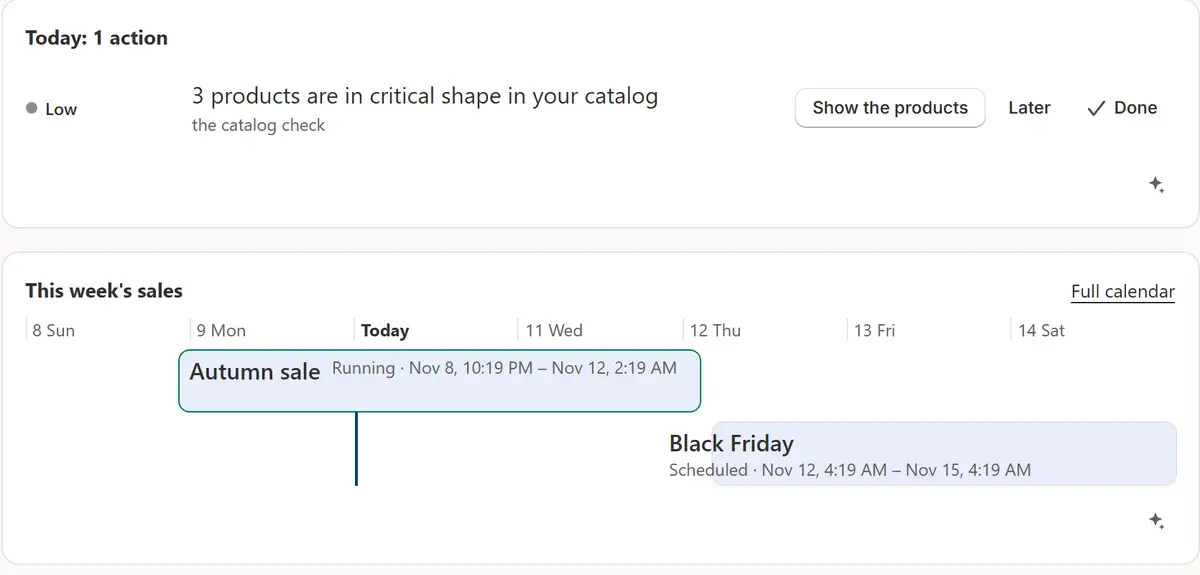
L'écran réel de l'application, avec des données de boutique d'exemple. Utilisez le menu
Le menu de Shopify contient Vue d'ensemble, Promotions, Produits, Résultats, IA, Réglages et Aide. Promotions a les onglets Ventes, Conseiller, Offres, Badges, Stock lent, Calendrier et Contrôle de la boutique ; Produits a Vue d'ensemble, À vérifier, Texte produit et Protection des prix.
Surveillez la ligne d'état
Sous les onglets Promotions, sur chaque page, une ligne indique si l'app fonctionne, avec Vérifier ma boutique, Annuler et Historique.
Conseils
- L'icône étincelle, Demander à l'IA, sur un grand bloc ouvre le chat avec une question prête qui contient déjà les chiffres du bloc. Rien n'est envoyé tant que vous n'appuyez pas sur envoyer.
- Appuyez sur le robot pour ouvrir son menu : Que dois-je faire ensuite ? donne une étape avec un bouton pour y aller. Le robot ne modifie jamais rien tout seul.
- L'historique n'est pas dans le menu : Historique dans la ligne d'état, Paramètres → Historique et la carte sur Aperçu y mènent.
À vérifier
- Le voyant d'état est vert : l'application a vérifié, au cours des 2 dernières minutes, si une vente devait commencer ou se terminer.
- La bande des ventes de la semaine montre ce qui vient de se terminer, ce qui est en cours et ce qui est programmé.
Erreurs courantes
- Vous cherchez le profit dans Aperçu : il n'y figure pas, car sans le coût de chaque produit ce ne serait qu'une estimation. Résultats l'affiche.
- Appuyer sur Terminé pour une action que vous n'avez pas faite : elle disparaît tant qu'elle reste valable. Annuler dans l'historique la fait revenir.
La formule qu'il vous faut
Avec le forfait FreeToutes les offres. Les sections qui demandent une offre supérieure indiquent laquelle, et leur onglet s'ouvre quand même et explique son rôle.
Vos questions
D'où viennent les chiffres d'Aperçu ?
Les commandes de votre boutique lues depuis Shopify pour la période, sans rien sur les acheteurs, et les données propres à l'app : promotions, contrôle du catalogue, textes rédigés et votre forfait.
Puis-je désactiver le robot ?
Oui. Afficher le robot dans Réglages → Promotions le désactive partout ; la ligne qui explique le rôle de chaque onglet reste.
Tutoriels associés
- Installer et configurerInstallez Market Manager, choisissez un forfait et suivez le guide de configuration sur Aperçu : protection des prix, première promotion, badges dans votre thème et vérification de la boutique.
- Votre première promotionVotre première promotion en une minute environ : choisissez les produits, la remise et les dates, vérifiez chaque prix, lancez-la et voyez chaque prix d'origine revenir.
- Historique et AnnulerVoyez chaque modification faite par l'app, qui l'a faite et quand, et annulez une modification ou tout un groupe, avec Ctrl+Z, depuis l'Historique ou depuis le chat.
En savoir plus
- Cas d'usageVotre vente Shopify a-t-elle rapporté ? Voyez les résultats de chaque venteVoyez ce que chaque vente Shopify a rapporté et, avant son début, combien vous devez vendre en plus pour gagner autant avec une remise, d'après le coût de vos produits.
- FonctionnalitéVentes programméesChoisissez les produits, la réduction et les dates. La promotion change les prix à l'heure dite et remet chaque prix d'origine enregistré à sa fin.
- FonctionnalitéRésultats et stock qui dortLes résultats de chaque promotion, et les produits qui ne se sont pas vendus, avec l'argent immobilisé.
Lancez votre prochaine promotion avec Market Manager
Offre gratuite. Les offres payantes commencent par un essai gratuit de 7 jours.