चरण दर चरण
अवधि चुनें
Overview के ऊपर Today, 7 days, 30 days या 90 days चुनें। आँकड़े उसी के हिसाब से बदलते हैं; Updated बताता है कि आपके ऑर्डर आखिरी बार कब पढ़े गए।
आंकड़े पढ़ें
Sales (आपके ऑर्डर का कुल), Sold on promotion (ऐप की किसी सेल के दौरान बिकी यूनिट), Promotions on and scheduled, और कैटलॉग चेक से Products to check।
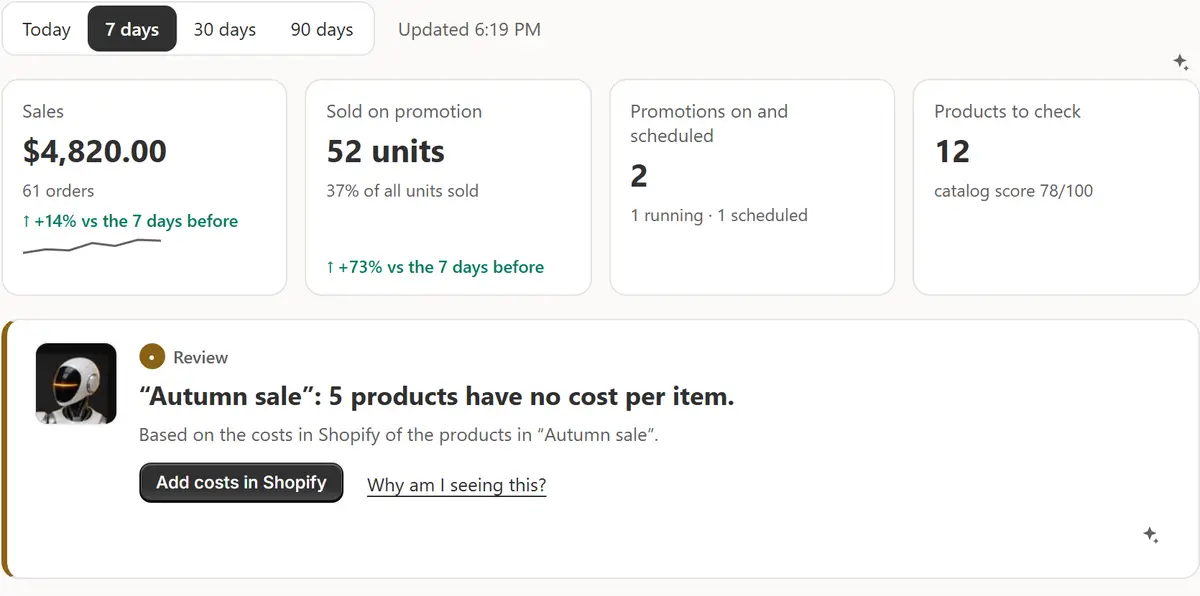
ऐप की असली स्क्रीन, उदाहरण के स्टोर डेटा के साथ। मुख्य सुझाव पर काम करें
एक कार्ड अभी की सबसे ज़रूरी बात बताता है, वह किस पर आधारित है, और एक काम सुझाता है। Why am I seeing this? बताता है कि यह कहाँ से आया।
आज के काम निपटाएँ
करने के लिए तीन और काम तक, हर एक की प्राथमिकता (High, Medium, Low) और एक बटन के साथ। Later उसे कल तक टाल देता है; Done उसे हटा देता है।
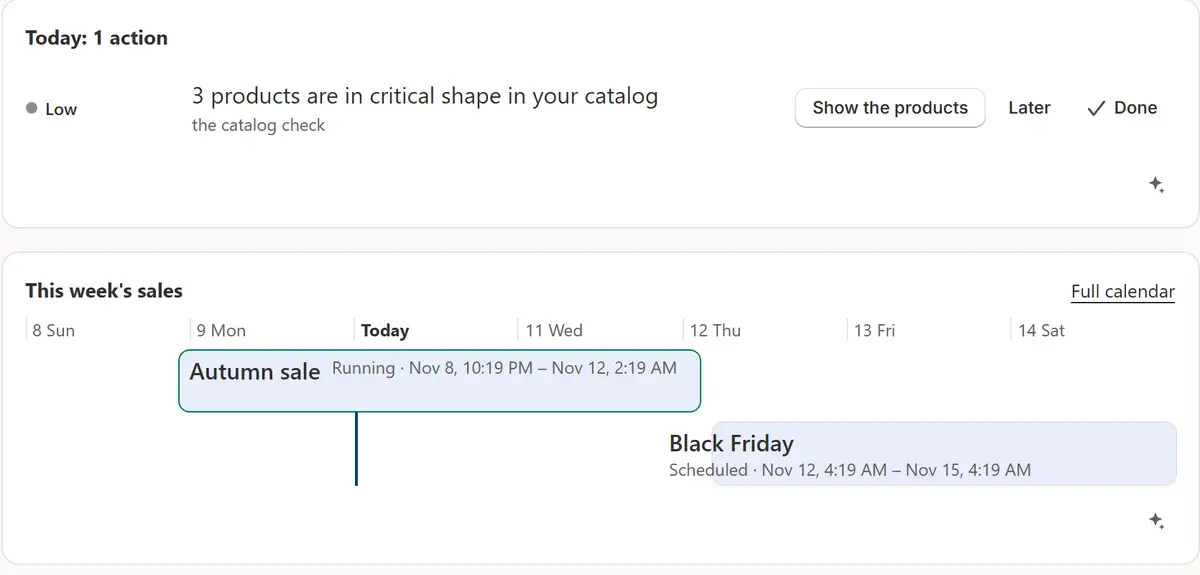
ऐप की असली स्क्रीन, उदाहरण के स्टोर डेटा के साथ। मेन्यू का इस्तेमाल करें
Shopify के मेन्यू में Overview, Promotions, Products, Results, AI, Settings और Help हैं। Promotions में ये टैब हैं: Sales, Advisor, Deals, Badges, Slow stock, Calendar और Store check; Products में Overview, To check, Product text और Price protection हैं।
स्टेटस लाइन पर नज़र रखें
Promotions टैब के नीचे, हर पेज पर एक पंक्ति बताती है कि ऐप ठीक से काम कर रहा है या नहीं, साथ में Check my store, Undo और History भी होते हैं।
सुझाव
- बड़े ब्लॉक पर चमक का आइकन, AI से पूछें, चैट खोलता है जिसमें तैयार सवाल पहले से ब्लॉक के आँकड़ों के साथ होता है। भेजें दबाने तक कुछ नहीं भेजा जाता।
- मेन्यू के लिए रोबोट दबाएं: मुझे आगे क्या करना चाहिए? एक कदम बताता है, उस तक पहुंचाने वाले बटन के साथ। रोबोट खुद कभी कुछ नहीं बदलता।
- History मेन्यू में नहीं है: स्टेटस लाइन का History, Settings → History और Overview का कार्ड वहाँ ले जाते हैं।
क्या जाँचें
- स्थिति की बत्ती हरी है: ऐप ने पिछले 2 मिनट में जाँचा कि कोई सेल शुरू या खत्म होनी चाहिए या नहीं।
- इस हफ़्ते की सेल की पट्टी दिखाती है कि अभी क्या खत्म हुआ, क्या चल रहा है और क्या शेड्यूल है।
आम गलतियाँ
- Overview पर मुनाफ़ा खोज रहे हैं: वह वहाँ नहीं दिखता, क्योंकि हर प्रोडक्ट की लागत के बिना वह अंदाज़ा ही होगा। Results में वह दिखता है।
- जो काम आपने नहीं किया उस पर हो गया दबाना: जब तक वह वैसा ही रहता है, वह हट जाता है। हिस्ट्री का पूर्ववत करें उसे वापस ले आता है।
आपको कौन-सा प्लान चाहिए
Free प्लान मेंहर प्लान में। जिन सेक्शन के लिए ऊँचा प्लान चाहिए, वे बताते हैं कि कौन-सा; उनका टैब फिर भी खुलता है और समझाता है कि वह क्या करता है।
आपके सवाल
Overview के आँकड़े कहाँ से आते हैं?
उस अवधि के लिए Shopify से पढ़े गए आपके स्टोर के ऑर्डर, खरीदारों की कोई जानकारी नहीं, और ऐप के अपने रिकॉर्ड: सेल, कैटलॉग जाँच, लिखे गए टेक्स्ट और आपका प्लान।
क्या मैं रोबोट को बंद कर सकता हूँ?
हाँ। Settings → Promotions में Show the robot बंद करने से यह हर जगह हट जाता है; हर टैब क्या करता है बताने वाली पंक्ति बनी रहती है।
संबंधित ट्यूटोरियल
- इंस्टॉल और सेट अपMarket Manager इंस्टॉल करें, प्लान चुनें, और Overview पर Setup guide के साथ चलें: प्राइस प्रोटेक्शन, पहली सेल, थीम में बैज और Store check।
- आपकी पहली सेलआपकी पहली सेल करीब एक मिनट में: प्रोडक्ट, छूट और तारीख़ें चुनें, हर कीमत जाँचें, सेल शुरू करें, और देखें कि हर मूल कीमत वापस आ जाती है।
- हिस्ट्री और Undoऐप के किए हर बदलाव को देखें, किसने और कब किया, और Ctrl+Z से, History या चैट से, एक बदलाव या पूरे समूह को वापस करें।
और जानें
- उपयोग का मामलाक्या आपकी Shopify सेल से कमाई हुई? हर सेल के नतीजे देखेंदेखें हर Shopify सेल ने कितना कमाया, और शुरू होने से पहले जानें कि प्रोडक्ट की लागत के आधार पर छूट पर उतनी ही कमाई के लिए आपको कितना और बेचना होगा।
- फ़ीचरशेड्यूल्ड सेलप्रोडक्ट, डिस्काउंट और तारीख़ें चुनें। सेल समय पर कीमतें बदलती है और ख़त्म होने पर हर सेव की हुई असली कीमत वापस रख देती है।
- फ़ीचरनतीजे और धीमा स्टॉकहर सेल के नतीजे, और वे प्रोडक्ट जो नहीं बिके, उनमें फँसे पैसे के साथ।
अपनी अगली सेल Market Manager से चलाएँ
फ़्री प्लान। पेड प्लान 7 दिन के फ़्री ट्रायल से शुरू होते हैं।