Passo dopo passo
Scegli un periodo
In alto in Panoramica scegli Oggi, 7 giorni, 30 giorni o 90 giorni. I numeri si adeguano; Aggiornato indica quando sono stati letti gli ordini l'ultima volta.
Leggi i numeri
Vendite (il totale dei tuoi ordini), Venduti in promozione (unità vendute mentre era attiva una promozione dell'app), Promozioni attive e programmate, e Prodotti da controllare dal controllo del catalogo.
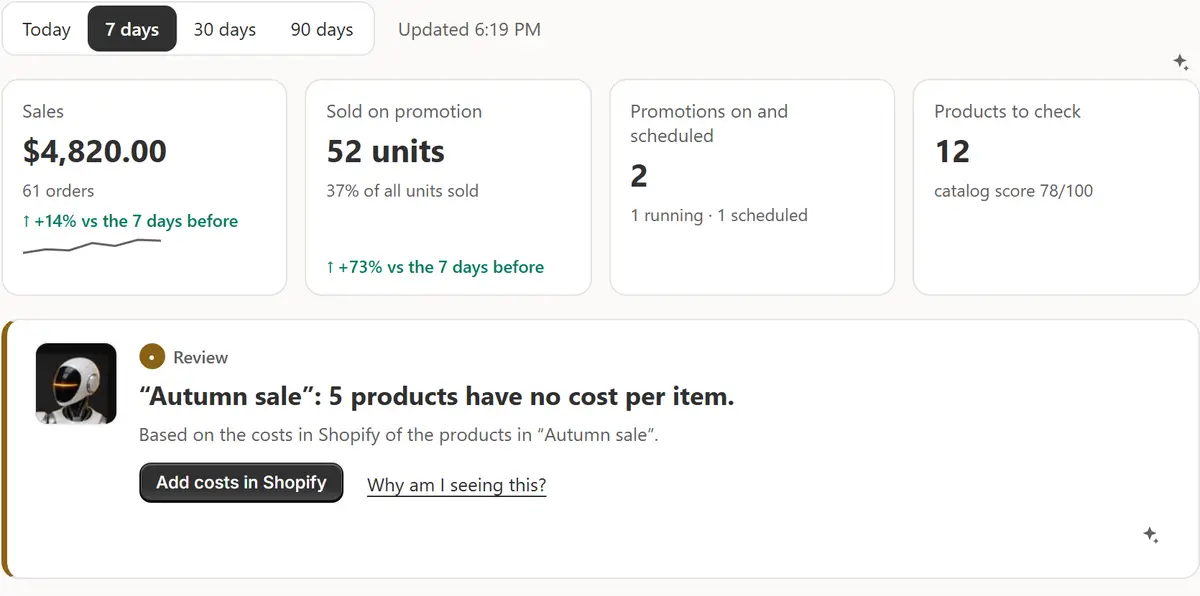
La schermata reale dell'app, con dati di esempio di un negozio. Agisci sull'indicazione principale
Una scheda dice la cosa più importante adesso, su cosa si basa e una sola azione. Perché vedo questo? spiega da dove viene.
Svolgi le azioni di oggi
Fino a tre altre cose da fare, ciascuna con la sua priorità (Alta, Media, Bassa) e un pulsante. Più tardi rimanda una voce a domani; Fatto la toglie.
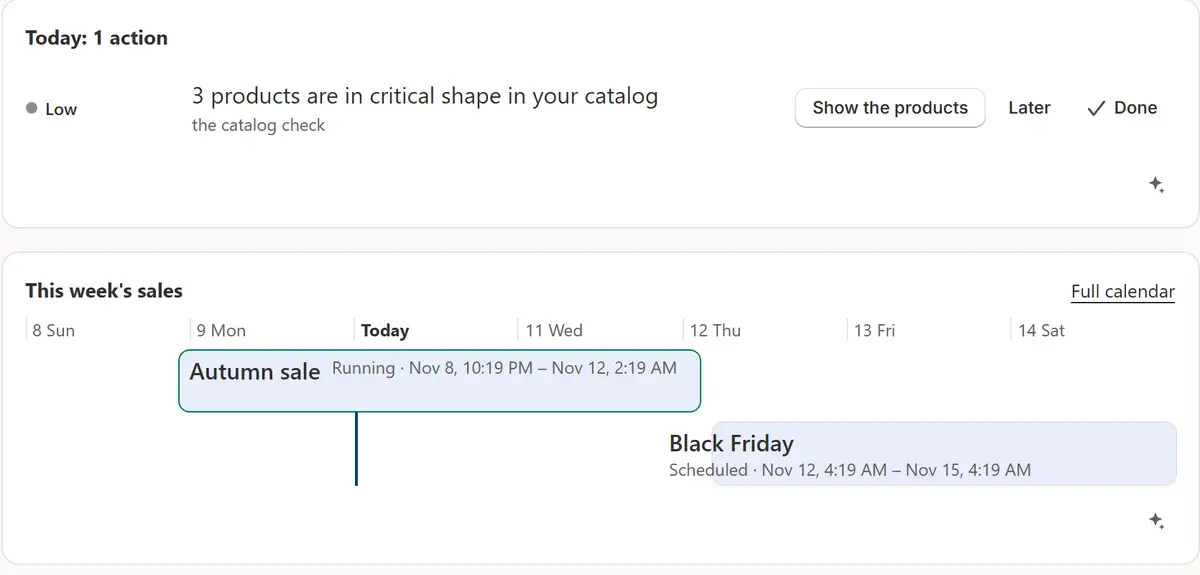
La schermata reale dell'app, con dati di esempio di un negozio. Usa il menu
Il menu di Shopify contiene Panoramica, Promozioni, Prodotti, Risultati, AI, Impostazioni e Aiuto. Promozioni ha le schede Saldi, Consulente, Offerte, Badge, Giacenza lenta, Calendario e Controllo negozio; Prodotti ha Panoramica, Da controllare, Testi prodotto e Protezione prezzi.
Tieni d'occhio la barra di stato
Sotto le schede Promozioni, in ogni pagina, una riga indica se l'app funziona, con Controlla il mio negozio, Annulla e Cronologia.
Consigli
- L'icona a scintilla, Chiedi all'AI, su un blocco grande apre la chat con una domanda già pronta che contiene i numeri del blocco. Non viene inviato nulla finché non premi invio.
- Premi il robot per aprire il suo menu: Cosa devo fare ora? ti dà un passaggio con un pulsante per andarci. Il robot non cambia mai nulla da solo.
- La Cronologia non è nel menu: ci arrivi da Cronologia nella barra di stato, da Impostazioni → Cronologia e dalla scheda in Panoramica.
Cosa controllare
- La spia di stato è verde: negli ultimi 2 minuti l'app ha controllato se una promozione deve iniziare o finire.
- La striscia delle promozioni della settimana mostra cosa è appena finito, cosa è in corso e cosa è programmato.
Errori comuni
- Cerchi il profitto in Panoramica: non c'è, perché senza il costo di ogni prodotto sarebbe solo una stima. Lo trovi in Risultati.
- Premere Fatto su un'azione che non hai fatto: sparisce finché il suo significato resta lo stesso. Annulla nella Cronologia la fa tornare.
Il piano che ti serve
Nel piano FreeTutti i piani. Le sezioni che richiedono un piano superiore indicano quale, e la loro scheda si apre comunque e spiega a cosa serve.
Le tue domande
Da dove arrivano i numeri della Panoramica?
Gli ordini del tuo negozio letti da Shopify per il periodo, senza nulla sugli acquirenti, e i dati propri dell'app: vendite, controllo del catalogo, testi scritti e il tuo piano.
Posso disattivare il robot?
Sì. Mostra il robot in Impostazioni → Promozioni lo disattiva ovunque; la riga che spiega a cosa serve ogni scheda resta.
Tutorial correlati
- Installa e configuraInstalla Market Manager, scegli un piano e segui la guida di configurazione in Panoramica: protezione prezzi, una prima vendita, badge nel tema e un controllo del negozio.
- La tua prima venditaLa tua prima vendita in circa un minuto: scegli prodotti, sconto e date, controlla ogni prezzo, avviala e guarda tornare ogni prezzo originale.
- Cronologia e AnnullaGuarda ogni modifica fatta dall'app, da chi e quando, e annulla una modifica o un intero gruppo con Ctrl+Z, dalla Cronologia o dalla chat.
Scopri di più
- Caso d'usoIl tuo saldo Shopify ha fruttato? Guarda i risultati di ogni saldoScopri quanto ha reso ogni promozione su Shopify e, prima che parta, quanto devi vendere in più per guadagnare lo stesso con lo sconto, in base al costo dei tuoi prodotti.
- FunzioneSaldi programmatiScegli i prodotti, lo sconto e le date. La promozione cambia i prezzi in orario e, alla fine, rimette ogni prezzo originale salvato.
- FunzioneRisultati e scorte fermeRisultati di ogni promozione e i prodotti che non si sono venduti, con i soldi che tengono fermi.
Gestisci la tua prossima vendita con Market Manager
Piano gratuito. I piani a pagamento iniziano con 7 giorni di prova gratuita.