ステップごとに
期間を選ぶ
「概要」の上部で、今日、7日間、30日間、90日間から選びます。数字もそれに合わせて変わり、「更新」には注文を最後に読み取った時刻が表示されます。
数値を読む
「Sales」(注文の合計)、「Sold on promotion」(アプリのセール中に売れた数量)、「Promotions on and scheduled」、カタログチェックの「Products to check」が表示されます。
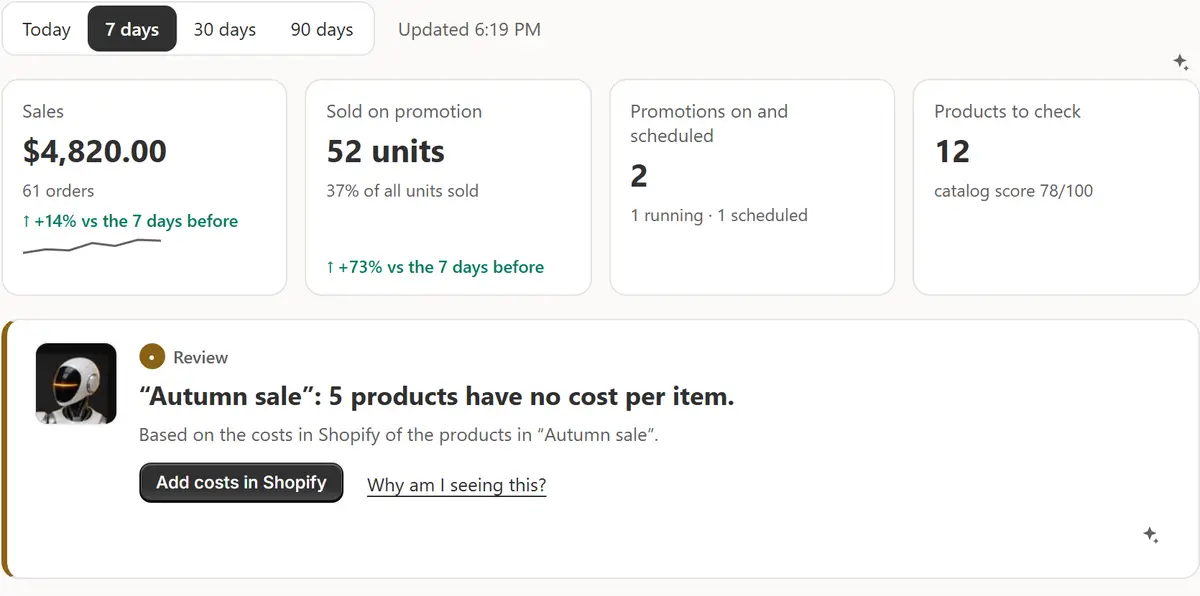
アプリの実際の画面です。ストアのデータはサンプルです。 主なポイントに対応する
カード1枚に、今いちばん大切なこと、その根拠、そして1つのアクションを表示します。「Why am I seeing this?」で理由を確認できます。
今日のアクションを進める
やることをさらに最大3件まで、優先度(高・中・低)とボタン付きで表示します。「あとで」で明日に回し、「完了」で一覧から消えます。
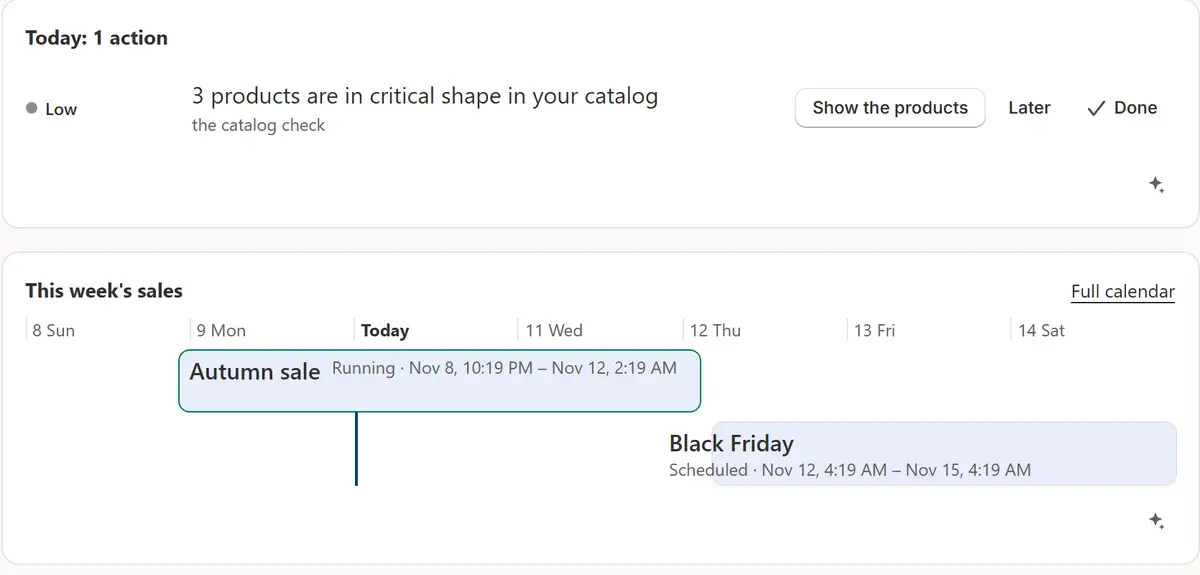
アプリの実際の画面です。ストアのデータはサンプルです。 メニューを使う
Shopifyのメニューには、概要、プロモーション、商品、結果、AI、設定、ヘルプがあります。プロモーションには、セール、アドバイザー、お得な特典、バッジ、不動在庫、カレンダー、ストアチェックのタブがあり、商品には、概要、要確認、商品テキスト、価格保護があります。
ステータス行を確認する
「プロモーション」の各タブでは、どのページでも、アプリが正常に動いているかを一行で表示します。「ストアを確認」、「元に戻す」、「履歴」も使えます。
ヒント
- 大きなブロックにあるキラキラのアイコン「AIに聞く」を押すと、そのブロックの数字を含んだ質問が入った状態でチャットが開きます。送信を押すまで、何も送られません。
- ロボットを押すとメニューが開きます。「次は何をすればいい?」では、次の1ステップとそこへ進むボタンが表示されます。ロボットが自分で何かを変更することはありません。
- 履歴はメニューにはありません。ステータス行の「履歴」、設定 → 履歴、概要のカードから開けます。
確認すること
- ステータスランプが緑のときは、アプリが直近2分以内に、セールを開始または終了すべきか確認したことを示します。
- 「今週のセール」の帯には、終了したばかりのもの、実行中のもの、予約済みのものが表示されます。
よくある間違い
- 概要で利益を探している場合:すべての商品の原価がないと推測になるため、表示されません。利益は「結果」で確認できます。
- まだ行っていないアクションで「完了」を押した場合:内容が同じである間は表示が消えます。履歴の「元に戻す」で再び表示できます。
よくある質問
概要の数字はどこから来ていますか?
対象期間について Shopify から読み取ったストアの注文(購入者の情報は含みません)と、アプリ自身の記録(セール、カタログチェック、作成したテキスト、プラン)です。
ロボットをオフにできますか?
はい。設定 → プロモーションの「ロボットを表示」をオフにすると、すべての画面で非表示になります。各タブの説明文は残ります。
次のセールはMarket Managerで
無料プランあり。有料プランは7日間の無料トライアルから始まります。