Stap voor stap
Kies een periode
Kies bovenaan Overzicht Vandaag, 7 dagen, 30 dagen of 90 dagen. De cijfers volgen die keuze; Bijgewerkt zegt wanneer je bestellingen voor het laatst zijn gelezen.
Lees de cijfers
Verkoop (het totaal van je bestellingen), Verkocht met promotie (stuks verkocht terwijl een actie van de app erop liep), Promoties actief en gepland, en Te controleren producten uit de cataloguscheck.
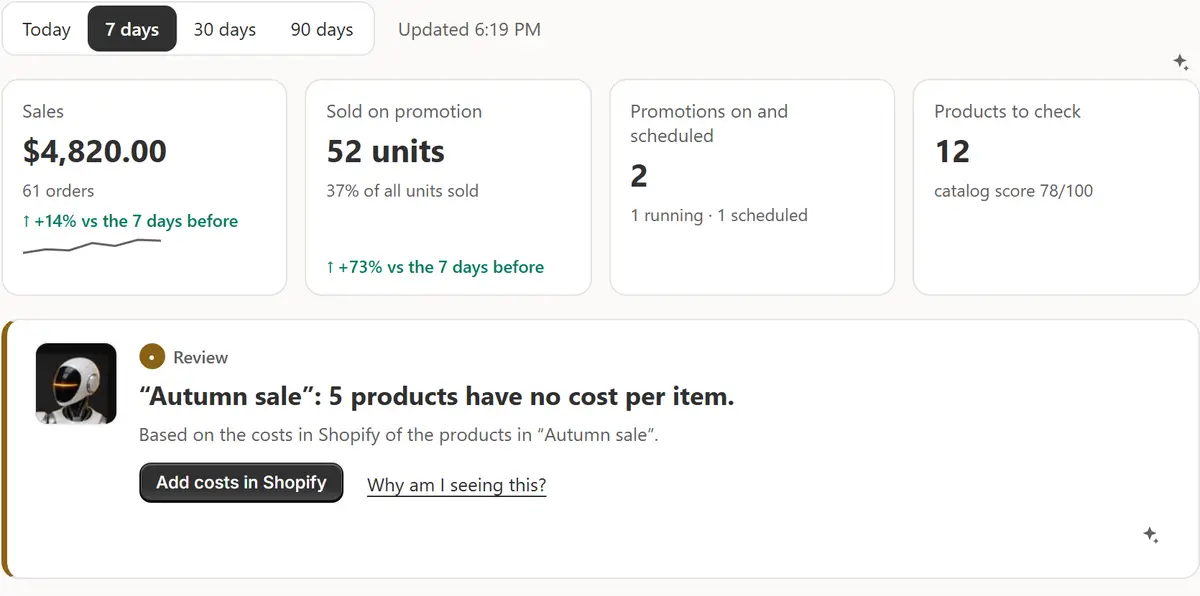
Het echte scherm van de app, met voorbeeldgegevens van een winkel. Handel naar het belangrijkste inzicht
Eén kaart zegt wat nu het belangrijkst is, waar dat op gebaseerd is en welke ene actie je kunt doen. Why am I seeing this? legt uit waar het vandaan komt.
Werk de acties van vandaag af
Nog maximaal drie dingen om te doen, elk met een prioriteit (Hoog, Gemiddeld, Laag) en een knop. Later stelt er een uit tot morgen; Klaar haalt hem weg.
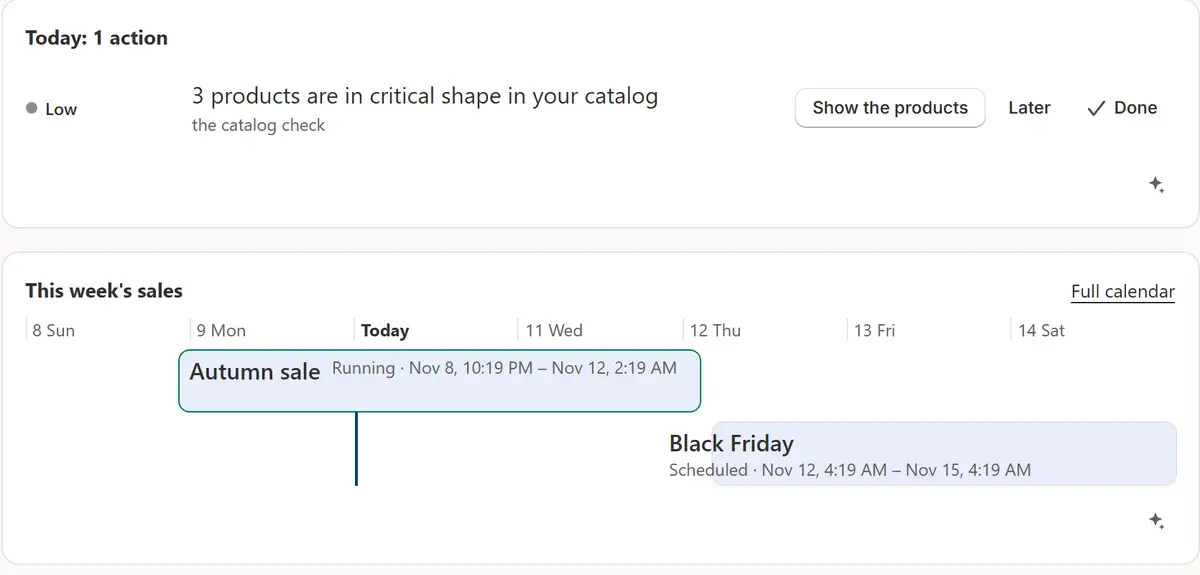
Het echte scherm van de app, met voorbeeldgegevens van een winkel. Het menu gebruiken
Het menu van Shopify bevat Overzicht, Promoties, Producten, Resultaten, AI, Instellingen en Help. Promoties heeft de tabs Acties, Adviseur, Deals, Labels, Traag verkopende voorraad, Kalender en Winkelcheck; Producten heeft Overzicht, Te controleren, Producttekst en Prijsbescherming.
Houd de statusregel in de gaten
Onder de tabbladen van Promoties staat op elke pagina een regel die zegt of de app werkt, met Mijn winkel controleren, Ongedaan maken en Geschiedenis.
Tips
- Het sterretje, AI vragen, op een groot blok opent de chat met een kant-en-klare vraag die de cijfers van het blok al bevat. Er wordt niets verstuurd voordat je op verzenden drukt.
- Druk op de robot voor het menu: Wat moet ik nu doen? geeft één stap met een knop ernaartoe. De robot verandert nooit zelf iets.
- Geschiedenis staat niet in het menu: via Geschiedenis in de statusregel, Instellingen → Geschiedenis en de kaart op Overzicht kom je er.
Wat je moet controleren
- Het statuslampje is groen: de app heeft de afgelopen 2 minuten gecontroleerd of een actie moet beginnen of eindigen.
- De strook met acties van deze week toont wat net is afgelopen, wat loopt en wat gepland staat.
Veelgemaakte fouten
- Zoek je winst op Overzicht: die staat daar niet, want zonder de kostprijs van elk product zou het een gok zijn. Resultaten toont hem wel.
- Op Klaar drukken bij een actie die je niet hebt gedaan: ze verdwijnt zolang ze hetzelfde betekent. Ongedaan maken in Geschiedenis haalt haar terug.
Het abonnement dat je nodig hebt
Op het Free-abonnementElk abonnement. Onderdelen die een hoger abonnement vragen, zeggen welk, en hun tabblad opent nog steeds en legt uit wat het doet.
Jouw vragen
Waar komen de cijfers van Overzicht vandaan?
De bestellingen van je winkel uit Shopify voor de periode, zonder iets over de kopers, en de eigen gegevens van de app: acties, de cataloguscontrole, geschreven teksten en je abonnement.
Kan ik de robot uitzetten?
Ja. Show the robot in Settings → Promotions zet hem overal uit; de regel die uitlegt wat elk tabblad doet, blijft staan.
Gerelateerde handleidingen
- Installeren en instellenInstalleer Market Manager, kies een abonnement en volg de Installatiegids op Overzicht: prijsbescherming, een eerste sale, badges in je thema en een Winkelcontrole.
- Je eerste actieJe eerste actie in ongeveer een minuut: kies producten, de korting en de data, controleer elke prijs, start hem en zie elke oorspronkelijke prijs terugkomen.
- Geschiedenis en Ongedaan makenZie elke wijziging van de app, wie die deed en wanneer, en maak één wijziging of een hele groep ongedaan, met Ctrl+Z, vanuit Geschiedenis of de chat.
Leer meer
- ToepassingHeeft je Shopify-sale geld opgeleverd? Bekijk de resultaten van elke saleZie wat elke Shopify-actie heeft opgebracht, en vóór de start hoeveel meer je moet verkopen om met korting hetzelfde te verdienen, uitgaande van de kostprijs van je producten.
- FunctieGeplande salesKies de producten, de korting en de data. De uitverkoop wijzigt de prijzen op tijd en zet elke bewaarde originele prijs terug als hij afloopt.
- FunctieResultaten en traag verkopende voorraadResultaten van elke uitverkoop, en de producten die niet zijn verkocht, met het geld dat erin zit.
Houd je volgende uitverkoop met Market Manager
Gratis abonnement. Betaalde abonnementen beginnen met 7 dagen gratis proberen.