Krok po kroku
Wybierz okres
Na górze Przeglądu wybierz Dziś, 7 dni, 30 dni lub 90 dni. Liczby się do tego dostosowują; Zaktualizowano pokazuje, kiedy ostatnio odczytano Twoje zamówienia.
Odczytaj liczby
Sprzedaż (suma Twoich zamówień), Sprzedane w promocji (sztuki sprzedane, gdy trwała na nie wyprzedaż z aplikacji), Promocje trwające i zaplanowane oraz Produkty do sprawdzenia z kontroli katalogu.
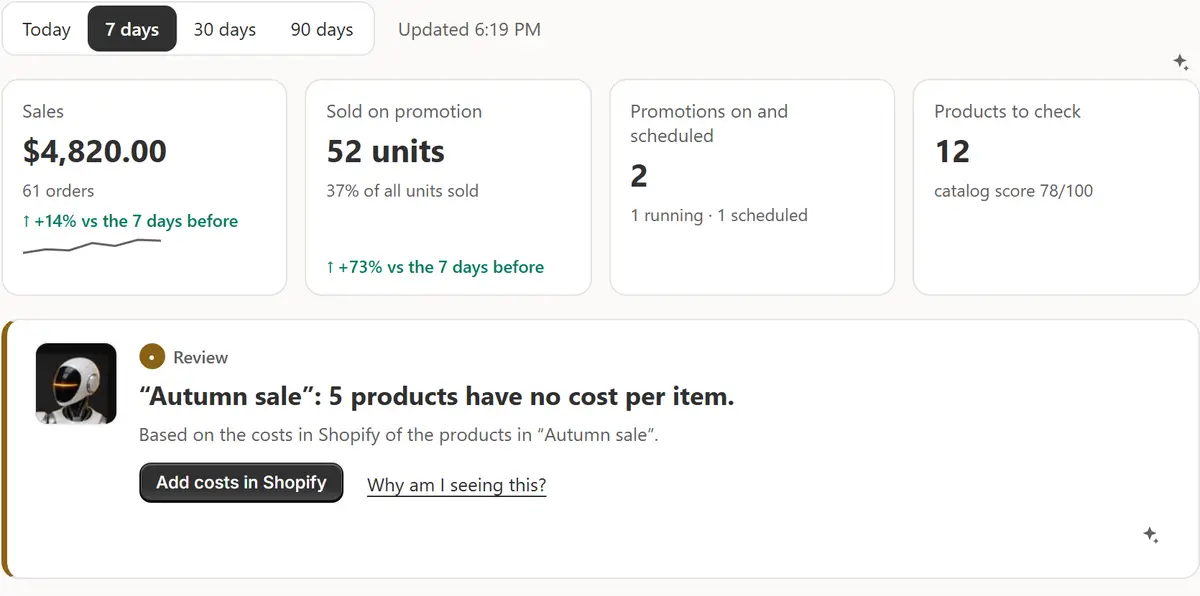
Prawdziwy ekran aplikacji z przykładowymi danymi sklepu. Zadziałaj na podstawie głównego wniosku
Jedna karta mówi o tym, co jest teraz najważniejsze, na czym się opiera, i proponuje jedno działanie. Dlaczego to widzę? wyjaśnia, skąd się to bierze.
Wykonaj dzisiejsze zadania
Do trzech kolejnych rzeczy do zrobienia, każda z priorytetem (Wysoki, Średni, Niski) i przyciskiem. Później odkłada zadanie na jutro, a Gotowe je usuwa.
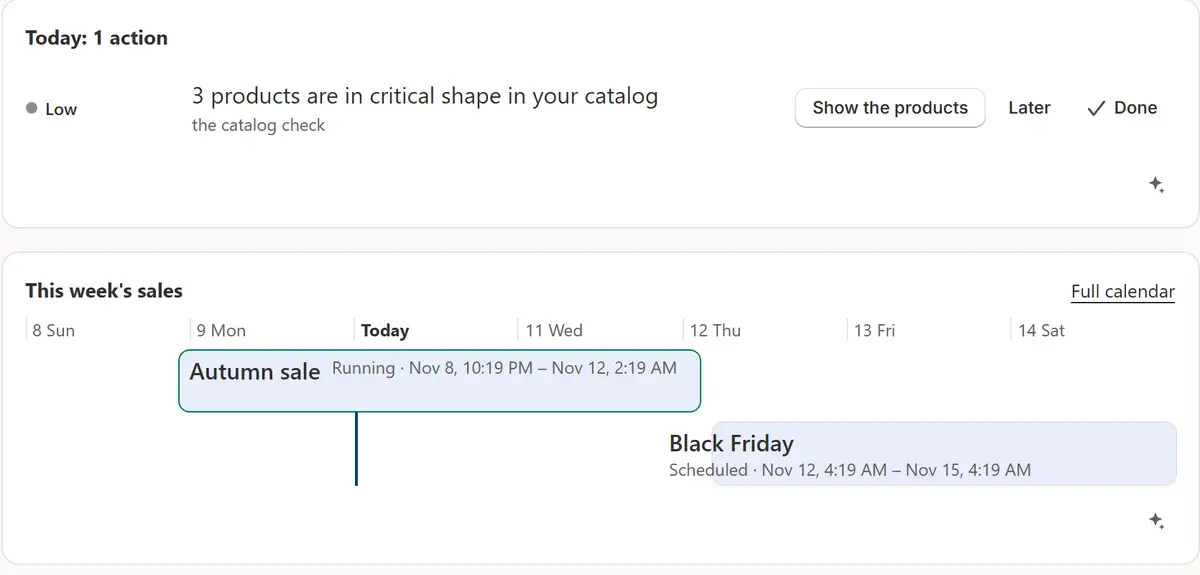
Prawdziwy ekran aplikacji z przykładowymi danymi sklepu. Korzystaj z menu
Menu Shopify zawiera Przegląd, Promocje, Produkty, Wyniki, AI, Ustawienia i Pomoc. Promocje mają karty Wyprzedaże, Doradca, Oferty, Plakietki, Wolno sprzedające się, Kalendarz i Kontrola sklepu; Produkty mają Przegląd, Do sprawdzenia, Opisy produktów i Ochrona cen.
Zerkaj na pasek stanu
Pod kartami Promocje, na każdej stronie, jedna linijka mówi, czy aplikacja działa, z przyciskami Sprawdź mój sklep, Cofnij i Historia.
Wskazówki
- Ikona iskierki, Zapytaj AI, na dużym bloku otwiera czat z gotowym pytaniem, które zawiera już liczby z tego bloku. Nic nie jest wysyłane, dopóki nie naciśniesz wyślij.
- Naciśnij robota, aby otworzyć jego menu: Co mam zrobić dalej? podaje jeden krok z przyciskiem do niego. Robot nigdy sam niczego nie zmienia.
- Historii nie ma w menu: prowadzą do niej Historia w pasku stanu, Ustawienia → Historia i karta w Przeglądzie.
Co sprawdzić
- Lampka stanu jest zielona: w ciągu ostatnich 2 minut aplikacja sprawdziła, czy promocja powinna się zacząć lub skończyć.
- Pasek promocji z tego tygodnia pokazuje, co dopiero się skończyło, co trwa i co jest zaplanowane.
Częste błędy
- Szukasz zysku w Przeglądzie: nie ma go tam, bo bez kosztu każdego produktu byłby tylko domysłem. Pokazują go Wyniki.
- Naciśnięcie Gotowe przy działaniu, którego nie wykonano: znika, dopóki nadal ma to samo znaczenie. Cofnij w Historii przywraca je.
Potrzebny plan
W planie FreeWszystkie plany. Sekcje wymagające wyższego planu podają, którego, a ich karta nadal się otwiera i wyjaśnia, do czego służy.
Twoje pytania
Skąd się biorą liczby w Przeglądzie?
Zamówienia Twojego sklepu odczytane z Shopify za dany okres, bez żadnych danych o kupujących, oraz własne zapisy aplikacji: wyprzedaże, kontrola katalogu, napisane teksty i Twój plan.
Czy mogę wyłączyć robota?
Tak. Opcja Pokaż robota w Ustawienia → Promocje wyłącza go wszędzie; wiersz opisujący, co robi każda zakładka, zostaje.
Powiązane poradniki
- Instalacja i konfiguracjaZainstaluj Market Manager, wybierz plan i przejdź przez Przewodnik konfiguracji w Przeglądzie: ochrona cen, pierwsza wyprzedaż, plakietki w motywie i Kontrola sklepu.
- Twoja pierwsza wyprzedażTwoja pierwsza wyprzedaż w około minutę: wybierz produkty, rabat i daty, sprawdź każdą cenę, uruchom ją i zobacz, jak wracają ceny pierwotne.
- Historia i CofnijZobacz każdą zmianę wprowadzoną przez aplikację, kto ją zrobił i kiedy, i cofnij jedną zmianę lub całą grupę przez Ctrl+Z, z Historii lub z czatu.
Dowiedz się więcej
- ZastosowanieCzy wyprzedaż w Shopify się opłaciła? Zobacz wyniki każdej z nichSprawdź, ile zarobiła każda wyprzedaż w Shopify, a przed jej startem, ile więcej musisz sprzedać, by przy rabacie zarobić tyle samo, na podstawie kosztu Twoich produktów.
- FunkcjaZaplanowane wyprzedażeWybierz produkty, rabat i daty. Wyprzedaż zmienia ceny o czasie, a po zakończeniu przywraca każdą zapisaną cenę pierwotną.
- FunkcjaWyniki i wolno sprzedające się towaryWyniki każdej wyprzedaży oraz produkty, które się nie sprzedały, wraz z zamrożoną w nich kwotą.
Przeprowadź następną wyprzedaż z Market Manager
Plan darmowy. Plany płatne zaczynają się od 7-dniowego okresu próbnego.