Passo a passo
Escolha um período
No topo de Resumo escolha Hoje, 7 dias, 30 dias ou 90 dias. Os números acompanham a escolha; Atualizado indica quando as suas encomendas foram lidas pela última vez.
Leia os números
Vendas (o total das suas encomendas), Vendido em promoção (unidades vendidas enquanto uma promoção da app estava ativa), Promoções ativas e agendadas e Produtos a verificar, da verificação do catálogo.
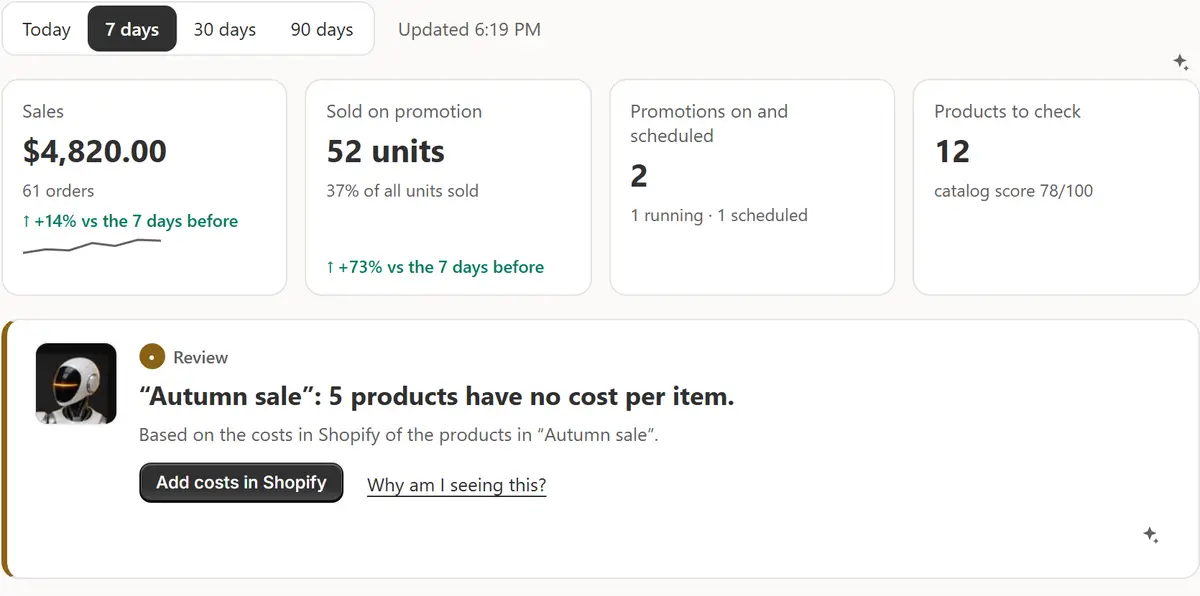
A tela real do app, com dados de exemplo de uma loja. Agir segundo a principal conclusão
Um cartão diz o mais importante agora, em que se baseia e uma ação. Why am I seeing this? explica de onde vem.
Faça as ações de hoje
Até mais três tarefas, cada uma com sua prioridade (Alta, Média, Baixa) e um botão. Depois adia uma para amanhã; Concluído a remove.
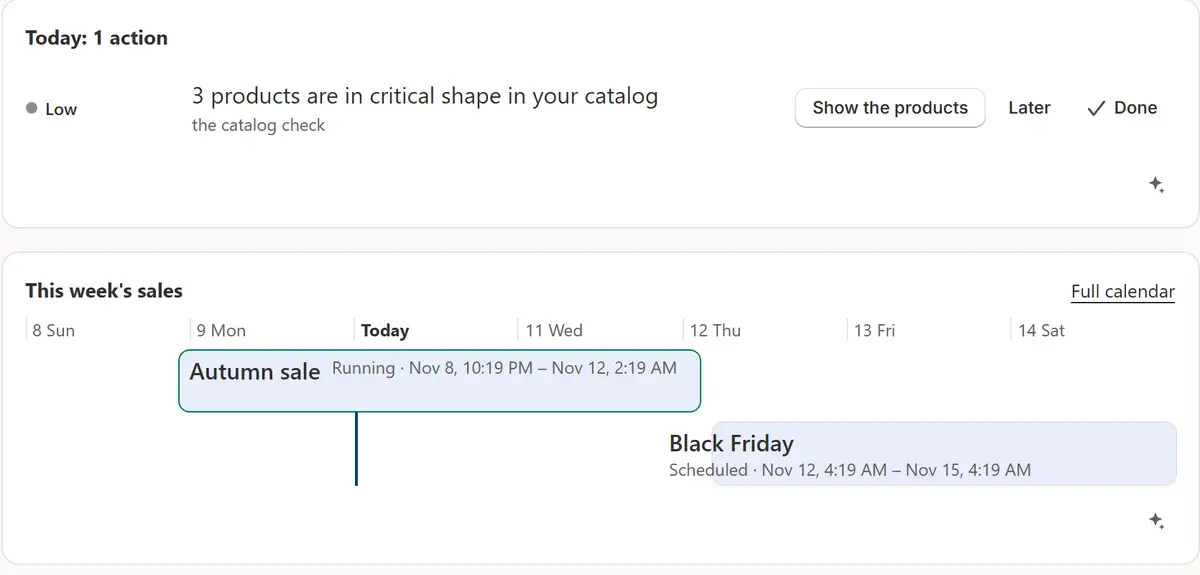
A tela real do app, com dados de exemplo de uma loja. Use o menu
O menu da Shopify tem Visão geral, Promoções, Produtos, Resultados, IA, Definições e Ajuda. Promoções tem os separadores Promoções, Consultor, Ofertas, Selos, Stock parado, Calendário e Verificação da loja; Produtos tem Visão geral, A verificar, Texto do produto e Proteção de preços.
Fique de olho na linha de status
Abaixo das abas de Promoções, em todas as páginas, uma linha informa se o app está funcionando, com Verificar minha loja, Desfazer e Histórico.
Dicas
- O ícone de brilho, Perguntar à IA, em um bloco grande abre o chat com uma pergunta pronta que já traz os números do bloco. Nada é enviado até você apertar enviar.
- Toque no robô para ver o menu: O que devo fazer agora? mostra um passo com um botão para ir até ele. O robô nunca altera nada sozinho.
- O Histórico não está no menu: o Histórico da linha de status, Configurações → Histórico e o cartão na Visão geral levam até ele.
O que verificar
- A luz de status está verde: nos últimos 2 minutos o app verificou se uma promoção deve começar ou terminar.
- A faixa de promoções da semana mostra o que acabou de terminar, o que está em andamento e o que está agendado.
Erros comuns
- Procurando o lucro na Visão geral: ele não aparece ali, porque sem o custo de todos os produtos seria um palpite. Resultados mostra.
- Tocar em Concluído numa ação que você não fez: ela some enquanto continuar valendo o mesmo. O Desfazer do Histórico a traz de volta.
O plano de que você precisa
No plano FreeTodos os planos. As seções que exigem um plano superior indicam qual, e a aba delas continua abrindo e explica o que faz.
Suas dúvidas
De onde vêm os números da Visão geral?
Os pedidos da sua loja lidos da Shopify no período, sem nada sobre os compradores, e os registros do próprio app: promoções, verificação do catálogo, textos escritos e seu plano.
Posso desligar o robô?
Sim. Mostrar o robô em Configurações → Promoções o desliga em todo lugar; a linha que explica o que cada aba faz continua.
Tutoriais relacionados
- Instalar e configurarInstale o Market Manager, escolha um plano e siga o Guia de configuração na Visão geral: proteção de preço, a primeira promoção, selos no tema e uma Verificação da loja.
- Sua primeira promoçãoSua primeira promoção em cerca de um minuto: escolha os produtos, o desconto e as datas, confira cada preço, inicie e veja todos os preços originais voltarem.
- Histórico e DesfazerVeja todas as alterações feitas pela app, quem as fez e quando, e desfaça uma alteração ou um grupo inteiro, com Ctrl+Z, no Histórico ou no chat.
Saiba mais
- Caso de usoA sua promoção na Shopify deu lucro? Veja os resultados de cada umaVeja quanto cada promoção na Shopify rendeu e, antes de começar, quanto mais você precisa vender para ganhar o mesmo com desconto, a partir do custo dos seus produtos.
- RecursoPromoções agendadasEscolha os produtos, o desconto e as datas. A promoção altera os preços à hora certa e repõe cada original guardado quando termina.
- RecursoResultados e stock paradoResultados de cada promoção e os produtos que não venderam, com o dinheiro neles parado.
Faça sua próxima promoção com o Market Manager
Plano gratuito. Os planos pagos começam com 7 dias de teste grátis.