Шаг за шагом
Выберите период
Вверху раздела «Обзор» выберите «Сегодня», «7 дней», «30 дней» или «90 дней». Цифры меняются вместе с выбором; в поле «Обновлено» указано, когда в последний раз считывались ваши заказы.
Прочитайте цифры
Продажи (сумма ваших заказов), Продано по акции (единиц, проданных во время распродажи приложения), Акции идут и запланированы, а также Товары для проверки по итогам проверки каталога.
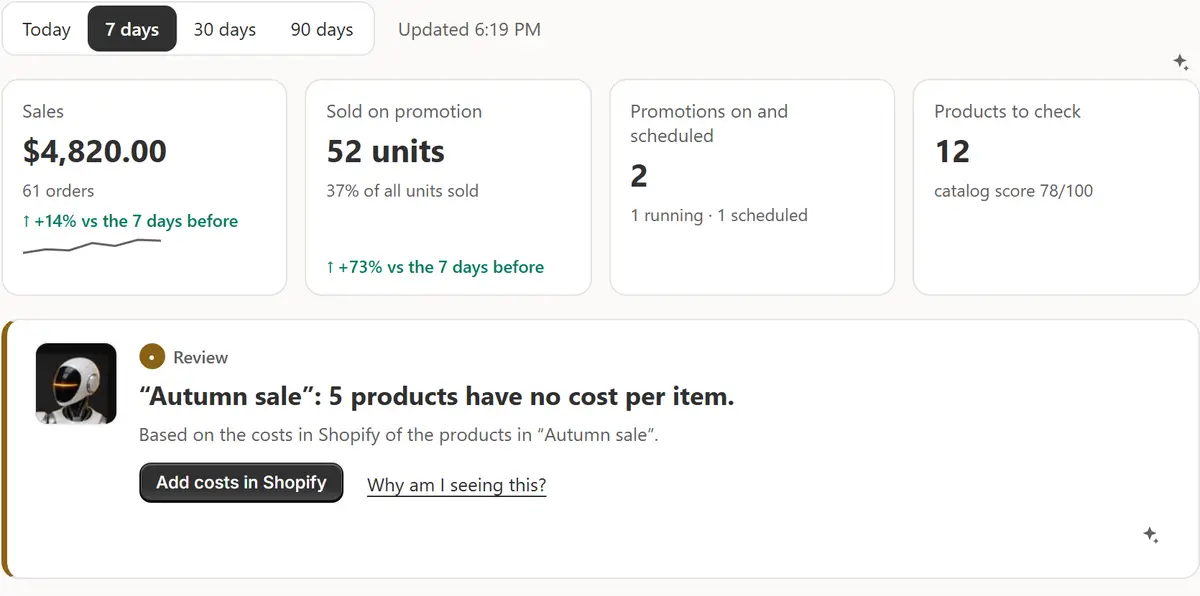
Настоящий экран приложения с примером данных магазина. Действуйте по главному выводу
Одна карточка говорит о самом важном сейчас, на чём это основано, и предлагает одно действие. «Why am I seeing this?» объясняет, откуда это взялось.
Выполните сегодняшние действия
Ещё до трёх дел, у каждого свой приоритет (Высокий, Средний, Низкий) и кнопка. «Позже» откладывает дело до завтра, «Готово» убирает его.
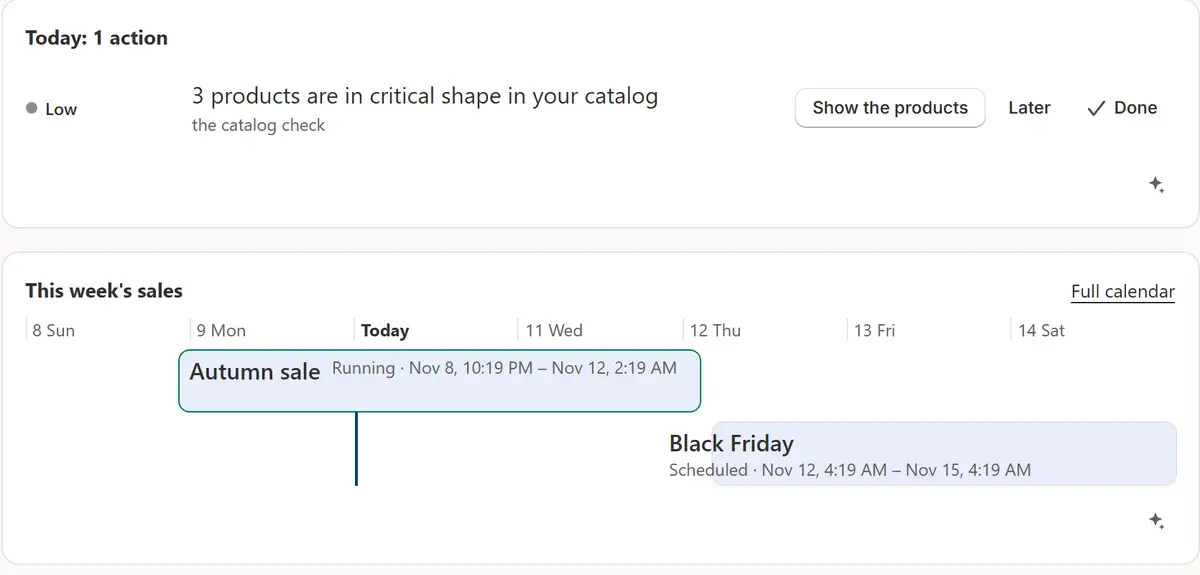
Настоящий экран приложения с примером данных магазина. Пользуйтесь меню
В меню Shopify есть разделы «Обзор», «Акции», «Товары», «Результаты», «AI», «Настройки» и «Помощь». В «Акциях» — вкладки «Распродажи», «Советник», «Предложения», «Бейджи», «Залежавшийся товар», «Календарь» и «Проверка магазина». В «Товарах» — «Обзор», «Проверить», «Тексты товаров» и «Защита цен».
Следите за строкой состояния
Под вкладками «Акции» на каждой странице есть строка о том, работает ли приложение, с кнопками «Проверить мой магазин», «Отменить» и «История».
Советы
- Значок с искрами «Спросить ИИ» на крупном блоке открывает чат с готовым вопросом, в котором уже есть цифры этого блока. Ничего не отправляется, пока вы не нажмёте «Отправить».
- Нажмите на робота, чтобы открыть его меню: Что мне делать дальше? даёт один шаг с кнопкой для перехода к нему. Робот сам ничего не меняет.
- Истории нет в меню: туда ведут ссылка «История» в строке состояния, Настройки → История и карточка на странице «Обзор».
Что проверить
- Индикатор статуса зелёный: за последние 2 минуты приложение проверило, не пора ли начать или закончить акцию.
- Лента «Акции этой недели» показывает, что только что закончилось, что идёт и что запланировано.
Частые ошибки
- Ищете прибыль в «Обзоре»? Её там нет: без себестоимости всех товаров это было бы догадкой. Прибыль показана в «Результатах».
- Если нажать Готово на действии, которое вы не выполняли, оно исчезнет, пока остаётся актуальным. Отмена в Истории вернёт его.
Нужный тариф
На тарифе FreeНа всех тарифах. Разделы, требующие более высокого тарифа, называют нужный, а их вкладка всё равно открывается и объясняет, что делает раздел.
Ваши вопросы
Откуда берутся числа в «Обзоре»?
Заказы вашего магазина за период, считанные из Shopify, без данных о покупателях, и собственные записи приложения: акции, проверка каталога, написанные тексты и ваш тариф.
Можно ли отключить робота?
Да. Параметр «Показывать робота» в разделе «Настройки → Акции» отключает его везде; строка с пояснением, что делает каждая вкладка, остаётся.
Похожие руководства
- Установка и настройкаУстановите Market Manager, выберите тариф и пройдите руководство по настройке на странице «Обзор»: защита цен, первая распродажа, бейджи в теме и проверка магазина.
- Ваша первая акцияПервая акция примерно за минуту: выберите товары, скидку и даты, проверьте каждую цену, запустите акцию и убедитесь, что все исходные цены вернулись.
- История и отменаСмотрите все изменения приложения: кто и когда их внёс. Отменяйте одно изменение или сразу группу через Ctrl+Z, из истории или из чата.
Узнайте больше
- СценарийПринесла ли прибыль ваша распродажа в Shopify? Итоги каждой распродажиСмотрите, сколько заработала каждая акция в Shopify, а перед стартом — сколько нужно продать дополнительно, чтобы со скидкой заработать столько же, исходя из себестоимости товаров.
- ФункцияЗапланированные распродажиВыберите товары, скидку и даты. Распродажа вовремя меняет цены и по окончании возвращает все сохранённые исходные.
- ФункцияРезультаты и залежавшийся товарРезультаты каждой распродажи и товары, которые не продаются, с замороженными в них деньгами.
Проведите следующую распродажу с Market Manager
Есть бесплатный тариф. Платные тарифы начинаются с бесплатного пробного периода 7 дн.