Adım adım
Bir dönem seçin
Overview sayfasının üstünde Today, 7 days, 30 days veya 90 days seçin. Rakamlar buna göre değişir; Updated, siparişlerinizin en son ne zaman okunduğunu söyler.
Rakamları okuyun
Satışlar (siparişlerinizin toplamı), Promosyonla satılan (uygulamanın bir satışı sürerken satılan adetler), Açık ve zamanlanmış promosyonlar ve katalog kontrolünden Kontrol edilecek ürünler.
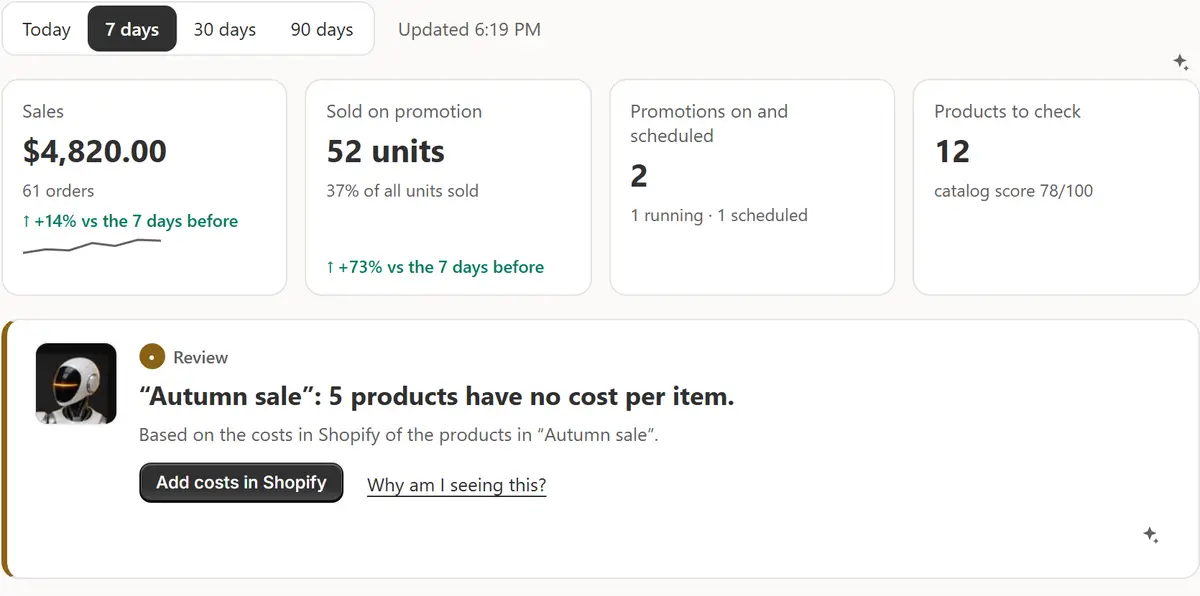
Uygulamanın gerçek ekranı, örnek mağaza verileriyle. Ana bulguya göre harekete geçin
Bir kart, şu an en önemli olanı, neye dayandığını ve tek bir eylemi söyler. Bunu neden görüyorum? nereden geldiğini açıklar.
Bugünün işlerini tamamlayın
En fazla üç yapılacak daha, her biri önceliğiyle (Yüksek, Orta, Düşük) ve bir düğmeyle. Sonra birini yarına erteler; Bitti onu kaldırır.
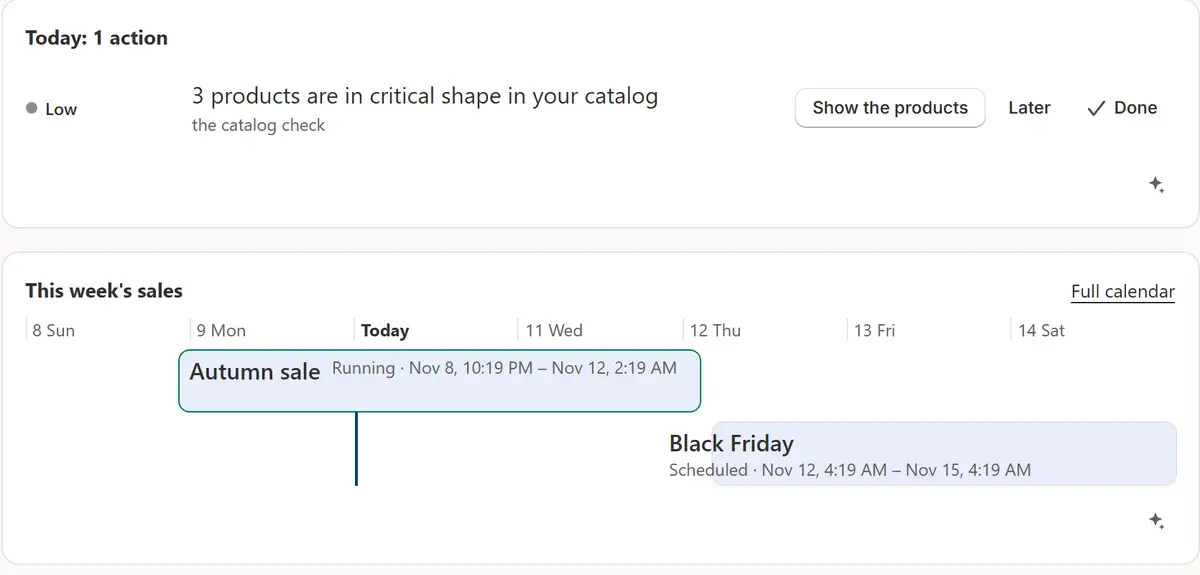
Uygulamanın gerçek ekranı, örnek mağaza verileriyle. Menüyü kullanın
Shopify'ın menüsünde Genel bakış, Promosyonlar, Ürünler, Sonuçlar, AI, Ayarlar ve Yardım yer alır. Promosyonlar'da Satışlar, Danışman, Fırsatlar, Rozetler, Yavaş stok, Takvim ve Mağaza kontrolü sekmeleri bulunur; Ürünler'de Genel bakış, Kontrol edilecekler, Ürün metni ve Fiyat koruması vardır.
Durum satırını takip edin
Promosyonlar sekmelerinin altında, her sayfada, uygulamanın çalışıp çalışmadığını söyleyen bir satır vardır; yanında Mağazamı kontrol et, Geri al ve Geçmiş bulunur.
İpuçları
- Büyük bir bloktaki parıltı simgesi, AI'a sor, sohbeti bloğun rakamlarını içeren hazır bir soruyla açar. Gönder'e basmadan hiçbir şey gönderilmez.
- Menüsü için robota basın: Sırada ne yapmalıyım? size bir adım ve ona giden bir düğme verir. Robot kendi başına hiçbir şeyi değiştirmez.
- Geçmiş menüde yer almaz: durum satırındaki Geçmiş, Ayarlar → Geçmiş ve Genel bakış'taki kart oraya götürür.
Nelere bakmalı
- Durum ışığı yeşil: uygulama son 2 dakikada bir satışın başlaması ya da bitmesi gerekip gerekmediğine baktı.
- Bu haftanın satışları şeridi az önce bitenleri, sürenleri ve zamanlananları gösterir.
Sık yapılan hatalar
- Genel Bakış'ta kârı aramak: orada gösterilmez, çünkü her ürünün maliyeti olmadan tahmin olurdu. Sonuçlar'da görürsünüz.
- Yapmadığınız bir eylemde Tamam'a basmak: eylem, anlamı aynı kaldığı sürece kaybolur. Geçmiş'teki Geri al onu geri getirir.
Gereken plan
Ücretsiz plandaTüm planlarda. Üst plan gerektiren bölümler hangi plan olduğunu belirtir; sekmeleri yine açılır ve ne işe yaradığını anlatır.
Sorularınız
Genel bakış'taki rakamlar nereden gelir?
Dönem için Shopify'dan okunan mağaza siparişleriniz, alıcılarla ilgili hiçbir şey olmadan, ve uygulamanın kendi kayıtları: indirimler, katalog kontrolü, yazılan metinler ve planınız.
Robotu kapatabilir miyim?
Evet. Ayarlar → Tanıtımlar'daki Robotu göster seçeneği onu her yerde kapatır; her sekmenin ne yaptığını anlatan satır kalır.
İlgili eğitimler
- Kurun ve ayarlayınMarket Manager'ı kurun, bir plan seçin ve Genel bakış'taki Kurulum rehberini izleyin: fiyat koruması, ilk indirim, temanızda rozetler ve Mağaza kontrolü.
- İlk indiriminizİlk indiriminiz yaklaşık bir dakikada: ürünleri, indirimi ve tarihleri seçin, her fiyatı kontrol edin, başlatın ve her özgün fiyatın geri geldiğini görün.
- Geçmiş ve Geri alUygulamanın yaptığı her değişikliği, kimin ne zaman yaptığını görün; tek bir değişikliği ya da bir grubun tamamını Geçmiş'ten veya sohbetten Ctrl+Z ile geri alın.
Daha fazlasını öğrenin
- Kullanım örneğiShopify İndiriminiz Kazandırdı mı? Her İndirimin Sonuçlarını GörünHer Shopify kampanyasının ne kazandırdığını, başlamadan önce de ürünlerinizin maliyetine göre indirimde aynı kazancı elde etmek için ne kadar daha fazla satmanız gerektiğini görün.
- ÖzellikPlanlı indirimlerÜrünleri, indirimi ve tarihleri seçin. İndirim fiyatları zamanında değiştirir, bittiğinde kayıtlı her orijinal fiyatı geri yükler.
- ÖzellikSonuçlar ve yavaş stokHer indirimin sonuçları ve satılmayan ürünler, içlerinde bağlı kalan parayla birlikte.
Bir sonraki indiriminizi Market Manager ile yapın
Ücretsiz plan. Ücretli planlar 7 günlük ücretsiz denemeyle başlar.