一步一步来
选择时间段
在“概览”顶部选择“今天”、“7 天”、“30 天”或“90 天”,数据会随之变化;“更新于”显示订单上次读取的时间。
看懂数据
销售额(你的订单总额)、促销售出(应用的促销进行期间售出的件数)、进行中和已排期的促销,以及目录检查中的待检查商品。
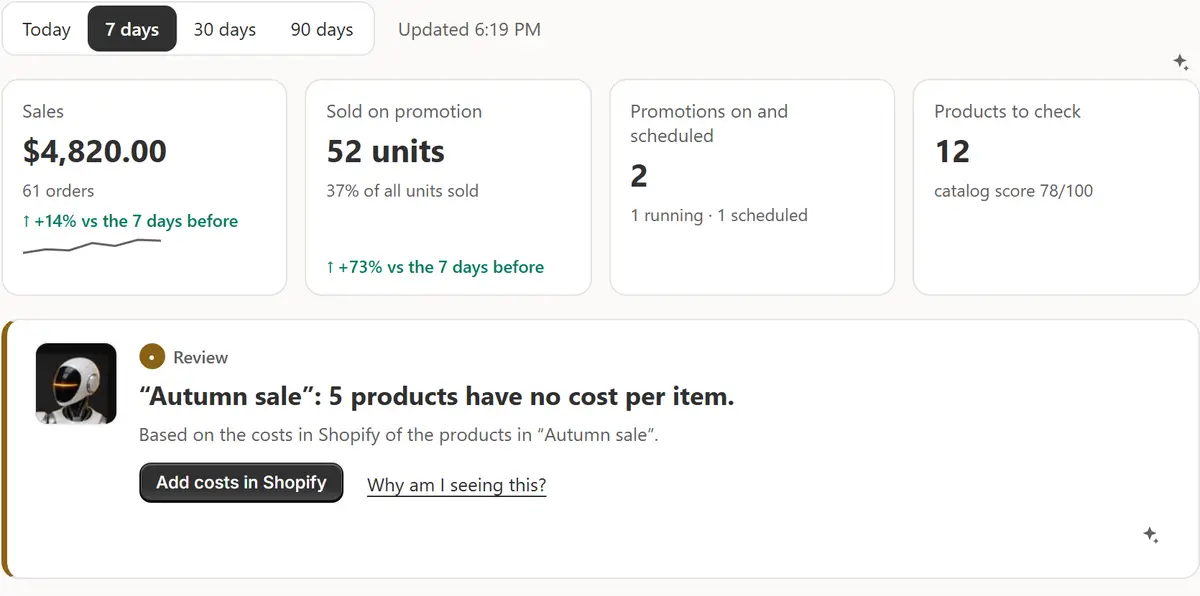
应用的真实界面,使用示例店铺数据。 按主要洞察采取行动
一张卡片只说当下最重要的一件事、它的依据和一个操作。“Why am I seeing this?”会说明它的来源。
处理今天的待办事项
最多再列出三项待办,每项都有优先级(高、中、低)和一个按钮。“稍后”会推迟到明天;“完成”会将其移除。
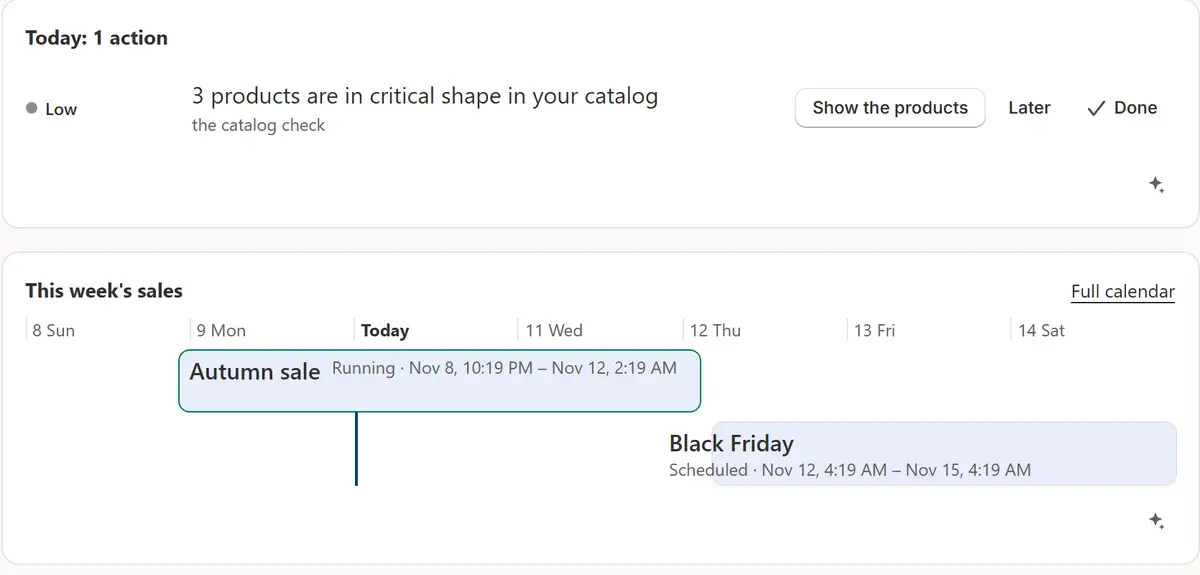
应用的真实界面,使用示例店铺数据。 使用菜单
Shopify 的菜单包含概览、促销、商品、成效、AI、设置和帮助。促销下有“促销活动”“顾问”“优惠组合”“角标”“滞销库存”“日历”和“店铺检查”标签页;商品下有“概览”“待检查”“商品文案”和“价格保护”。
留意状态栏
在“促销”各标签页下,每个页面都有一行提示,说明应用是否正常运行,并提供“检查我的店铺”、“撤销”和“历史记录”。
提示
- 大模块上的闪光图标“问 AI”会打开聊天,并带有一个已包含该模块数据的现成问题。点击发送前不会发送任何内容。
- 点击机器人打开它的菜单:“下一步该做什么?”会给出一个步骤,并附带跳转按钮。机器人从不会自行更改任何内容。
- 菜单里没有“历史记录”:可从状态栏的“历史记录”、“设置 → 历史记录”和“概览”上的卡片进入。
需要检查什么
- 状态灯为绿色:应用在最近 2 分钟内检查过是否有促销需要开始或结束。
- 本周促销栏显示刚结束的、正在进行的和已安排的促销。
常见错误
- 想在概览中查看利润:这里不显示,因为缺少每个商品的成本时只是猜测。请在“结果”中查看。
- 对尚未完成的操作点击“完成”:只要含义不变,它就会消失。在历史记录中点击“撤销”可以把它找回来。
你的问题
概览中的数据从哪里来?
从 Shopify 读取的该时段店铺订单(不含任何买家信息),以及应用自身的记录:促销、商品目录检查、已撰写的文字和你的套餐。
可以关闭机器人吗?
可以。在“设置 → 促销”中关闭“显示机器人”,机器人就会在所有地方隐藏;说明各标签页用途的那一行会保留。
用 Market Manager 开展下一场促销
提供免费方案。付费方案含 7 天免费试用。