خطوة بخطوة
افتح أداة الكتابة
افتح منتجًا محفوظًا في لوحة إدارة Shopify واستخدم «نص المنتج» ضمن «المزيد من الإجراءات». أو انتقل إلى المنتجات ← نص المنتج واضغط «اختر منتجًا».
اكتب بالذكاء الاصطناعي
اضغط الكتابة بالذكاء الاصطناعي. يكتب وصفًا وعنوان SEO ووصف SEO و3 عناوين إعلانية من صور المنتج وبياناته.
اقرأ وعدّل
غيّر ما تشاء. ألغِ تحديد أي شيء لا تريد كتابته.
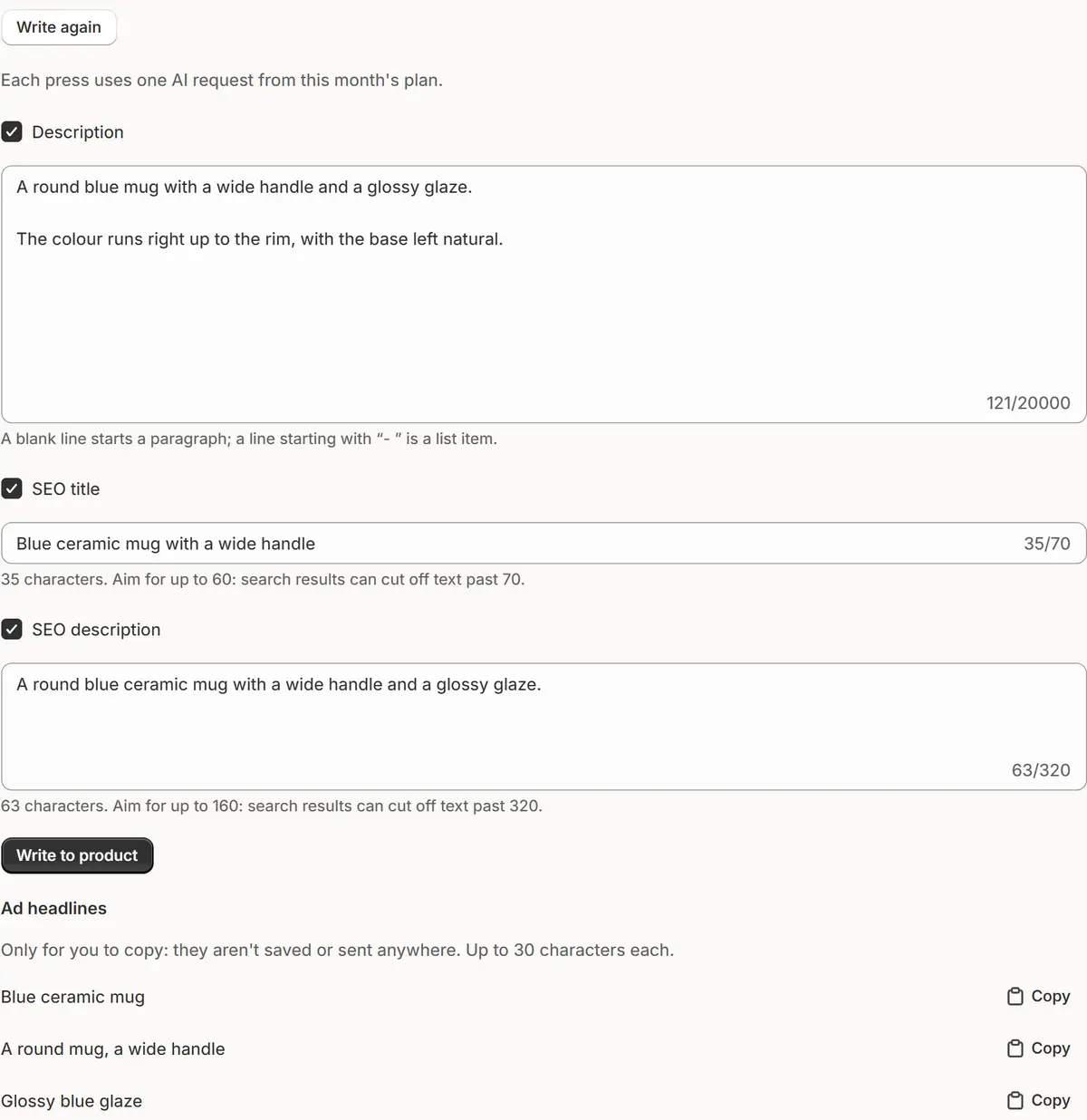
شاشة التطبيق الحقيقية، ببيانات متجر تجريبية. اكتب في المنتج
اضغط كتابة إلى المنتج. يعيد استرجاع النص السابق النص القديم بضغطة واحدة.

نصائح
- اضبط «النبرة» و«اللغة» للنص في الإعدادات → المنتجات.
- عندما يكون المنتج في عرض، يضيف خيار إضافة نهاية العرض سطرًا واحدًا بتاريخ الانتهاء إلى الوصف.
- عناوين الإعلانات، بحد أقصى 30 حرفًا، للنسخ فقط: لا تُحفظ ولا تُرسل إلى أي جهة.
ما الذي يجب فحصه
- عنوان SEO حتى 60 حرفًا ووصف SEO حتى 160 حرفًا، كما توصي Shopify.
- ملاحظة «تحقق قبل الكتابة» تذكر كل ما تقوله المسودة ولا تؤيده البيانات.
أخطاء شائعة
- تجربته على منتج غير محفوظ: أضف عنوانًا وصورة، واضغط حفظ، ثم اكتب.
- تتوقع نصًا لمنتج بلا صورة ولا بيانات: تظهر له رسالة بدلًا من ذلك، ولا يُستهلك أي طلب.
الخطة التي تحتاجها
في الباقة المجانيةفي كل الخطط. كل ضغطة على اكتب بالذكاء الاصطناعي أو اكتب مجددًا تستهلك طلبًا واحدًا من طلبات الذكاء الاصطناعي في خطتك.
أسئلتك
هل سيختلق الذكاء الاصطناعي خامات أو مقاسات؟
لا. يذكر فقط ما تُظهره الصور أو تنصّ عليه البيانات.
ما الذي يُرسل إلى الذكاء الاصطناعي؟
صور المنتج وعنوانه ونوعه والمورّد والوسوم والخيارات والوصف الحالي وحقول SEO، وملاحظاتك ونبرتك. بلا أي بيانات عن الأسعار أو الطلبات أو العملاء.
دروس ذات صلة
- افحص كتالوجكشغّل فحص الكتالوج: درجة من 100، والمنتجات حسب المستوى، وما يجب إصلاحه أولًا في الصور والأوصاف وSEO وبيانات المنتج والأسعار.
- علّم الذكاء الاصطناعي متجركأخبر الذكاء الاصطناعي بما تبيعه وبمعنى كلماتك، وضع له قواعد مثل عدم تخفيض أسعار علامة تجارية، واطّلع على ما يتذكره أو غيّره أو احذفه.
- السجل والتراجعاطّلع على كل تغيير أجراه التطبيق، ومن أجراه ومتى، وتراجع عن تغيير واحد أو مجموعة كاملة بـ Ctrl+Z، من السجل أو من المحادثة.
تعرّف على المزيد
- حالة استخدامأوصاف المنتجات وعناوين SEO لـ Shopify بالذكاء الاصطناعييكتب الذكاء الاصطناعي وصف منتج Shopify وعنوان SEO ووصفه والعناوين الإعلانية من صوره وبياناته. وتراجع النص قبل إدراجه.
- حالة استخدامفحص كتالوج Shopify: درجة وما يجب إصلاحه أولًافحص يومي لصور منتجات Shopify وأوصافها وSEO وبياناتها وأسعارها: درجة للكتالوج من 100 وأهم المشكلات التي يجب إصلاحها.
- الميزةفحص الكتالوج ونصوص المنتجاتفحص يومي لمنتجاتك، مع AI يكتب مسودات الأوصاف ونصوص SEO لتراجعها أنت.
أدِر عرضك القادم مع Market Manager
خطة مجانية. تبدأ الخطط المدفوعة بتجربة مجانية لمدة 7 يومًا.