ステップごとに
ライターを開く
Shopify管理画面で保存済みの商品を開き、「More actions」の「Product text」を使います。または「Products → Product text」に進み、「Choose product」を押します。
AI で書く
「AIで書く」を押します。商品の写真とデータから、商品説明、SEOタイトル、SEO説明文、広告の見出し3つを作成します。
読んで編集する
お好みで変更してください。書きたくない項目はチェックを外します。
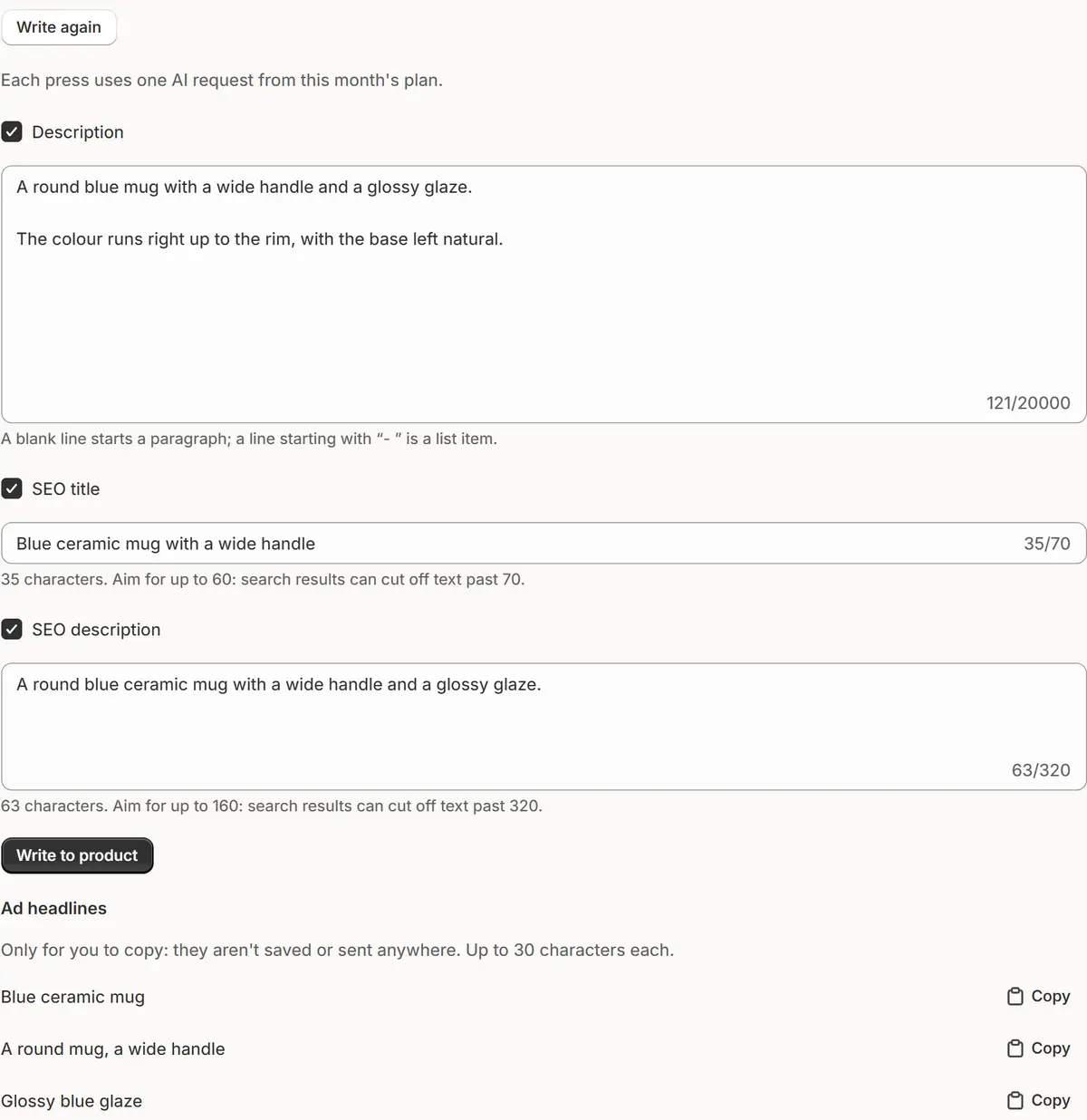
アプリの実際の画面です。ストアのデータはサンプルです。 商品に反映
「商品に書き込む」を押します。「前のテキストに戻す」を押すと、以前のテキストがワンクリックで戻ります。

ヒント
- テキストの「Tone」と「Language」は、Settings → Products で設定します。
- 商品がセール中のとき、「セール終了日を追加」を使うと、終了日を書いた一行が説明文に加わります。
- 広告の見出し(30文字まで)はコピー用です。保存も送信もされません。
確認すること
- Shopifyの推奨に合わせて、SEOタイトルは60文字まで、SEOディスクリプションは160文字までです。
- 「書く前に確認」のメモには、下書きにあってもデータにない内容が示されます。
よくある間違い
- 未保存の商品で試そうとする:タイトルと写真を追加し、「保存」を押してから書きます。
- 写真もデータもない商品にテキストが作られると思い込むこと。代わりにメッセージが表示され、リクエストは消費されません。
よくある質問
AI が素材やサイズを勝手に作ることはありますか?
いいえ。写真に写っていること、またはデータにあることだけを述べます。
AI には何が送信されますか?
商品の写真、タイトル、タイプ、ベンダー、タグ、オプション、現在の説明文、SEOの項目、メモとトーン。価格、注文、顧客のデータは含まれません。
次のセールはMarket Managerで
無料プランあり。有料プランは7日間の無料トライアルから始まります。