一步一步来
打开撰写工具
在 Shopify 后台打开一件已保存的商品,在“More actions”中使用“Product text”。或者前往 Products → Product text,点击“Choose product”。
用 AI 撰写
点击“用 AI 撰写”。它会根据商品的图片和数据,写出商品描述、SEO 标题、SEO 描述和 3 条广告标题。
查看与编辑
想改什么都可以。不想生成的内容,取消勾选即可。
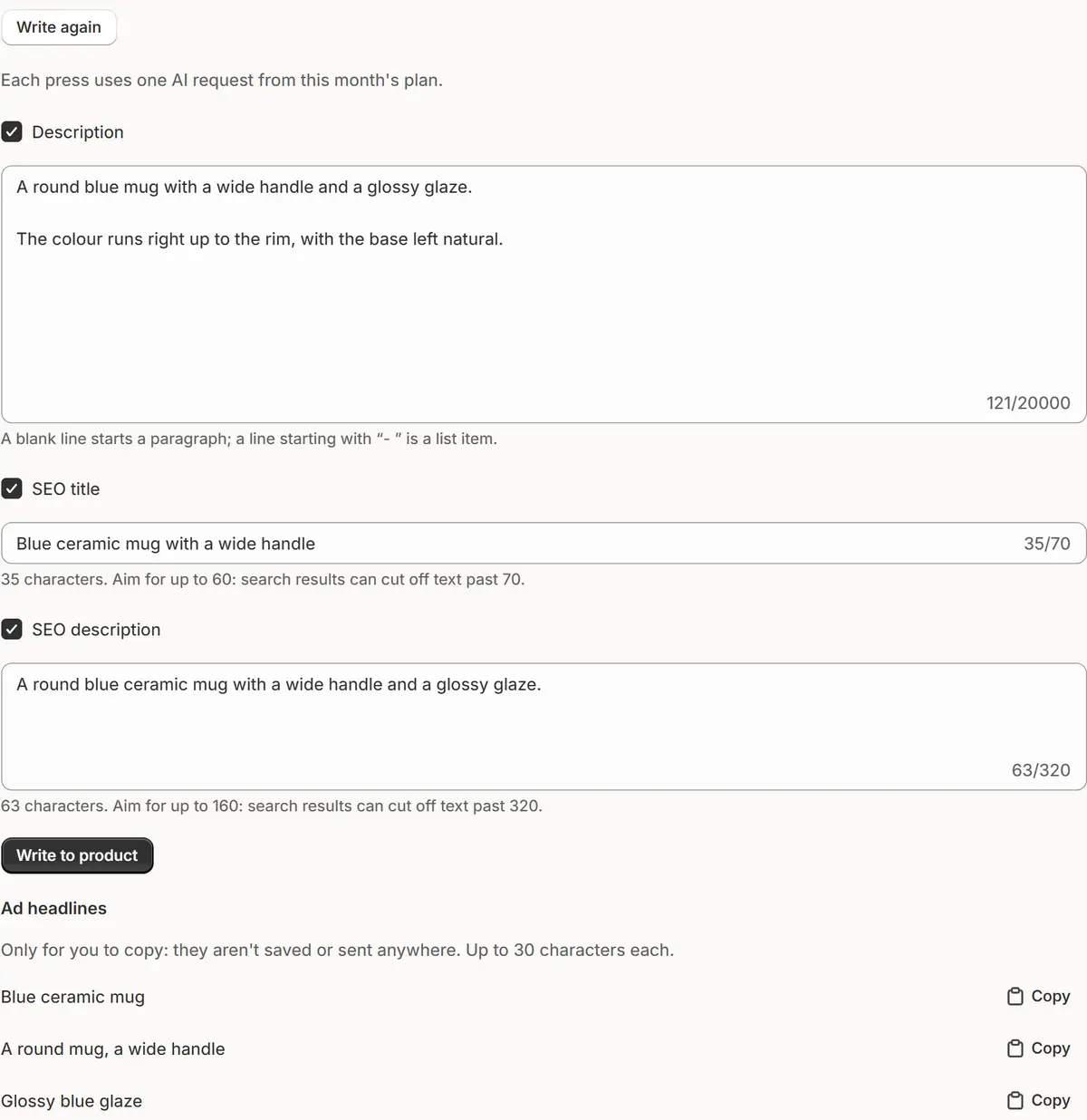
应用的真实界面,使用示例店铺数据。 写入商品
点击“写入商品”。“恢复之前的文字”可一键换回原来的文字。

提示
- 在“设置 → 商品”中设置文案的语气和语言。
- 商品参与促销时,“添加促销结束时间”会在描述中加入一行结束日期。
- 广告标题最多 30 个字符,仅供复制:不会被保存,也不会发送到任何地方。
需要检查什么
- SEO 标题最多 60 个字符,SEO 描述最多 160 个字符,与 Shopify 的建议一致。
- “写入前检查”会提示草稿中数据无法支持的内容。
常见错误
- 在未保存的商品上试用:请先添加标题和图片,点击“保存”,再生成文字。
- 以为没有图片也没有数据的商品也能生成文案:其实只会收到一条提示,也不会消耗请求次数。
你的问题
AI 会编造材质或尺码吗?
不会。它只描述照片所示或数据所载的内容。
哪些内容会发送给 AI?
商品的图片、标题、类型、供应商、标签、选项、当前描述和 SEO 字段,以及你的备注和语气。不含价格、订单或客户数据。
用 Market Manager 开展下一场促销
提供免费方案。付费方案含 7 天免费试用。